






Comment changer le temps d'aperçu de la barre des tâches de Windows pour améliorer les performances
Depuis que Windows a présenté une interface graphique reconnaissable, il a eu une barre des tâches qui s’étend le long du bas de l’écran. Windows 7 a amélioré cette fonctionnalité de longue date avec ce qui a été commercialisé comme la “Superbar”. Les programmes étaient regroupés en étiquettes, prêtes à être épinglées en tant que raccourcis, et les aperçus étaient enfin une option.
Bien que ce changement ait été suffisamment bon pour survivre jusqu’aux dernières versions d’aperçu de Windows 10, la vitesse des aperçus a toujours laissé un peu à désirer. Étant donné que certains aperçus ont des boutons supplémentaires – un exemple évident étant iTunes – attendre un pop-up pour prendre le contrôle est pénible.
Ces ajustements impliquent le Registre Windows ; une explication approfondie du Registre et de son fonctionnement est disponible ici.
Ajustement du Registre
Commencez par ouvrir l’Éditeur du Registre – ouvrez la recherche Windows et tapez regedit, puis appuyez sur Entrée. Acceptez l’invite pour ouvrir l’Éditeur du Registre.
Vous devriez voir un système de navigation en arbre sur le côté de la fenêtre. Allez tout en haut, et il devrait y avoir une série d’entrées commençant par “HKEY_”.
Développez “HKEY_CURRENT_USER”, puis le dossier “Software” en dessous. Faites défiler jusqu’au dossier “Microsoft”. À l’intérieur, allez dans le dossier “Windows”. Enfin, cliquez sur le dossier “CurrentVersion”. Cela semble compliqué, mais ce n’est vraiment pas le cas.

À l’intérieur du dossier “CurrentVersion” se trouvera une série d’entrées de registre, dont toutes ne seront pas claires. Ignorez-les, et faites plutôt un clic droit dans l’espace vide pour sélectionner une nouvelle entrée.

Choisissez “DWORD (32 bits)” pour la nouvelle entrée de registre et appelez-la “ExtendedUIHoverTime”, puis appuyez sur Entrée.
Assez inhabituellement pour un processus Windows, cela devrait sembler terminé. Il n’y a pas d’invite supplémentaire jusqu’à ce que vous cliquiez sur la nouvelle entrée, où vous devriez voir une petite fenêtre contenant quelques options.

Tout d’abord, regardez la section “Base” et changez-la de son Hexadécimal par défaut à Décimal. Les deux donnent le même résultat, mais utiliser Décimal est plus facile car ce sont des chiffres simples.
Choisissez une valeur. Les chiffres décimaux correspondent à des millisecondes, et par défaut, Windows présente les options à 400 millisecondes. C’est proche d’une demi-seconde d’attente.
La valeur que vous choisissez est unique et personnelle, mais “100” et “50” en particulier donnent un coup de pouce de vitesse très visible sans faire apparaître les aperçus instantanément. Cliquez sur “OK” lorsque vous avez confirmé les détails et sachez que vous pouvez changer cette valeur aussi souvent que vous le souhaitez en revenant à cette section de l’Éditeur du Registre.
Ne fermez pas l’Éditeur du Registre. Au lieu de cela, faites un clic droit sur la Superbar et choisissez “Gestionnaire des tâches”.

Windows 8, 8.1 et 10 nécessitent que vous cliquiez sur la flèche déroulante pour voir les onglets. Si vous utilisez l’un de ces systèmes d’exploitation, cliquez sur l’onglet “Détails”. Ceux utilisant Windows 7 ou des systèmes d’exploitation plus anciens devraient cliquer sur l’onglet “Processus”.

Peu importe comment vous accédez à la liste des processus en cours d’exécution, c’est explorer.exe que vous devez cliquer. Après l’avoir mis en surbrillance, sélectionnez “Fin de tâche”.

La Superbar et toutes les fenêtres de l’Explorateur Windows ouvertes se fermeront alors. Ne paniquez pas, c’est pourquoi l’Éditeur du Registre a été gardé ouvert.
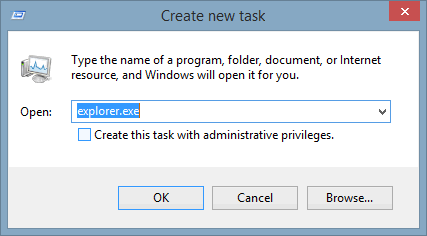
Retournez à l’Éditeur du Registre, puis sélectionnez “Fichier” en haut à gauche, puis “Démarrer une nouvelle tâche”. Dans cette fenêtre, vous n’avez qu’à taper “explorer.exe” pour restaurer la Superbar. Cependant, cela ne restaurera pas les instances précédemment ouvertes de l’Explorateur Windows.
Vérifiez maintenant la vitesse des aperçus apparaissant à l’écran. Ils devraient répondre plus rapidement au curseur de la souris. Si vous n’êtes pas satisfait de son fonctionnement, changez simplement la valeur dans le registre, terminez le processus et redémarrez-le à nouveau.
Bien que travailler avec le registre puisse être intimidant, cela ne doit pas être aussi difficile qu’il y paraît. Suivez les étapes décrites ci-dessus et tout devrait bien se passer. Si vous préférez ne pas utiliser notre solution de contournement avec le Gestionnaire des tâches et l’Explorateur Windows, vous pouvez redémarrer l’ordinateur à la place.
C’est un ajustement subtil, que tout le monde ne remarquera pas, mais si vous passez régulièrement d’un document ouvert à un autre, c’est un changement incroyablement pratique à faire avec une amélioration perceptible de la vitesse de réponse. Les lecteurs multimédias comme iTunes, avec leurs boutons de navigation multimédia inclus, en bénéficient le plus car la vitesse standard est légèrement plus lente que l’ouverture du programme complet et la mise en pause de cette manière.







