






Comment vérifier l'état de santé du SSD sur Mac

Les supports de stockage de tous types sont consommables. Pour faire simple, ils tomberont en panne un jour. Pour rester en avance, il existe de nombreuses façons de vérifier l’état de santé de votre SSD sur Mac. Ici, nous vous montrons comment vérifier l’état de santé de votre SSD sur Mac et également un aperçu rapide de certains outils tiers pour vous aider.
Table des matières
- Qu’est-ce que la santé du disque ?
- Surveillance de la santé des disques avec S.M.A.R.T.
- Comment vérifier l’état de santé du SSD à l’aide des rapports système d’état S.M.A.R.T.
- Comment vérifier l’état de santé de votre SSD à l’aide de « smartmontools »
- Vérifiez votre état de santé SSD avec DriveDx
- Questions fréquemment posées
Astuce : vous avez des difficultés à décider combien de stockage vous avez besoin sur votre Mac ? Jetez un œil à notre guide pour vous assurer de prendre la bonne décision.
Qu’est-ce que la santé du disque ?
Les disques durs à plateau tournant, ou HDD, ont une courbe de défaillance parfois décrite comme un “bain.” Lorsque vous recevez un HDD pour la première fois, il y a une forte chance de défaillance, grâce aux unités dites “Dead on Arrival” (DOA). Si le disque tourne correctement, il durera probablement des années avant de subir une défaillance due à l’usure ou de nécessiter une réparation.
En d’autres termes, il y a une forte risque de défaillance au début et à la fin de la durée de vie d’un disque (c’est-à-dire les parois de la baignoire). En revanche, il y a un taux relativement bas de défaillance au milieu (c’est-à-dire le fond de la baignoire).

D’autre part, les disques à état solide, ou SSD, affichent une courbe de défaillance différente, car ils n’ont pas de pièces mobiles, et sont donc plus fiables, grâce à la mémoire flash. Pour clarifier, les SSD ont les mêmes taux élevés de défaillance précoce, mais la mémoire flash utilisée dans les SSD ne peut survivre qu’à un certain nombre de cycles d’écriture. Lorsqu’il atteint la limite, il subira une défaillance totale, et aucune récupération de données n’est possible. En tant que tel, il est préférable de garder un œil sur la santé d’un disque qui pourrait tomber en panne sans avertissement.
Bon à savoir : si vous avez des problèmes pour lire et écrire des fichiers sur votre Mac, essayez d’explorer certaines façons de corriger l’erreur Mac code 50.
Surveillance de la santé des disques avec S.M.A.R.T.
Vous pouvez prédire et planifier à l’avance ces deux types de défaillances, sur la base de certains motifs caractéristiques de défaillance. La technologie de Surveillance, d’Analyse et de Rapport Automatisé (S.M.A.R.T.) est un système de test automatique pour les SSD et les HDD plus traditionnels. Cela aide macOS à suivre par défaut l’état S.M.A.R.T. de tous vos disques, et plusieurs outils lisent cet état avec des niveaux de détail variés.
Comment vérifier l’état de santé du SSD à l’aide des rapports système S.M.A.R.T.
Le processus pour vérifier l’état de santé de votre SSD sur Mac est simple et prend environ une minute :
- Cliquez sur l’icône Apple dans le coin supérieur gauche de la barre de menu, puis maintenez la touche option enfoncée. Vous verrez “À propos de ce Mac” se transformer en “Informations système.”
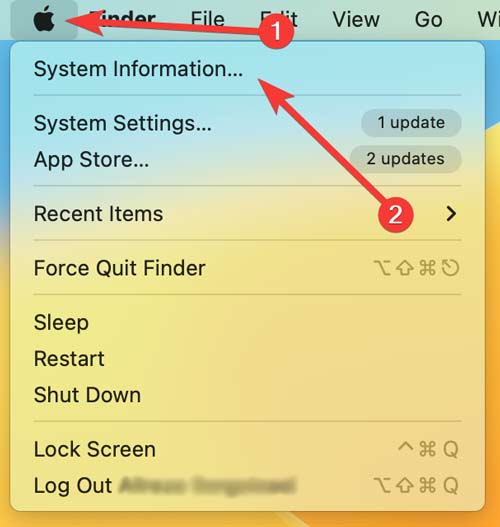
- Lorsque l’écran s’ouvre, trouvez le panneau “Stockage” sous la section Matériel dans l’annuaire à gauche.

- Sélectionnez le lecteur que vous souhaitez examiner dans la liste sur le côté droit.

- Vous trouverez le “Statut SMART” en bas du panneau de droite, souvent comme le dernier élément de la liste.

“Vérifié” signifie que le disque n’a aucun problème signalé. “Défaillance” signifie que le disque a une erreur qui deviendra bientôt “Fata”. Le système de code d’erreur numérique de S.M.A.R.T. fournit plus d’informations sur la calamité spécifique du disque, mais le large titre livré par macOS est suffisant pour deviner à quelle vie un disque pourrait échouer.
Astuce : vous avez installé un nouveau SSD sur votre Mac ? Pour maximiser les performances, il est important de comprendre comment activer TRIM pour les SSD tiers sur Mac.
Comment vérifier l’état de santé de votre SSD à l’aide de “smartmontools”
Si vous avez installé Homebrew, vous pouvez installer smartmontools pour vérifier l’état de santé du SSD sur votre Mac. Cela affichera l’état S.M.A.R.T. via le Terminal.
- Ouvrez le Terminal et exécutez la commande suivante pour installer “smartmontools” avec Homebrew :
brew install smartmontools
- Exécutez
diskutil listpour trouver l’identifiant du disque pour le volume que vous souhaitez tester :

- En passant, vous pouvez également trouver l’identifiant du disque dans “Informations système” en localisant “Nom BSD.”

- Exécutez la commande suivante pour obtenir l’état S.M.A.R.T. pour le disque spécifié :
smartctl -a disk1s2Remarque : vous devez remplacer le nom BSD par le vôtre. Quoi qu’il en soit, cela produira un rapport S.M.A.R.T. détaillé en sortie standard.

- Si vous souhaitez enregistrer le rapport S.M.A.R.T. sur disque, envoyez-le dans un fichier texte en utilisant le caractère de contrôle
>:
smartctl -a disk1s2 > diskhealthreport.txt
Ce rapport vous offrira un aperçu détaillé de l’état de santé du disque. Les données les plus pertinentes sont le verdict, qui apparaît à mi-chemin dans le rapport. En bas, l’état S.M.A.R.T. spécifique au vendeur peut fournir un aperçu de l’état plus profond du disque.
Bon à savoir : vous souhaitez faire plus avec votre Mac ? Assurez-vous de découvrir comment utiliser le terminal macOS.
Vérifiez votre état de santé SSD avec DriveDx
Si vous souhaitez une solution premium pour vérifier la santé de votre SSD sur Mac, DriveDx est une bonne option. C’est un outil de diagnostic de disque qui fournit l’image la plus détaillée de la santé de votre SSD. Cette application peut scanner tous vos disques connectés et fournir une image complète de la santé de votre système de stockage.

Tandis que l’application est ouverte, elle surveille continuellement l’état S.M.A.R.T. pour des indications de défaillance ou de problèmes. C’est le moyen le plus simple d’obtenir une image détaillée de la santé de votre disque sans devoir trier à travers des journaux techniques.
Astuce : si votre Mac devient non réactif ou lent, vous voudrez peut-être envisager de supprimer les données du SSD de votre Mac en réinitialisant votre Mac aux paramètres d’usine.
Questions fréquemment posées
Quelle est la durée de vie typique d’un SSD ?
La capacité des disques à état solide à stocker des données indéfiniment est l’un des mythes les plus mal compris concernant les disques à état solide. Tous les disques de stockage finissent par tomber en panne, et les SSD ne font pas exception. Les SSD SLC (cellule à niveau unique) sont le type de SSD le plus durable et peuvent durer jusqu’à 10 ans. Les SSD MLC (cellule multi-niveau) sont moins durables que les SSD SLC, mais peuvent néanmoins durer entre cinq et sept ans. Les SSD TLC (cellule triple-niveau) sont le type de SSD le moins durable et peuvent durer entre trois et cinq ans.
Puis-je tester la vitesse d’un SSD ?
La vitesse d’écriture du SSD décrit la rapidité avec laquelle les données sont enregistrées sur le lecteur, tandis que la vitesse de lecture du SSD détermine la rapidité avec laquelle les données sur le lecteur sont lues. En fonction de l’interface utilisée et du type de production, vos SSD peuvent varier en vitesse. Pour mesurer et certifier les performances du disque concernant l’enregistrement vidéo de haute qualité, Blackmagic Disk Speed Test de l’App Store est un outil utile qui peut fournir une aide rapide.
Quand devrais-je remplacer mon SSD ?
Lorsque votre SSD est en danger de défaillance, ou si vous en possédez un depuis plus de cinq ans, il serait préférable d’acheter un remplacement. Installer un logiciel pour vérifier votre lecteur et le surveiller silencieusement pour des problèmes est le moyen le plus efficace et fiable de déterminer si un disque fonctionne correctement. Avant de mettre à niveau, envisagez l’un des meilleurs SSD pour le jeu.
Crédit image : Pexels. Tous les captures d’écran par Farhad Pashaei.







