






Comment vérifier la version de votre Raspberry Pi et d'autres informations système
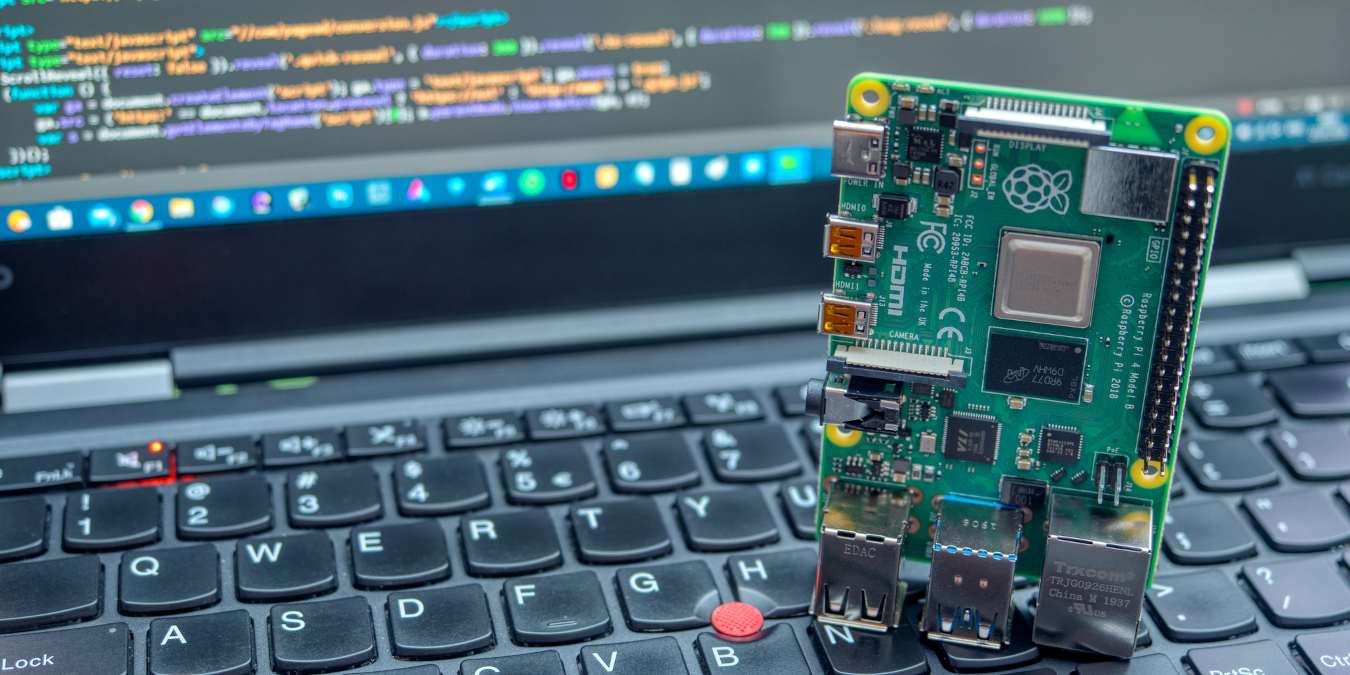
Le Raspberry Pi est un ordinateur monocarte populaire et économique avec de nombreuses utilisations passionnantes. Si vous en avez un et souhaitez vérifier votre version de Raspberry Pi ou d’autres informations système telles que les détails du CPU, la température du CPU, les informations sur le GPU, les détails de la mémoire, et plus encore, vous pouvez le faire facilement en utilisant une fenêtre de terminal.
FYI : Vous venez d’acheter un nouveau Raspberry Pi ? Voici comment configurer Raspberry Pi OS sur un Raspberry Pi.
Table des matières
- Vérifier la version de Raspberry Pi ou le modèle de carte
- Vérifier le modèle de CPU Raspberry Pi
- Vérifier la version de Raspberry Pi OS
- Vérifier la température du CPU Raspberry Pi
- Vérifier la vitesse d’horloge du CPU Raspberry Pi
- Vérifier la tension du CPU Raspberry Pi
- Vérifier la température du GPU Raspberry Pi et l’utilisation de la mémoire
- Vérifier les informations RAM du Raspberry Pi
- Vérifier les codecs matériels du Raspberry Pi
Vérifier la version de Raspberry Pi ou le modèle de carte
Chaque Raspberry Pi est basé sur un modèle de carte ou une version spécifique, comme Raspberry Pi 5, Raspberry Pi 4, etc. Sur le Raspberry Pi OS, beaucoup d’informations système peuvent être trouvées sous le système de fichiers “/proc”.
Si vous souhaitez vérifier votre version de Raspberry Pi, exécutez la commande suivante dans une fenêtre de terminal :
cat/sys/firmware/devicetree/model

La sortie affichera le numéro de modèle de la carte de votre Raspberry Pi, que vous aurez probablement besoin si vous souhaitez le remplacer ou si vous avez besoin de composants de rechange. Vous pourriez également avoir besoin de ces informations pour divers projets Raspberry Pi que vous avez en tête.
Vous pouvez également utiliser une commande alternative pour vérifier votre version de Raspberry Pi. Tapez la commande suivante et appuyez sur Entrée :
sudo raspi-config
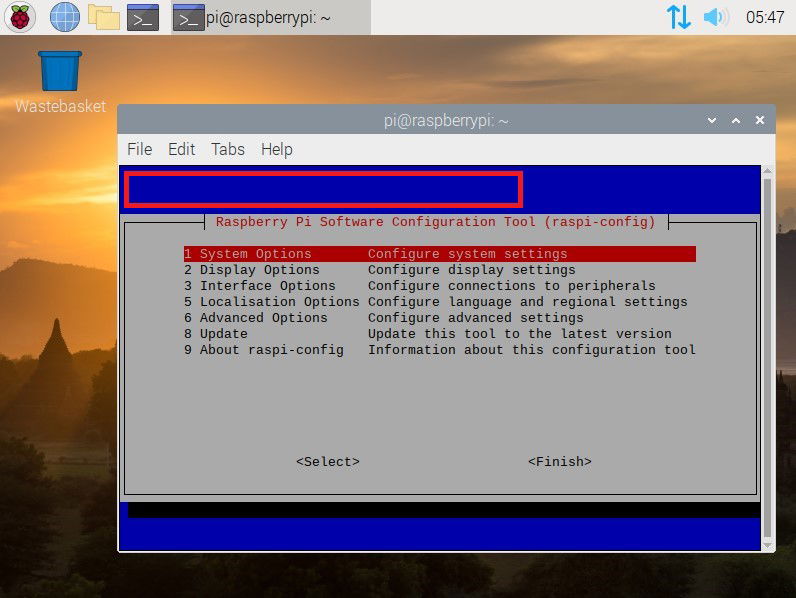
La sortie ouvrira l’outil de configuration du logiciel Raspberry Pi et affichera le modèle de la carte en haut de la fenêtre, juste en dessous des options de menu.
Bon à savoir : Vous voulez exécuter Raspberry Pi OS sur Windows ? Créez une machine virtuelle Raspberry Pi.
Vérifier le modèle de CPU Raspberry Pi
Dans le système de fichiers “/proc”, vous pouvez accéder au fichier cpuinfo, qui contient des données sur le CPU de votre Raspberry Pi. Cela est utile lorsque vous êtes curieux de connaître l’architecture du CPU, le fabricant, le numéro de série, et plus encore.
Pour accéder à ces informations, exécutez simplement la commande suivante :
cat/proc/cpuinfo

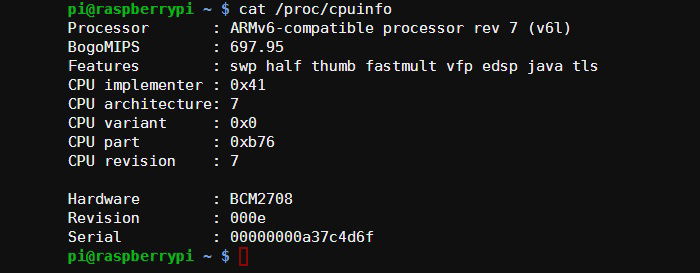
La sortie vous indiquera plusieurs choses sur votre Raspberry Pi. Vous verrez le modèle et le fournisseur du CPU sous les lignes respectives. Par exemple, si vous voyez quelque chose comme ARMv6 Processor ou ARMv7 Processor, c’est parce que le Raspberry Pi a un processeur basé sur l’architecture ARM (plutôt qu’Intel comme dans les PC Windows et les Macs).
Vous pouvez également voir que le processeur utilise l’ensemble d’instructions ARMv6 ou ARMv7. L’ensemble d’instructions ARMv6 est l’un des anciens designs ARM. La plupart des smartphones et tablettes modernes utilisent l’architecture ARMv7, et de plus en plus, le nouvel ensemble d’instructions ARMv8 64 bits devient plus courant.
Vérifier la version de Raspberry Pi OS
En plus des informations matérielles, vous pouvez également accéder aux informations logicielles sur votre Raspberry Pi, telles que la version du système d’exploitation. Presque toutes les unités Raspberry Pi fonctionneront avec une version ou une autre de Linux (bien que vous puissiez également exécuter Windows 11 sur un Raspberry Pi).
Pour vérifier exactement quelle distribution Linux et quelle version vous exécutez, vous pouvez exécuter la commande suivante :
cat/proc/version
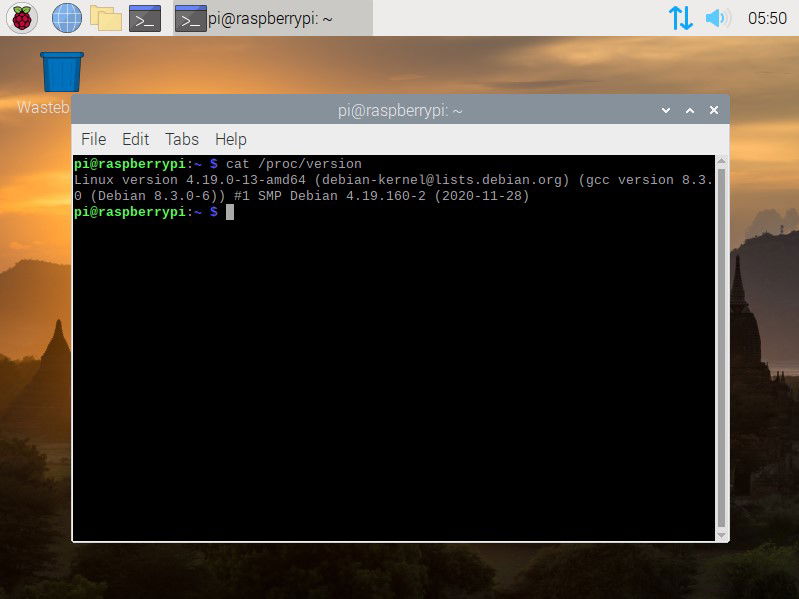
La sortie vous montrera une seule ligne d’informations détaillées sur votre version du système d’exploitation.
Vérifier la température du CPU Raspberry Pi
Les informations trouvées sous “/proc” sont disponibles sur tous les systèmes Linux ; cependant, le Raspberry Pi a également une commande spéciale disponible qui affiche des informations spécifiques à la carte Raspberry Pi. La commande vcgencmd peut accéder à de nombreuses informations spécifiques au Raspberry Pi, dont l’une est la température du CPU.
Si vous aimez overclocker votre Raspberry Pi, vous aurez souvent besoin d’accéder à la température du CPU. Exécutez la commande suivante pour le faire :
vcgencmd measure_temp

La sortie sera une seule ligne rapportant la température :
temp=50.8'C
Vérifier la vitesse d’horloge du CPU Raspberry Pi
Si vous overclockez ou utilisez simplement l’un des boîtiers pour Raspberry Pi qui sont trop compacts pour un flux d’air suffisant, vous voudrez probablement également vérifier la fréquence de votre CPU. En utilisant une simple commande, vous pouvez voir la fréquence actuelle du CPU ou la vitesse d’horloge ainsi que les fréquences minimales et maximales.
Exécutez les commandes suivantes respectivement :
cat/sys/devices/system/cpu/cpu0/cpufreq/scaling_cur_freq cat/sys/devices/system/cpu/cpu0/cpufreq/scaling_min_freq cat/sys/devices/system/cpu/cpu0/cpufreq/scaling_max_freq

La sortie sera en kilohertz (kHz), donc, par exemple, 950 000 signifiera que la fréquence du CPU est de 950 MHz.
Vérifier la tension du CPU Raspberry Pi
Si vous souhaitez trouver la tension interne de votre CPU Raspberry Pi, il existe une autre commande vcgencmd que vous pourriez trouver utile. Tapez la commande suivante dans une fenêtre de terminal et appuyez sur Entrée :
vcgencmd measure_volts core

La sortie ressemblera à ceci :
volt=1.20V
Cette commande peut également être utilisée pour trouver les tensions pour sdram_c, sdram_i, et sdram_p. La commande shell suivante affichera toutes les tensions :
foridin core sdram_c sdram_i sdram_p ; do echo-e"$id:t$(vcgencmd measure_volts $id)" ; done
Astuce : Curieux au sujet de Raspberry Pi et de la tension ? Voici tout ce que vous devez savoir sur les broches GPIO du Raspberry Pi.
Vérifier la température du GPU Raspberry Pi et l’utilisation de la mémoire
Sur une carte Raspberry Pi, le capteur de température pour le CPU et le GPU est le même. Par conséquent, la même commande utilisée pour vérifier la température du CPU peut également être utilisée ici :
vcgencmd measure_temp
Pour vérifier l’utilisation de la mémoire GPU, vous pouvez exécuter la commande suivante :
vcgencmd get_mem gpu

Ce que cette commande affiche en réalité, c’est l’allocation de mémoire GPU en mégaoctets (Mo).
Astuce : Besoin d’un nouveau projet ? Transformez votre Raspberry Pi en station de vidéoconférence.
Vérifier les informations RAM du Raspberry Pi
Vous pouvez également vérifier les détails de la RAM ou de la mémoire de votre Raspberry Pi si vous souhaitez savoir, par exemple, combien de RAM est libre ou même combien de mémoire de disque dur vous avez. Pour ce faire, exécutez la commande suivante :
free-h

La sortie vous montrera la mémoire totale, la mémoire utilisée, la mémoire libre, la mémoire partagée, la mémoire cache et la mémoire disponible sur la même ligne. Vous pouvez également voir la mémoire de disque dur dans la ligne Swap.
Si vous souhaitez encore plus de détails sur votre RAM, vous pouvez exécuter la commande suivante :
cat/proc/meminfo
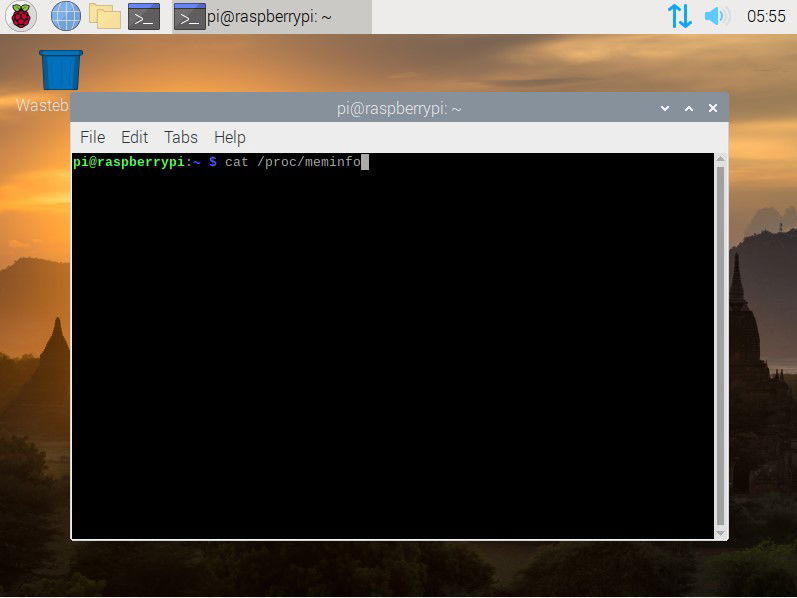
Cette sortie vous montrera des informations telles que la mémoire active, la mémoire inactive, la mémoire mappée, la mémoire sale et la mémoire corrompue par le matériel.
Vérifier les codecs matériels du Raspberry Pi
Si vous souhaitez voir quels codecs matériels ont été activés sur votre Raspberry Pi, le paramètre codecname peut être très utile. Vous devez simplement entrer la commande avec le nom du codec que vous souhaitez interroger. Tapez la commande suivante et appuyez sur Entrée :
vcgencmd codec_enabled CODECNAME
Ici, CODECNAME doit être remplacé par l’un des H264, MPG2, WVC1, MPG4, MJPG, ou WMV9.

Pour gagner du temps en répétant la commande pour chaque codec, vous pouvez utiliser ce simple script shell :
for codec in H264 MPG2 WVC1 MPG4 MJPG WMV9 ; do echo-e"$codec:t$(vcgencmd codec_enabled $codec)" ; done
Bon à savoir : Vous voulez explorer au-delà de Raspberry Pi ? Voici les meilleures alternatives au Raspberry Pi.
Crédit d’image : Gros plan d’un Raspberry Pi 4 Model-B sur un clavier d’ordinateur portable par DepositPhotos. Toutes les captures d’écran par Tanveer Singh.







