






Comment nettoyer et libérer de l'espace sur votre disque "C" Windows

Le disque “C” tout-puissant est, pour la plupart des gens, le cœur du PC, où le système d’exploitation est installé et tous les fichiers système cruciaux sont conservés. Inévitablement, c’est aussi le disque qui se remplit le plus facilement en raison des mises à jour Windows sans fin, des fichiers temporaires des applications, des fichiers téléchargés que vous oubliez, et du fait que par défaut, tout est enregistré sur le disque “C”. Ici, nous vous montrons comment nettoyer votre disque C sous Windows, récupérer de l’espace et le faire fonctionner à nouveau.
Bon à savoir : apprenez à vérifier la santé de votre disque dur sous Windows.
Table des matières
- Supprimer les fichiers temporaires
- Sens de stockage
- Scanner les fichiers volumineux sur votre disque dur
- Désinstaller les logiciels indésirables et les applications gourmandes en espace
- Nettoyer l’espace disque
- Supprimer les anciens fichiers de mise à jour Windows, installations précédentes
- Désactiver l’hibernation sous Windows
- Supprimer le cache et les cookies du navigateur
- Réduire la taille du dossier WinSxS
- Rendre les fichiers OneDrive et l’Explorateur de fichiers uniquement en ligne
- Terminer les recommandations de nettoyage du PC
- Utiliser un disque externe avec un pool de stockage
- Enregistrer des fichiers à un autre emplacement en dehors de votre disque “C”
- Optimiser vos disques
- Modifier les propriétés de la corbeille
- Questions fréquentes
1. Supprimer les fichiers temporaires
La suppression manuelle des fichiers temporaires sous Windows donne les résultats les plus immédiats pour nettoyer le disque C et récupérer de l’espace.
Ci-dessous, nous vous montrons quelques astuces qui nettoient automatiquement vos différents fichiers temporaires, mais ces méthodes (comme le Sens de stockage et le Nettoyage de disque) ne feront pas un travail complet de nettoyage des fichiers temporaires, et il y a de fortes chances que les plus gros fichiers temporaires, qui prennent beaucoup de place sur le disque dur, restent dans votre dossier Temp un peu plus longtemps. Vous devrez peut-être supprimer manuellement les fichiers temporaires laissés derrière lors des tentatives suivantes, comme indiqué ci-dessous.
Remarque : assurez-vous de ne rien exécuter lorsque vous supprimez manuellement des fichiers temporaires. Si vous supprimez des fichiers temporaires liés à une application que vous exécutez actuellement, elle peut planter, et vous risquez de perdre ce sur quoi vous travailliez à ce moment-là.
- Pour trouver votre dossier principal de fichiers temporaires, le répertoire par défaut est “C:\Users[Votre nom d’utilisateur PC]\AppData\LocalTemp.” Alternativement, vous pouvez appuyer sur Win + R, puis entrer
%temp%ou rechercher “supprimer les fichiers temporaires” dans la boîte de recherche Windows.

- Pour voir combien d’espace le dossier Temp occupe, sélectionnez tout en utilisant Ctrl + A. Si vous êtes d’accord pour continuer, faites un clic droit, puis sélectionnez “Supprimer.” Si vous voyez une fenêtre contextuelle disant : “Cette action ne peut pas être complétée,” cliquez sur “Réessayer” pour supprimer manuellement les fichiers temporaires laissés derrière.

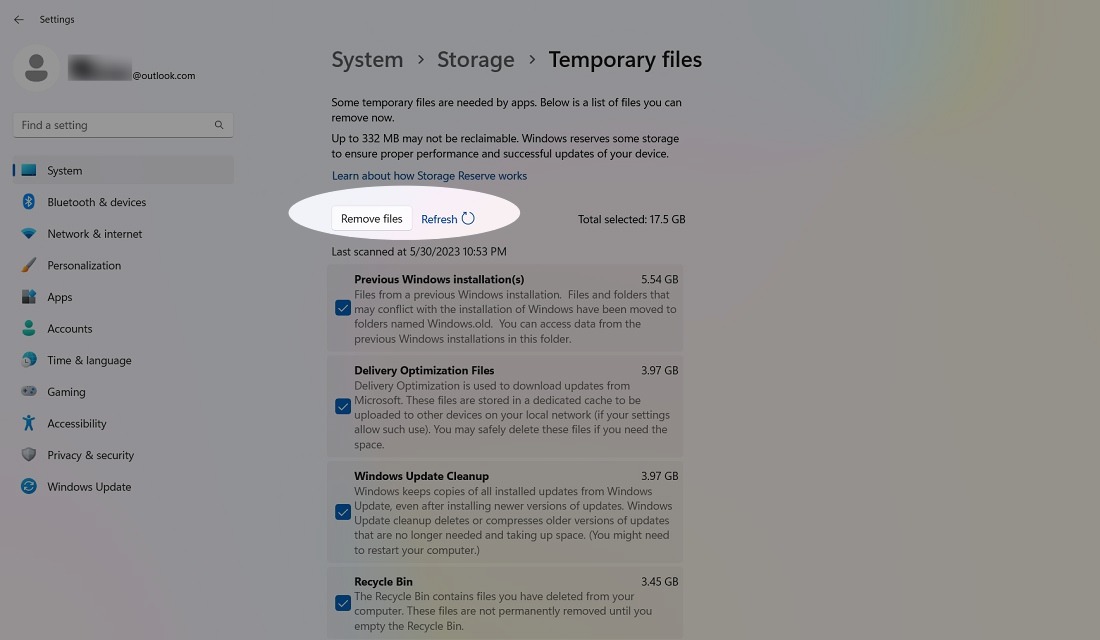
- Vous pouvez trouver un résumé de tous ces fichiers temporaires dans le disque “C” en allant dans “Système -> Stockage” sous Windows 11 ou “Système -> Stockage -> Stockage local” sous Windows 10.

- Pour supprimer ces fichiers temporaires, allez un niveau plus profond et effacez ce dont vous n’avez pas besoin. Ces fichiers incluent les téléchargements, le nettoyage des mises à jour Windows, les données de diagnostic, les fichiers de base de données des visionneurs, les vignettes, les données de la corbeille, et plus encore.
- Cliquez sur “Supprimer les fichiers,” et les fichiers temporaires seront partis. Dans cet exemple, nous avons la possibilité de gagner 17,5 Go d’espace, ce qui est assez.
Bon à savoir : si vous avez beaucoup de données dans plusieurs services cloud différents, un gestionnaire de stockage cloud peut être utile. Lisez tout sur les meilleures options.
2. Sens de stockage
Windows a une fonctionnalité pratique appelée Sens de stockage, qui surveille l’espace de stockage sur votre PC, puis intervient et nettoie si vous manquez d’espace. Il effectue des tâches de base comme nettoyer votre corbeille, supprimer les anciens fichiers dans votre dossier “Téléchargements” et supprimer les fichiers temporaires sur votre PC.
- Vous pouvez trouver le Sens de stockage en accédant à “Système -> Stockage.” Regardez sous “Gestion du stockage” dans Windows 11 et “Stockage local” dans Windows 10. Cependant, il est plus rapide de trouver l’un de ces termes depuis le menu de recherche.

- Sur certains systèmes, vous pouvez voir l’option “Configurer le Sens de stockage ou l’exécuter maintenant.”

- Cliquez sur le curseur sous “Nettoyage automatique du contenu utilisateur” pour qu’il soit “Activé.” Utilisez le menu déroulant ci-dessous pour choisir si vous souhaitez qu’il s’exécute lorsque vous manquez d’espace, quotidiennement, hebdomadairement ou mensuellement.
- Dans le Sens de stockage, vous verrez également que vous pouvez automatiquement supprimer les fichiers qui ont été dans la corbeille pendant une période déterminée. Cela s’applique également à votre dossier “Téléchargements” (qui, d’après notre expérience, est un endroit où les fichiers inutilisés ont tendance à rester trop longtemps).
- Cliquez sur “Exécuter le Sens de stockage maintenant,” et un processus de nettoyage sera lancé en arrière-plan.

- Vous verrez un message sous “Exécuter le Sens de stockage maintenant” disant “Fait ! Nous avons pu libérer XX Go d’espace disque.”

3. Scanner les fichiers volumineux sur votre disque dur
En utilisant l’Explorateur Windows, vous pouvez scanner des fichiers en fonction de leur taille sur l’ensemble de votre disque dur. Le nombre de fois où nous avons trouvé de gros fichiers redondants assis là pendant des années est incroyable.
- Pour effectuer cette recherche, ouvrez une fenêtre de l’Explorateur Windows, sélectionnez votre disque “C” et entrez à l’intérieur.
- Cliquez sur la boîte de recherche “Rechercher sur le disque local” en haut à droite de la fenêtre.

- Tapez “size:” pour obtenir un tas d’options de remplissage automatique montrant différentes tailles de fichiers à filtrer. Vous pouvez utiliser l’un de ces préréglages ou, si vous souhaitez être plus spécifique sur la taille du fichier que vous recherchez, tapez “size:>1gb, 0.5gb, etc.” pour rechercher des fichiers d’une certaine taille.

- Vous pouvez supprimer des fichiers directement à partir des résultats ou cliquer sur le ruban supérieur pour “Trier par ordre croissant/décroissant” afin de les classer par taille et de voir rapidement lesquels doivent être supprimés.

Juste en testant cela, nous avons découvert une ancienne VM Android 7.1 dont nous n’avions vraiment plus besoin. Il suffit de ne pas supprimer quoi que ce soit qui semble important (comme des éléments du dossier “C:\Windows” ou des fichiers de jeu qui ont tendance à être assez volumineux). Les applications tierces, leurs installateurs et les fichiers de configuration sont toujours des cibles légitimes.
Astuce : visualisez de gros fichiers sans latence sur votre PC Windows avec ces outils.
4. Désinstaller les logiciels indésirables et les applications gourmandes en espace
Dans la fenêtre “Applications”, triez la liste par “Taille” pour voir quelles applications sont les plus gourmandes en HDD. Vous pourriez être surpris par les résultats et souhaiter supprimer des applications si nécessaire. Réfléchissez à si vous avez vraiment besoin de toutes les applications gourmandes en espace et supprimez-les si nécessaire.
- Allez dans “Paramètres -> Applications -> Applications installées” sous Windows 11 et “Paramètres -> Applications -> Applications et fonctionnalités” sous Windows 10.
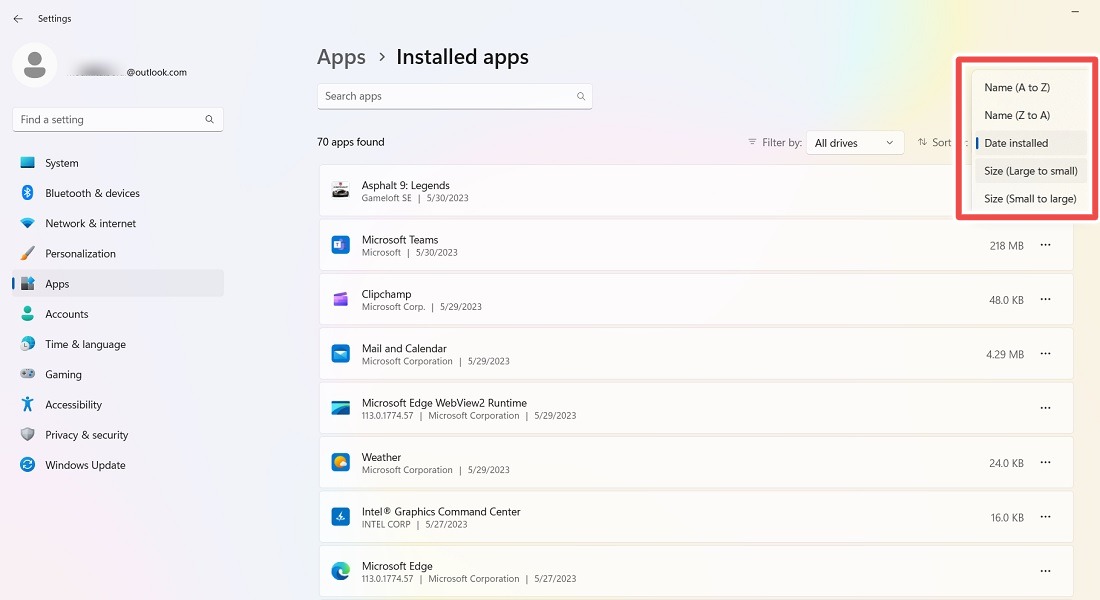
En parcourant cette liste, vous pourriez découvrir certains jeux, comme Bubble Witch 3 Saga et Minecraft, que vous n’avez même pas installés (alerte shovelware). Cependant, il ne suffira pas de les désinstaller de la liste “Applications et fonctionnalités”, et vous devrez les supprimer complètement en utilisant PowerShell en mode Admin.
Tapez ce qui suit pour obtenir une liste des applications disponibles pour tous les utilisateurs :
Get-AppxPackage -AllUsers | ft Name, PackageFullName -AutoSize
- Identifiez l’application par son nom.
- Tapez la commande suivante pour initier la suppression de l’application :
Get-AppxPackage *Nom de l'application tel qu'indiqué dans PowerShell* | Remove-AppxPackage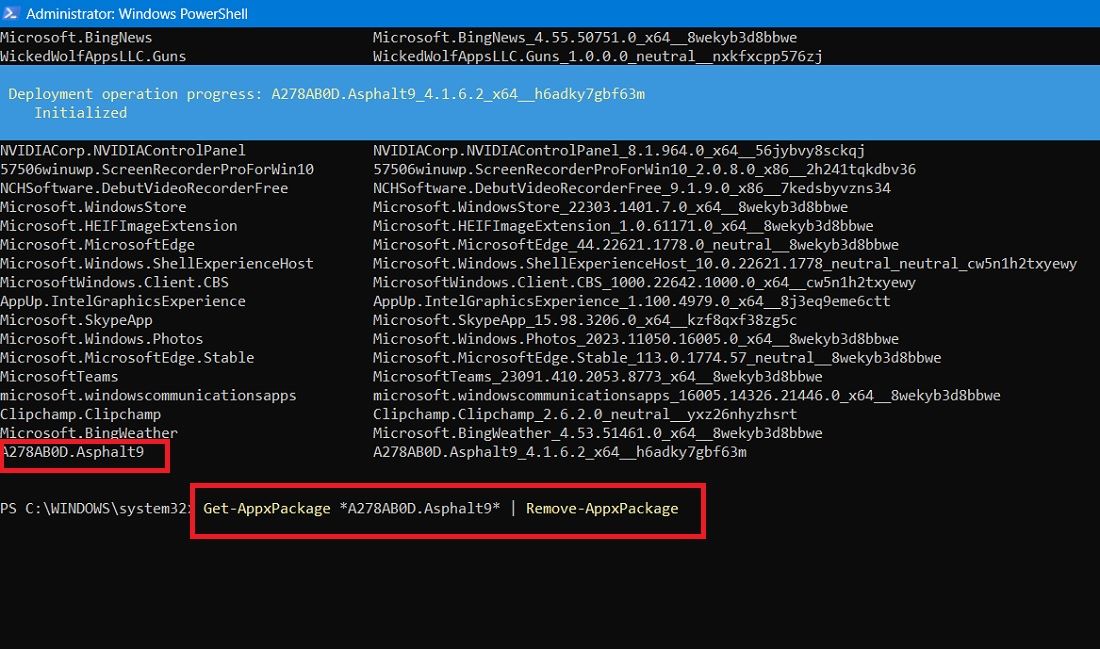
5. Nettoyer l’espace disque
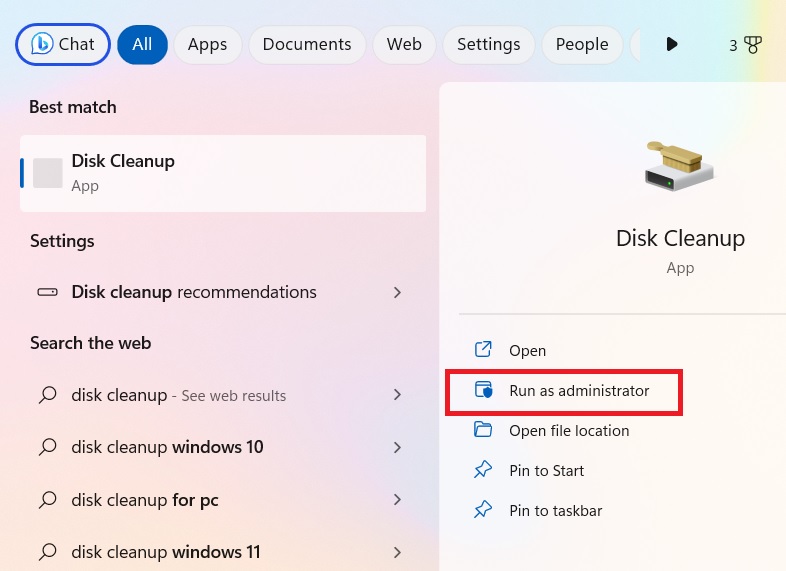
Vous êtes probablement au courant de l’utilitaire de nettoyage de disque intégré à Windows mais ne l’avez pas utilisé. Suivez les étapes ci-dessous :
- Recherchez l’application Nettoyage de disque dans la barre de recherche et ouvrez-la en mode Administrateur.
- Sélectionnez le disque “C:” dans la liste des disques que vous souhaitez nettoyer.
- Attendez que le Nettoyage de disque calcule l’espace qu’il libérera.

- Sous la boîte “Fichiers à supprimer”, cochez toutes les cases, telles que Nettoyage des mises à jour Windows, Fichiers d’optimisation de la livraison, Installations Windows précédentes, Corbeille, etc.
- Cliquez sur “OK” pour libérer l’espace disque occupé par les fichiers ci-dessus. La quantité d’espace que vous libérez dépend de la manière dont vous avez négligé votre disque “C:”.

- Allez dans l’onglet “Plus d’options”. Cliquez sur “Nettoyer” sous le menu “Restauration du système et copies d’ombre”.
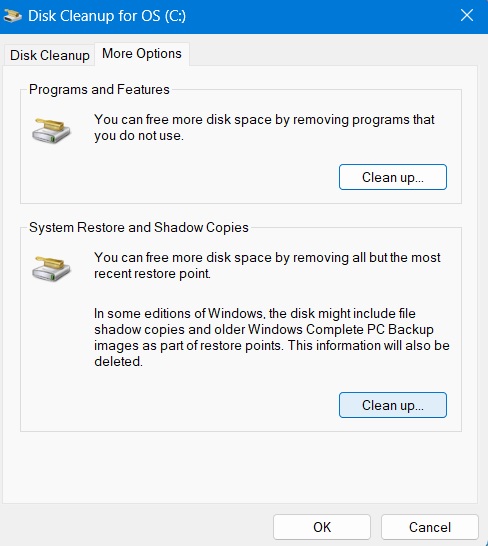
- Cliquez sur “Supprimer” après le message d’avertissement “Êtes-vous sûr de vouloir supprimer tout sauf le point de restauration le plus récent ?”.

Astuce : apprenez à réinitialiser Windows sans perdre vos fichiers.
6. Supprimer les anciens fichiers de mise à jour Windows, installations précédentes
Windows a tendance à conserver d’anciens fichiers système (et principalement redondants). Pour la plupart, vous pouvez supprimer ces fichiers, surtout si vous avez installé votre version actuelle de Windows par-dessus une version précédente. Suivez les étapes ci-dessous :
- Ouvrez à nouveau le Nettoyage de disque.
- Cliquez sur “Nettoyer les fichiers système” pour ouvrir la fenêtre avancée de nettoyage de disque.
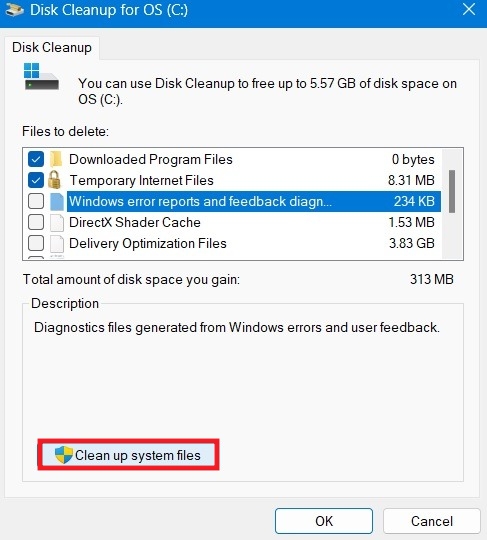
- Cochez la case “Fichiers journaux de mise à niveau Windows” et, si vous avez quelque chose là-dedans, la case “Installation(s) Windows précédente(s)”.
- Il y a d’autres cases ici, mais pour la plupart, elles n’occupent pas beaucoup d’espace et peuvent être laissées de côté. Lorsque vous êtes prêt, cliquez sur “OK” pour nettoyer votre disque dur.

À notre insu, notre ordinateur portable avait encore de l’espace supplémentaire lié au nettoyage des mises à jour Windows et aux fichiers journaux de mise à niveau Windows, utilisant près de 3,2 Go d’espace disque dur.
Nettoyer les fichiers inutiles prend quelques minutes mais en vaut la peine pour l’espace supplémentaire gagné sur le disque C.
7. Désactiver l’hibernation sous Windows
L’hibernation est une fonctionnalité pratique sous Windows pour éteindre facilement votre ordinateur tout en sauvegardant son état actuel pour reprendre votre travail lorsque vous l’allumez. Cela peut prendre une énorme quantité d’espace disque, car cela réserve un espace sur votre disque dur égal à la quantité de contenu sauvegardé dans votre RAM. (Potentiellement, plus vous avez de RAM, plus cela utilise d’espace disque.)
- Pour désactiver l’hibernation sous Windows, allez dans “Panneau de configuration -> Options d’alimentation.”
- Cliquez sur le lien “Choisir l’action des boutons d’alimentation” dans le panneau de gauche pour accéder à la fenêtre des paramètres système.

- Vérifiez en bas si l’hibernation est désactivée. Si c’est le cas, vous n’avez rien d’autre à faire.
- Si elle est activée, cliquez sur “Modifier les paramètres actuellement non disponibles.”

- Faites défiler vers le bas et décochez la case “Hiberner” pour désactiver l’hibernation.

Astuce : vous obtenez une erreur NSIS “Assurez-vous que votre dossier temporaire est valide” ? Essayez ces solutions pour résoudre le problème.
8. Supprimer le cache et les cookies du navigateur
Les fichiers Internet temporaires comme le cache du navigateur et les cookies occupent pas mal d’espace sur le disque C s’ils ne sont pas effacés pendant très longtemps, donc effacer ces fichiers temporaires vous accordera un espace libre supplémentaire. Consultez notre guide sur la façon de vider le cache et les cookies dans Chrome, Firefox et Microsoft Edge.

9. Réduire la taille du dossier WinSxS
Le dossier WinSxS est situé dans le disque C de votre PC à l’emplacement du dossier Windows – par exemple, “C:\Windows\WinSxS.” Il stocke les fichiers nécessaires pour récupérer votre système. Vous pouvez facilement réduire la taille de ce dossier, mais cela vient avec l’avertissement ci-dessous.
Avertissement : vous devez obtenir l’autorisation de TrustedInstaller pour apporter des modifications à ce dossier.

Il est très important d’agir avec prudence et d’obtenir d’abord les autorisations pour ces fichiers. Consultez cet article sur le dossier WindowsApps qui montre comment un utilisateur peut obtenir des autorisations de TrustedInstaller.
10. Rendre les fichiers OneDrive et l’Explorateur de fichiers uniquement en ligne
Les fichiers OneDrive et de l’Explorateur de fichiers peuvent être rendus uniquement en ligne. Cela permettrait de réduire considérablement l’espace que vous utilisez sur le disque C. Si vous avez une connexion Internet fiable et rapide, vous devriez bénéficier de ce conseil incroyable pour économiser de l’espace.
- Ouvrez l’application OneDrive.
- Connectez-vous en utilisant votre compte Microsoft utilisé sur le PC local. Accédez au dossier OneDrive en cliquant sur “Suivant” et en suivant les instructions à l’écran.

- Faites un clic droit sur n’importe quel sous-dossier OneDrive ou fichiers individuels ou sélectionnez un groupe d’entre eux. S’ils prennent beaucoup d’espace, faites un clic droit pour décocher l’option “Toujours garder sur cet appareil.”

- Les mêmes méthodes ci-dessus peuvent être répétées pour tous les fichiers ou dossiers dans la fenêtre de l’Explorateur de fichiers. En les rendant uniquement en ligne, vous pouvez y accéder quand vous le souhaitez. Bien sûr, si vous avez des données importantes auxquelles vous devez toujours accéder, vous voudrez les rendre disponibles sur votre appareil.

Bon à savoir : l’Explorateur de fichiers a maintenant des onglets. Apprenez à les activer.
11. Terminer les recommandations de nettoyage du PC
Étroitement lié aux fichiers temporaires, la gestion du stockage de Windows a une option appelée “Recommandations de nettoyage” que vous pouvez utiliser pour supprimer de nombreux fichiers indésirables, libérant ainsi de l’espace sur le disque “C”.
- Allez dans “Paramètres -> Système -> Stockage -> Gestion du stockage” et cliquez sur “Recommandations de nettoyage.”
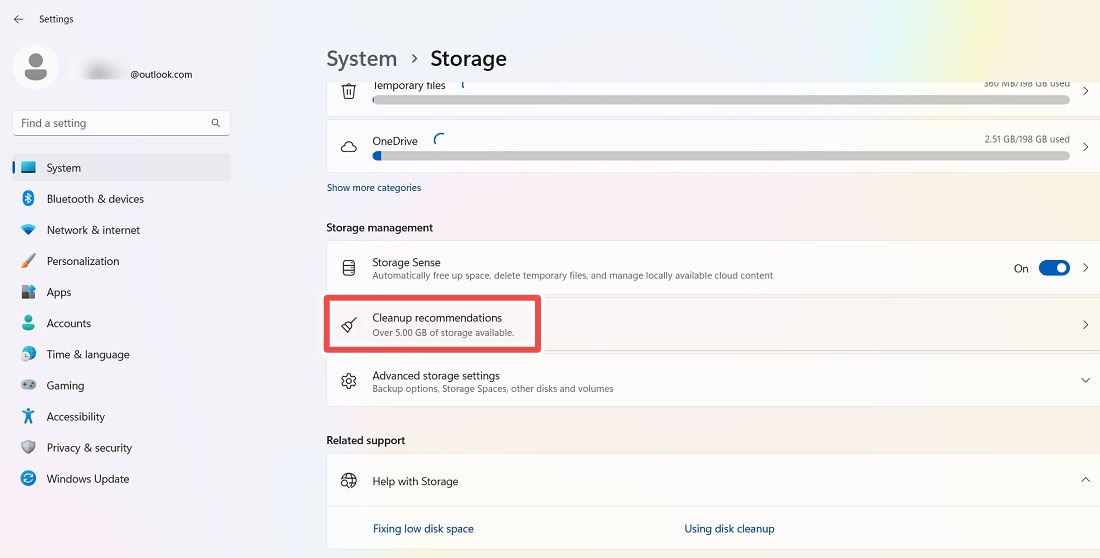
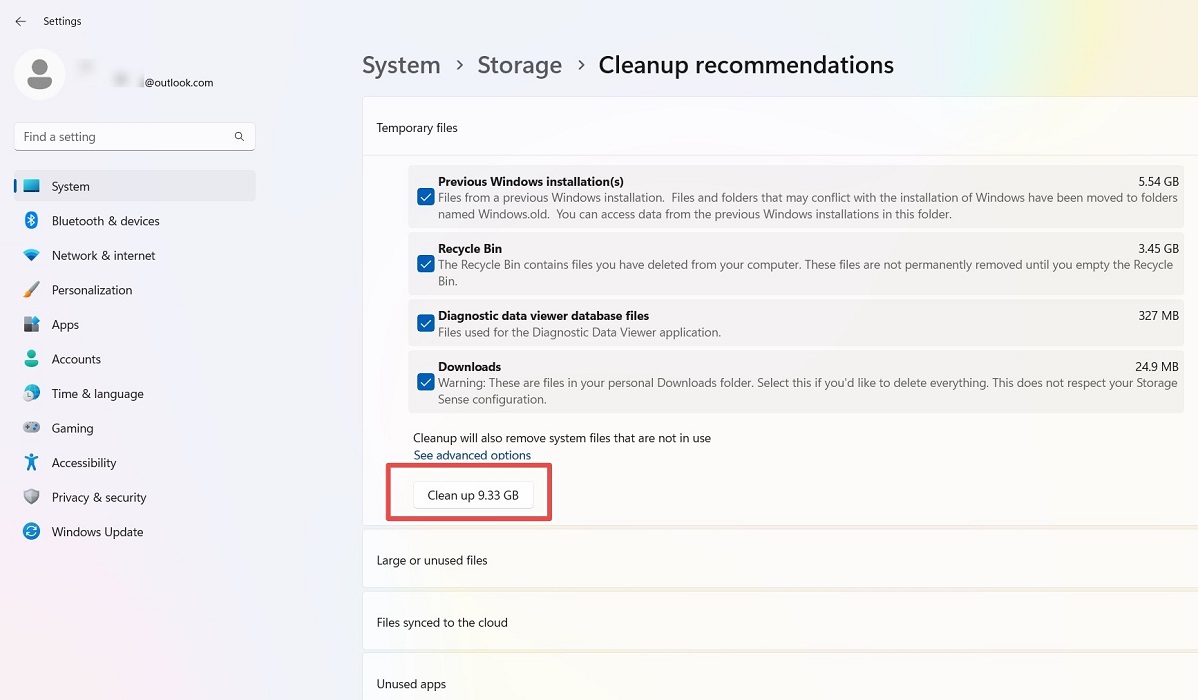
- Sélectionnez les fichiers temporaires manuellement en les cochant.
- Cliquez sur le bouton “Libérer XX Go” pour récupérer l’espace perdu.
12. Utiliser un disque externe avec un pool de stockage
Cette fonctionnalité ne fonctionne que sous Windows 11. Si votre ordinateur portable ou PC est connecté à un autre disque dur en dehors du disque principal où Windows est installé, vous pouvez créer un disque virtuel appelé “Pool de stockage” pour regagner plus d’espace.
- Allez dans “Paramètres -> Système -> Stockage -> Gestion du stockage -> Paramètres de stockage avancés.”
- Cliquez sur “Espaces de stockage.”
 Stockage." class="block w-auto max-w-full h-auto mx-auto py-2 rounded-xl "/>
- Cliquez sur le bouton “Ajouter” à côté de “Ajouter un nouveau pool de stockage.”
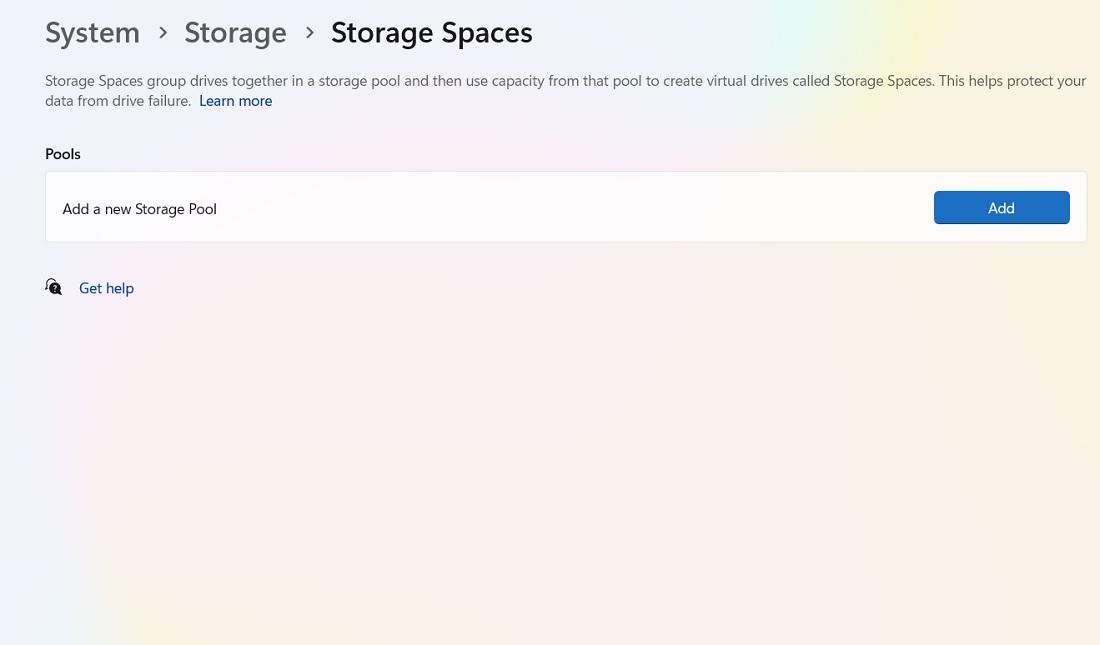
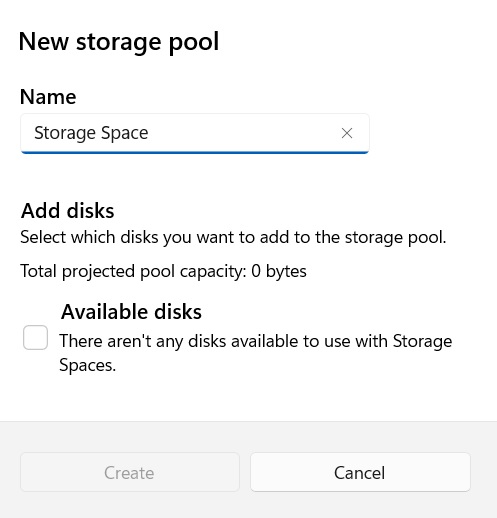
- Si un autre disque est disponible sur votre ordinateur, vous pouvez créer un nouveau pool de stockage pour ajouter de l’espace supplémentaire.
Astuce : à la recherche d’un nouvel ordinateur ? Apprenez à décider combien d’espace disque vous avez besoin.
13. Enregistrer des fichiers à un autre emplacement en dehors de votre disque “C”
Si vous enregistrez tous vos fichiers sur le disque “C” par défaut, vous pouvez modifier ce paramètre afin que les fichiers soient enregistrés sur un autre disque, une clé USB ou un disque dur externe.
- Allez dans “Paramètres -> Système -> Stockage -> Où le nouveau contenu est enregistré.”
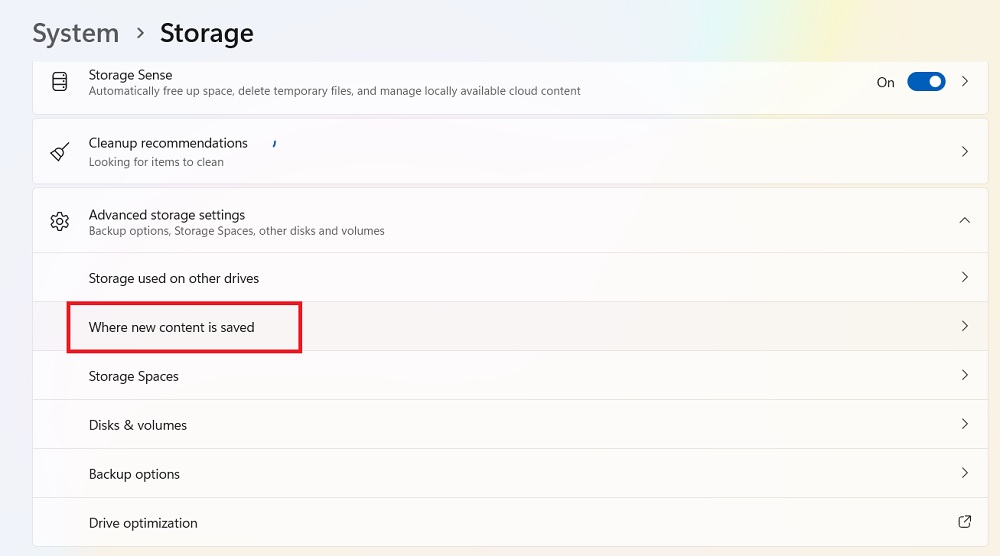
- Choisissez où vos applications, fichiers, musique, photos ou vidéos seront stockés à l’avenir.

14. Optimiser vos disques
Si vous utilisez un disque dur au lieu d’un SSD, vous pouvez gagner en efficacité et en performance en optimisant/défragmentant vos disques durs. Utilisez l’outil de défragmentation intégré de Windows ou un logiciel externe. Après la défragmentation, vous remarquerez un boost immédiat de performance.
15. Modifier les propriétés de la corbeille
C’est une évidence qui a été laissée pour la fin. Tous les utilisateurs de PC peuvent attester de la grande quantité d’espace récupéré en vidant les fichiers de la corbeille. Vous pouvez gagner encore plus d’espace sur le disque “C” en utilisant “Propriétés de la corbeille,” accessible depuis le dossier de la corbeille. Vous pouvez réduire la taille personnalisée de la corbeille de 50 à 70 pour cent facilement. Vous pouvez également sélectionner l’option “Ne pas déplacer les fichiers vers la corbeille. Supprimer les fichiers immédiatement lorsqu’ils sont supprimés,” mais nous ne le recommanderions pas, car il est très courant de regretter la suppression accidentelle d’un fichier important.

Astuce : apprenez à démarrer plusieurs systèmes d’exploitation à partir d’une seule clé USB.
Questions fréquentes
Dois-je utiliser un logiciel de nettoyage de disque pour le disque C ?
En général, nous ne recommandons pas d’utiliser des logiciels tiers pour nettoyer votre disque Windows. Cela fait plus de mal que de bien, car ils ne sont pas synchronisés avec les exigences de mise à jour actuelles de votre système et peuvent accidentellement supprimer des fichiers importants, tels que les fichiers du dossier WinSxS.
Pourquoi mon disque “C” se remplit-il automatiquement ?
Avec une utilisation régulière, le disque “C” continuera de se remplir. Chaque fichier et dossier que vous créez (sur n’importe quel disque) a un impact sur l’espace disponible dans le disque “C”. Avez-vous récemment terminé une restauration du système ? Cela allouera une certaine quantité d’espace dans le disque “C”.
Si vous n’avez pas mis à jour votre ordinateur depuis longtemps, il peut devenir vulnérable aux logiciels indésirables, et il peut être difficile de supprimer des fichiers. Bien sûr, nous oublions souvent de supprimer des fichiers temporaires, des programmes inutiles et des applications gourmandes en espace. Tous ces éléments jouent un rôle dans le remplissage automatique du disque “C”.
Crédit image : Freepik. Toutes les captures d’écran par Sayak Boral.







