






Comment combiner des fichiers PDF sur Windows et Linux

Vous avez probablement de nombreux documents PDF stockés sur votre ordinateur. L’une des meilleures façons de les organiser est de combiner des fichiers PDF. Lorsque vous combinez/fusionnez plusieurs fichiers PDF en un seul PDF, il est plus facile à gérer, à accéder et à sauvegarder. PDFtk Server est un outil en ligne de commande qui vous permet de facilement combiner plusieurs fichiers PDF en un seul.
Table des matières
- Comment fonctionne PDFtk
- Comment installer PDFtk sur Linux
- Utiliser PDFtk pour combiner plusieurs PDF
- Comment diviser, crypter et déchiffrer des PDF avec PDFtk
- Utiliser PDFtk Gratuit sur Windows
- Combiner des fichiers PDF avec PDFTK Builder
- Utiliser PDF Arranger pour fusionner des fichiers PDF sur Linux et Windows
- Au-delà de la fusion des PDF
- Utiliser LibreOffice Draw
- Autres outils pour combiner des fichiers PDF sur Windows et Linux
- Questions fréquemment posées
Alternativement, vous pouvez combiner tous vos documents dans Microsoft Word et les exporter en PDF.
Comment fonctionne PDFtk
PDFtk signifie “PDF Toolkit”. PDFtk Server vous permet de fusionner des documents PDF, de diviser des pages PDF en nouveaux documents, de faire pivoter des pages PDF, de décrypter et de chiffrer, de mettre à jour les métadonnées, d’appliquer des filigranes, et bien plus encore. C’est un logiciel libre et open source disponible pour Windows, Linux et macOS. Le meilleur de tout, c’est qu’il ne nécessite pas Acrobat ni d’autres produits Adobe pour fonctionner.
Note : il existe également un PDFtk Gratuit, applicable seulement pour Windows. C’est une interface graphique qui vous permet d’ajouter plusieurs fichiers PDF et de les fusionner en un.
Comment installer PDFtk sur Linux
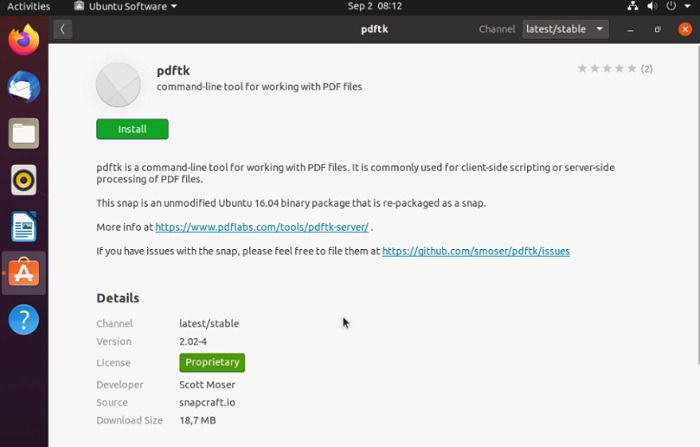
Pour Linux (en utilisant Ubuntu), vous pouvez l’installer avec la commande :
sudo snap install pdftkou
sudo apt install pdftkPDFtk est également disponible dans la plupart des dépôts, donc vous pouvez facilement l’installer via votre gestionnaire de paquets/Centre de logiciels.
Utiliser PDFtk pour combiner plusieurs PDFs
- Ouvrez un terminal.
- Changez de répertoire pour celui contenant vos fichiers PDF :
cd ~/pdf-directory- Décidez dans quel ordre vous voulez que les fichiers PDF apparaissent dans le document final. Vous utiliserez cet ordre en tapant la chaîne de commande.
- Tapez la commande suivante, en listant vos fichiers PDF dans l’ordre où vous voulez qu’ils apparaissent :
pdftk file1.pdf file2.pdf file3.pdf cat output newfile.pdfC’est tout ce qu’il faut. Assurez-vous de vérifier le nouveau fichier PDF pour vous assurer que toutes les nouvelles pages s’affichent correctement. Le processus de fusion est sans effort, indolore et devrait fonctionner sur n’importe quels fichiers PDF réguliers que vous avez.
Pour combiner plusieurs documents dans un répertoire sans les lister tous, utilisez des caractères génériques (*) :
pdftk *.pdf cat output newfile.pdfComment diviser, crypter et déchiffrer des PDFs avec PDFtk
En bonus, PDFtk peut effectuer de nombreuses autres tâches. Par exemple, pour diviser les pages d’un fichier PDF en plusieurs documents, exécutez la commande suivante :
pdftk newfile.pdf burstCela divisera le document en pages simples que vous pouvez manipuler comme bon vous semble.
Avec PDFtk, vous pouvez même fusionner certaines pages de plusieurs documents en un seul nouveau document. Pour ce faire, entrez la commande suivante :
pdftk A=one.pdf B=two.pdf cat A1-7 B1-5 A8 output combined.pdfDans ce cas, “A” et “B” sont utilisés comme “manettes” pour les noms de vos documents. Vous pouvez en utiliser autant que vous en avez besoin.
Crypter et déchiffrer votre fichier PDF
Pour chiffrer votre nouveau fichier PDF, utilisez la commande suivante :
pdftk mydoc.pdf output mydoc_encrypted.pdf owner_pw foopassoù “foopass” est le mot de passe que vous utilisez pour chiffrer le fichier. Changez-le pour un mot de passe plus sécurisé pour votre propre usage.
D’autre part, si vous avez un fichier PDF crypté, vous pouvez également le déchiffrer avec PDFtk :
pdftk mydoc_encrypted.pdf input_pw foopass output mydoc_decrypted.pdfCela ne frôle que la surface des nombreuses fonctions de manipulation de PDF disponibles avec pdftk. Vous pouvez utiliser pdftk --help ou accéder aux exemples en ligne pour avoir un bon aperçu de la commande.
Note : voici une autre façon de supprimer des mots de passe des fichiers PDF sous Windows.
Utiliser PDFtk Gratuit sur Windows
Bien que vous puissiez utiliser la version en ligne de commande de PDFtk sur Windows, PDFtk Gratuit offre une interface graphique plus facile à utiliser. La bonne nouvelle est que PDFtk Server et PDFtk Gratuit sont inclus dans une seule installation, donc vous obtenez les deux. N’hésitez pas à utiliser l’une ou l’autre option. Cependant, les instructions suivantes s’appliquent à PDFtk Gratuit.
La version gratuite n’a pas autant de caractéristiques mais permet toujours de fusionner des PDF. La mise à niveau premium coûte seulement 3,99 $ si vous souhaitez changer.

Appuyez sur “Ajouter PDF” pour ajouter les fichiers PDF que vous souhaitez fusionner. Les fichiers s’ajoutent à la liste dans l’ordre où vous les sélectionnez, mais ne vous inquiétez pas de l’ordre pour l’instant.

Une fois ajoutés, faites simplement glisser et déposez les fichiers pour créer l’ordre que vous souhaitez. Vous pouvez également double-cliquer sur le champ “Pages à Copier” pour sélectionner les pages que vous souhaitez copier dans votre PDF fusionné. Utilisez les boutons “Copier Sélection” et “Supprimer Sélection” pour copier une sélection afin de l’ajouter deux fois ou pour supprimer une sélection.
Lorsque vous êtes prêt, appuyez sur “Créer PDF” en bas de la fenêtre. Vous pouvez également choisir d’ouvrir le PDF nouvellement créé ou de montrer l’emplacement du PDF dans le menu déroulant “Après”.

Astuce : si vous recherchez des moyens de modifier le texte d’un fichier PDF, voici quelques façons de le faire.
Combiner des fichiers PDF avec PDFTK Builder
Une autre option est d’utiliser PDFTK Builder. C’est une autre version de PDFtk qui fonctionne de manière similaire mais n’est pas créée par PDFtk. Plusieurs versions de PDFTK Builder existent en ligne, mais l’une des meilleures est la version portable de l’application.
- Téléchargez PDFTK Builder depuis PortableApps.
- Installez l’application comme d’habitude. Cependant, elle ne s’installe pas réellement. Au lieu de cela, elle se décompresse dans un dossier que vous pouvez copier sur une clé USB et emporter partout avec vous.
- Ouvrez le dossier PDFTKBuilderPortable et ouvrez le fichier exécutable “PDFTKBuilderPortable”.

- Joindre est l’écran par défaut, que vous utiliserez pour combiner des fichiers PDF sur Windows. Cliquez simplement sur “Ajouter” pour ajouter vos fichiers.

- Vous pouvez déplacer les fichiers PDF vers le haut et vers le bas pour obtenir l’ordre que vous souhaitez avant de les fusionner.
- Cliquez sur “Construire” pour fusionner vos fichiers PDF.
Utiliser PDF Arranger pour fusionner des fichiers PDF sur Linux et Windows
Si vous trouvez PDFtk trop compliqué, une autre application que vous pouvez utiliser pour fusionner des fichiers PDF est PDF Arranger.
PDF Arranger est un fork de l’ancien pdfshuffler et une petite application python-gtk qui permet à l’utilisateur de fusionner ou de diviser des documents PDF et de faire pivoter, recadrer et réorganiser leurs pages à l’aide d’une interface graphique simple.
Vous pouvez installer PDF Arranger depuis le Centre de logiciels ou votre gestionnaire de paquets. Pour Windows, vous pouvez télécharger l’installateur msi ici.
- Ouvrez PDF Arranger.
- Cliquez sur l’icône “Ouvrir un fichier”. Sélectionnez les fichiers PDF que vous souhaitez combiner.

- À partir de là, vous pouvez faire glisser pour arranger les pages PDF. Vous pouvez également supprimer des pages du fichier ou même faire pivoter et recadrer.
- Une fois terminé, enregistrez-le sous un nouveau fichier.
Au-delà de la fusion des PDFs
Fusionner des PDFs est très bien, mais PDFtk est capable de bien plus. Naturellement, PDFtk Gratuit est limité, mais une chose que vous pouvez encore faire dans PDFtk Server et PDFtk Gratuit est de diviser des PDFs.
- Pour PDFtk Gratuit, sélectionnez le PDF que vous souhaitez diviser.
- Double-cliquez sur le champ “Pages à Copier”.
- Sélectionnez les numéros de pages ou la plage pour la première section que vous souhaitez diviser. Vous pouvez enregistrer la partie divisée sous un nouveau nom pour éviter de remplacer le PDF original.
- Répétez le processus pour diviser le fichier en plusieurs parties.

Pour Linux, vous devrez supprimer des pages du fichier de sortie. Vous pouvez enlever autant de pages que vous en avez besoin. Utilisez ce qui suit comme exemple :
pdftk A=in1.pdf cat A1-12 A14-end output out1.pdfD’autres choses que vous pouvez faire avec PDFtk Gratuit incluent :
- Faire pivoter (premium seulement)
- Ajouter des tampons ou des filigranes (premium seulement)
- Crypter des documents (premium seulement)
D’autres choses que vous pouvez faire avec PDFtk Server (tant sous Linux que Windows) incluent :
- Faire pivoter des pages
- Crypter et déchiffrer des pages
- Remplir des formulaires PDF
- Ajouter des tampons et filigranes
- Réparer des fichiers corrompus (pas toujours possible mais récupère le fichier si c’est possible)
- Ajouter des signets PDF et des métadonnées
- Diviser un PDF en pages individuelles
- Déballer des pièces jointes
- Joindre des fichiers aux documents PDF
Comme vous pouvez le voir, cet outil apparemment simple peut faire beaucoup plus que fusionner des fichiers PDF. Une fois que vous maîtrisez les commandes, c’est un excellent utilitaire PDF tout-en-un.
En plus de fusionner, vous pouvez également compresser vos documents PDF à la fois sur desktop et mobile.
Utiliser LibreOffice Draw
Si vous utilisez déjà LibreOffice comme alternative à Microsoft Office, utilisez simplement LibreOffice Draw pour combiner vos fichiers. Bien que Writer ne vous permette pas de le faire, Draw le permet. Si vous préférez utiliser LibreOffice Writer plutôt que Microsoft Word, consultez ce guide des raccourcis clavier.
- Ouvrez LibreOffice Draw. Si vous n’avez pas LibreOffice, vous pouvez le télécharger gratuitement.
- Allez dans “Fichier -> Ouvrir”. Parcourez l’un des fichiers PDF que vous souhaitez combiner. Ouvrez uniquement un fichier.

- Une fois votre PDF chargé, ouvrez une nouvelle instance de LibreOffice Draw.
- Ouvrez votre deuxième PDF dans la nouvelle instance de LibreOffice Draw.
- À partir de là, vous avez deux options. Vous pouvez soit copier et coller d’une instance à l’autre ou faire glisser une fenêtre jusqu’à ce qu’elle s’accroche sur le côté gauche de votre écran et l’autre fenêtre jusqu’à ce qu’elle s’accroche sur le côté droit de votre écran. Ensuite, faites glisser et déposez votre/vos page(s) PDF d’un écran à l’autre. J’utilise la méthode de copie et de collage simplement parce qu’elle est plus simple.
- Dans l’une ou l’autre fenêtre LibreOffice Draw, cliquez sur la première page PDF dans la liste. Si vous n’avez qu’une seule page, cliquez simplement dessus. Pour sélectionner toutes vos pages, appuyez sur Ctrl + A pour sélectionner tout, puis appuyez sur Ctrl + C pour les copier. Toutes vos pages (techniquement des diapositives maintenant) devraient être surlignées en bleu.

- Dans l’autre fenêtre LibreOffice Draw, sélectionnez où vous souhaitez ajouter votre/vos pages de fichier PDF.
- Faites un clic droit et sélectionnez “Coller” ou appuyez simplement sur Ctrl + V pour coller votre PDF dans le fichier existant. J’ai choisi de placer mes pages à la fin.

- Si les fichiers ont différentes tailles de page, on vous demandera si vous voulez redimensionner les pages. Cliquez sur “Non” si le message apparaît. Sinon, vous pourriez perdre du texte ou des images.
- Répétez le processus pour ajouter d’autres fichiers PDF. LibreOffice Draw traite chaque page comme une diapositive distincte, donc assurez-vous de copier et coller toutes les pages de diapositive pour combiner votre fichier PDF complet avec un autre.
- Dans votre fenêtre principale de Draw où vous avez copié tous vos fichiers PDF ensemble, allez dans “Fichier -> Exporter Comme -> Exporter en PDF.”

- Sélectionnez toutes les options spéciales que vous pourriez vouloir, comme compresser les fichiers image pour réduire la taille globale du fichier. Si vous ne souhaitez apporter aucun changement, appuyez simplement sur “Exporter” et choisissez où sauvegarder votre fichier.

Autres outils pour combiner des fichiers PDF sur Windows et Linux
Bien que cet article se concentre principalement sur PDFtk, ce n’est pas votre seule option. C’est juste facile à utiliser et très efficace. Mais, si vous préférez explorer et essayer autre chose, donnez un essai à ces outils :
- ImageMagick – cet outil est principalement pour l’édition et l’optimisation d’image, mais il dispose également d’un outil de fusion PDF. Il est gratuit d’utilisation et multiplateforme à travers Linux, Windows, macOS, iOS et Android.
- Ghostscript – cet utilitaire en ligne de commande vous permet de manipuler des fichiers PDF, XPS et PostScript. Il est conçu pour Linux mais peut être implémenté sous Windows également.
- Pdfmod – cet utilitaire en ligne de commande vous permet de rapidement combiner des fichiers PDF.
- pdfunite – un autre utilitaire en ligne de commande qui fait exactement ce qu’il dit. Il unit des fichiers PDF sous Linux.
- PDF Chain – c’est en fait une autre version GUI de PDFtk, mais c’est un outil plus ancien et ne fonctionne pas toujours bien sur les systèmes plus récents. Cependant, si vous avez une version plus ancienne de Windows ou de Linux, cela pourrait être une bonne option.
- pdfshuffler – cet outil Linux vous permet de fusionner, diviser et recadrer des fichiers PDF. Il est très basique mais sert son but.
Enfin, vous pouvez également combiner plusieurs PDFs sur votre iPhone.
Questions fréquemment posées
Comment puis-je faciliter l’utilisation de la version en ligne de commande de PDFtk sur Windows ?
La partie la plus difficile est de taper le nom complet du chemin du fichier. Ouvrez la version GUI, ajoutez vos fichiers, puis faites-les glisser un par un dans l’invite de commande pour copier le chemin du fichier.
Quelles commandes PDFtk sont disponibles ?
Bien que des exemples en ligne de commande aient été liés ci-dessus, le Manuel PDFtk Server vous donne une vue d’ensemble plus complète des différentes commandes pour fonctionner avec toutes les fonctionnalités.
PDFtk est-il vraiment gratuit ?
Oui, mais il existe des options premium disponibles. Vous pouvez acheter PDFtk Pro pour la version GUI complète, mais ce n’est pas nécessaire pour fusionner ou diviser des PDFs.
De plus, si vous avez besoin d’un support commercial pour une utilisation professionnelle, vous pouvez acheter un contrat de service d’un an pour 79 $/an.
PDFtk est-il sécurisé ?
Bien que PDFtk ne va pas tenter de voler vos informations ou quelque chose de similaire, ce n’est pas l’outil idéal pour chiffrer des fichiers PDF. Il ne prend en charge que le chiffrement jusqu’à 128 bits, ce qui est mieux que rien mais qui reste sous-optimal pour des informations hautement sensibles comme les détails bancaires. Idéalement, vous voudriez au moins un chiffrement AES 256 bits à la place.
Vous pouvez toujours utiliser PDFtk ou tout autre outil dans cet article pour combiner des fichiers PDF, puis utiliser un autre outil pour les chiffrer.







