






Comment bloquer complètement l'accès à Internet pour des applications Android spécifiques
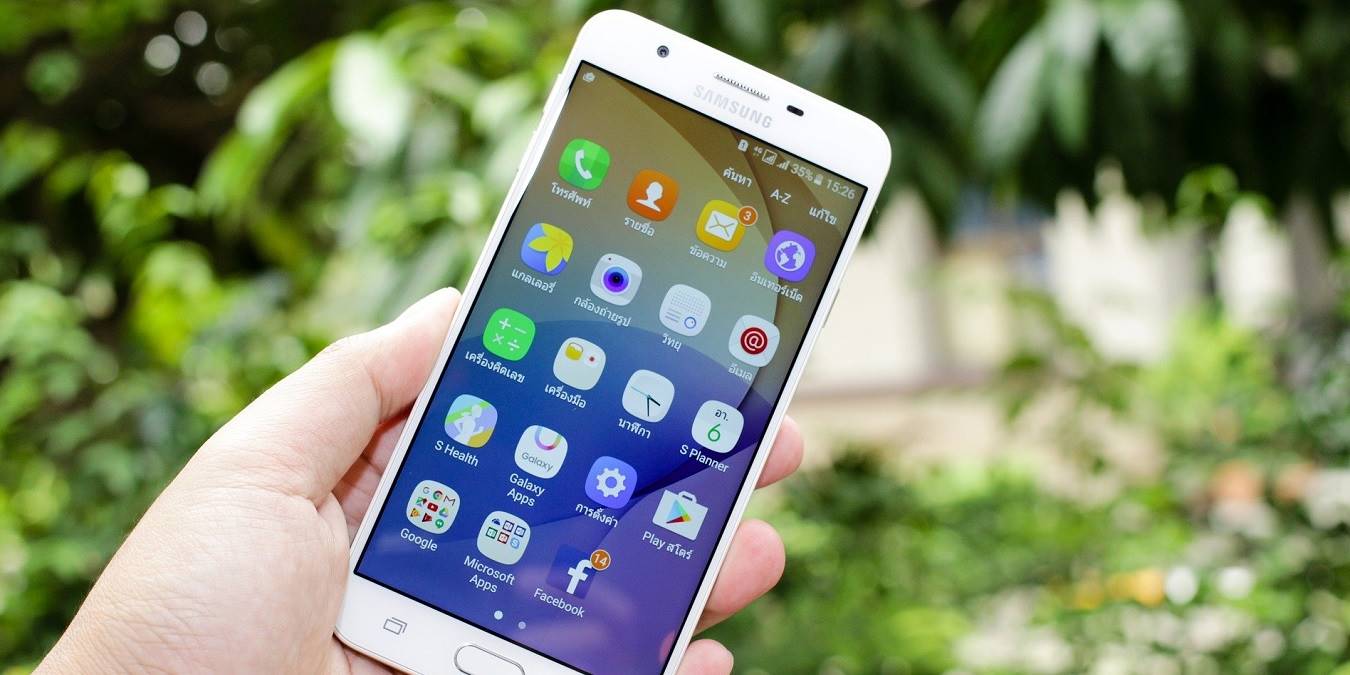
Si vous avez un grand nombre d’applications sur votre téléphone, elles continueront à consommer des ressources réseau précieuses même lorsque vous ne les utilisez pas activement. Différentes applications utilisent des données en arrière-plan, tandis que d’autres applications n’utilisent pas beaucoup de données, mais se connectent à Internet pour vous bombarder de publicités. Si vous désactivez leur accès à Internet, alors plus de publicités !
Certains téléphones Android ont des méthodes intégrées pour désactiver complètement la connectivité Wi-Fi et de données de certaines applications (ou du moins l’utilisation des données en arrière-plan), tandis qu’avec d’autres téléphones, vous devrez utiliser une application tierce pour bloquer l’accès à Internet pour certaines applications. Vous apprendrez comment contourner cette restriction système et désactiver toutes les formes d’accès à Internet pour les applications que vous ne souhaitez pas supprimer pour le moment.
Lisez aussi : Comment arrêter les applications Android en cours d’exécution en arrière-plan
Bloquer l’accès Internet des applications en utilisant Android
Comme mentionné précédemment, tous les téléphones Android n’ont pas les options suivantes, et il semble particulièrement que les versions Android plus récentes les aient complètement supprimées.
Si vous êtes un utilisateur de OnePlus, par exemple, vous pouvez aller dans “Paramètres -> Utilisation des données -> votre carte SIM”.
Appuyez sur l’icône de menu, puis sur “Contrôle de l’utilisation des données”.

À partir de là, vous verrez une liste complète d’applications, et vous pouvez appuyer sur les menus déroulants à droite de chacune pour contrôler si vous souhaitez qu’elles se connectent en ligne via Wi-Fi uniquement, données uniquement, ou pas du tout.

Sur certains téléphones Android (Android 9.0 Pie et versions ultérieures), vous pouvez faire la même chose en allant dans “Paramètres -> Réseau et Internet -> Réseau mobile -> Utilisation des données -> Accès au réseau”, puis en contrôlant quelles applications ont accès aux données et au Wi-Fi à l’aide des cases à cocher.

Lisez aussi : Comment bloquer un numéro sur Android et iPhone
Bloquer complètement l’accès à Internet pour certaines applications en utilisant NetGuard
Pour bloquer complètement l’accès à la fois au Wi-Fi et aux données mobiles, vous devrez télécharger une application du Play Store appelée NetGuard – pas de pare-feu root. C’est l’une des meilleures applications pour bloquer l’accès en ligne à n’importe quelle application sans rooter le téléphone. Il n’y a pas de publicités, de trackers ou d’autres préoccupations en matière de confidentialité.
Pour les voyageurs en itinérance internationale, l’application permet l’option de bloquer les applications système. L’application prend en charge Android 5.1 et supérieur.
Dès que vous ouvrez l’application, vous constaterez que Netguard est désactivé. Activez l’interrupteur. Cela activera une fonctionnalité de type “VPN”, qui est utilisée pour activer ou désactiver l’accès à Internet pour diverses applications.

Vous remarquerez deux couleurs pour les icônes réseau : une teinte verdâtre et une teinte rougeâtre, qui signifient respectivement “activé” et “désactivé”. Celles-ci seront affichées de manière proéminente à côté de chaque application. Tout ce que vous avez à faire est d’appuyer sur les icônes pour activer et désactiver Internet selon vos besoins. Par défaut, l’icône est toujours verte pour “Wi-Fi” à gauche et “données mobiles” à droite.

Dans certains cas, en particulier pour les applications de messagerie telles que Slack, le message entrant est reçu par Google Play Services et non directement par l’application. Par conséquent, vous devez désactiver Internet pour l’application de messagerie ainsi que pour Google Play Services.

Dans d’autres cas, l’accès à Internet de l’application est contrôlé par le Gestionnaire de téléchargement, par exemple, dans le cas de YouTube, Zoom et d’autres applications vidéo/vidéo-conférence. Heureusement, NetGuard prend en charge toutes les applications système.

Lisez aussi : Comment supprimer complètement et désinstaller des applications sur Android
Minimiser l’accès à Internet depuis les paramètres
Si votre objectif est de minimiser uniquement l’utilisation d’Internet pour les applications et non de l’arrêter complètement, il existe certaines méthodes courantes que vous pouvez essayer. Avec une version Android 7.0 ou supérieure, vous pouvez utiliser sa fonctionnalité d’économie de données. Pour y accéder, allez dans “Paramètres -> Réseau et Internet” et sélectionnez le réseau Wi-Fi. Sur certains téléphones, cela peut être affiché sous forme d’icône.

Le menu d’économie de données a un interrupteur qui reste désactivé. Dès que vous l’activez, vous verrez une liste d’applications avec accès à Internet qui peuvent être contrôlées.

En activant l’économie de données, vous pouvez arrêter la lecture automatique des vidéos et les téléchargements automatiques et restreindre les images inutiles.
Pour des restrictions supplémentaires, vous pouvez également désactiver l’accès à la localisation pour toutes les applications lorsqu’elles ne sont pas utilisées et réduire l’utilisation des données en arrière-plan.

Pour redémarrer l’accès à Internet pour les applications une fois de plus, il vous suffit de rendre les icônes Wi-Fi et données mobiles vertes à nouveau. Pour plus de conseils Android, voici comment connecter un contrôleur Xbox One à Android. Et nous pouvons également vous orienter vers les meilleures alternatives à Android Auto, étant donné que le service de Google a techniquement fermé.







