






Comment configurer l'interface de l'émulateur Daijisho pour Android
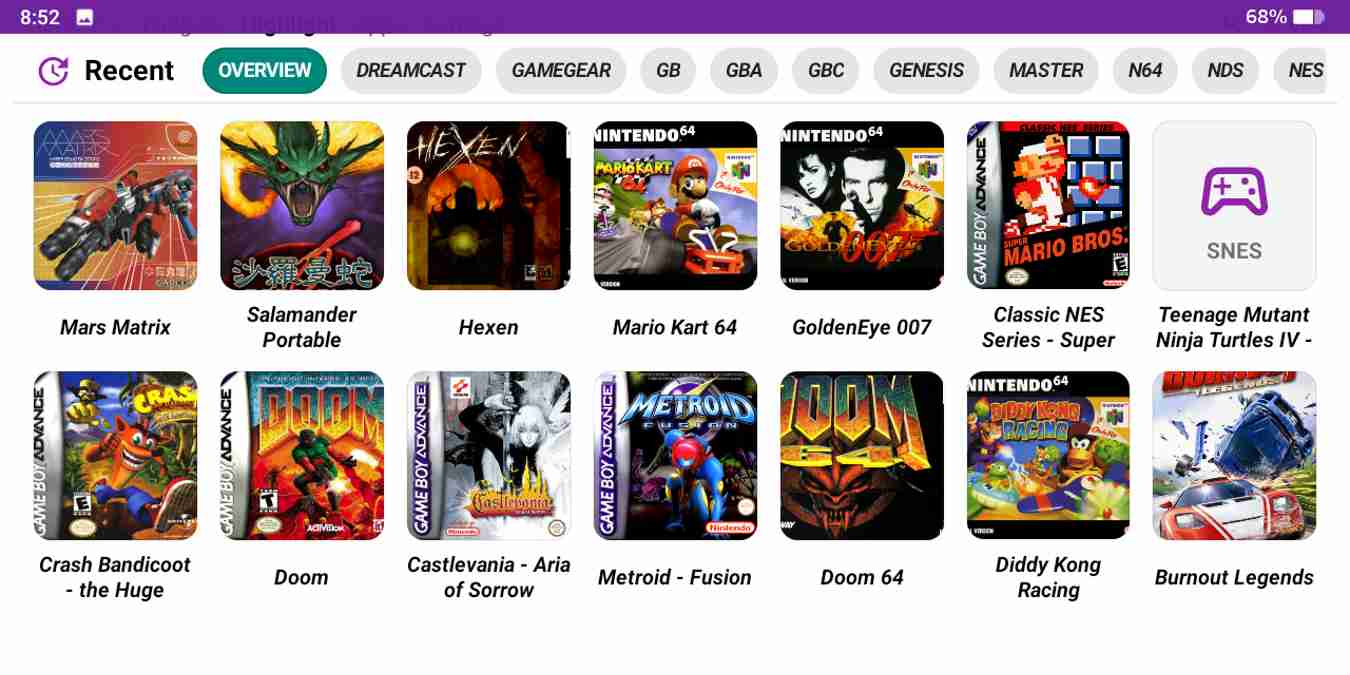
Le retro gaming sur les appareils Android n’a jamais été aussi simple. Il existe une multitude d’émulateurs disponibles pour les consoles, couvrant plusieurs générations de l’histoire du jeu vidéo. Tout cela est bien beau, mais avoir différents applications d’émulateurs sur votre appareil n’est pas forcément très esthétique. Heureusement, les applications front-end rendent l’organisation de votre collection de jeux rétro facile et magnifique.
Daijisho est un front-end relativement nouveau qui combine une interface personnalisable attrayante avec quelques fonctionnalités intéressantes. Malheureusement, ce n’est pas super intuitif et la documentation est plutôt rare. Dans ce guide, nous vous montrerons comment faire fonctionner Daijisho sur votre appareil Android en un rien de temps.
Table des matières
- Installer l’application Daijisho
- Télécharger les plateformes
- Télécharger les émulateurs
- Ajouter des ROMs
- Sélectionner le chemin des ROMs pour chaque plateforme
- Construire une bibliothèque de jeux
- Personnaliser avec des packs de fonds d’écran
- Configurer les widgets
- Questions Fréquemment Posées
À lire aussi : Comment configurer l’interface de l’émulateur DIG pour Android
Qu’est-ce qu’un front-end ?
Dans le domaine de l’émulation de jeux vidéo, le terme « front-end » désigne un logiciel qui sert d’interface utilisateur graphique (GUI) pour l’organisation et le lancement de divers émulateurs de jeux vidéo et des ROMs associées. En termes simples, un front-end est une manière attrayante d’afficher votre collection de ROMs et de fournir un moyen facile de les jouer - tout cela à partir d’une seule application.

Un front-end n’est pas un émulateur à proprement parler, ni ne télécharge ou fournit des ROMs à jouer. Au contraire, c’est une façon agréable de réunir toutes ces choses. Par conséquent, vous devrez fournir vos propres fichiers ROM ainsi que les émulateurs que vous souhaitez utiliser.
Installer l’application Daijisho
Rendez-vous sur le Google Play Store et téléchargez l’application Daijisho. L’application est complètement gratuite ; cependant, soyez conscient qu’elle est encore en cours de développement actif.

De nouvelles fonctionnalités peuvent être ajoutées à l’avenir, et il y a une possibilité que vous rencontriez quelques bugs, mais nous n’avons rencontré aucun problème lors de nos tests. Lancez l’application Daijisho une fois qu’elle a été téléchargée et installée sur votre appareil.
À lire aussi : Meilleurs jeux iOS et Android avec support de manette
Télécharger les plateformes
Tout d’abord, « installez des plateformes » sur Daijisho. Dans ce cas, les « plateformes » font référence aux consoles que vous prévoyez d’exécuter.
- Sélectionnez « Paramètres » dans le menu en haut.

Appuyez sur « Télécharger les plateformes » pour ouvrir un menu contextuel où pratiquement toutes les consoles et ordinateurs que vous pouvez imaginer sont listés par ordre alphabétique.
Parcourez cette liste et cochez la case de chaque console que vous prévoyez d’exécuter en appuyant dessus. Une fois que vous avez sélectionné toutes les consoles, appuyez sur « Importer » pour terminer.

- Une fois que Daijisho aura terminé son travail, vous devriez voir une notification apparaître en bas de l’écran vous informant qu’il a téléchargé avec succès les plateformes sélectionnées.
- Retournez à l’écran principal et appuyez sur « Plateformes » en haut. Vous devriez voir toutes les plateformes que vous avez sélectionnées disposées par ordre alphabétique. Glissez vers la gauche ou vers la droite pour faire défiler. Si vous souhaitez ajouter d’autres consoles à Daijisho à l’avenir, répétez les étapes ci-dessus.

- Alternativement, vous pouvez appuyer sur « Télécharger » dans le coin inférieur droit de l’écran dans « Plateformes. » C’est un raccourci qui vous amène directement à la fonction de téléchargement de plateformes.
À lire aussi : Meilleurs jeux que vous pouvez jouer sur Chrome pour Android en ce moment
Télécharger les émulateurs
Puisque Daijisho n’est qu’un front-end, vous devrez vous procurer des émulateurs pour vos plateformes choisies. Heureusement, il existe de nombreux émulateurs Android disponibles. Daijisho n’est pas compatible avec tous les émulateurs. Cependant, puisque l’application est en développement actif, la compatibilité des émulateurs augmente avec chaque mise à jour.
- Pour voir quels émulateurs peuvent être utilisés, accédez à vos « Plateformes » au sein de Daijisho.
- Dans le coin inférieur droit de l’écran, vous verrez une icône qui ressemble à un crayon. En appuyant sur cela, vous pourrez éditer la plateforme.

- Ici, vous pouvez changer plusieurs options, y compris le format d’image par défaut et le scraper que vous souhaitez que Daijisho utilise pour récupérer les métadonnées du jeu. Sous la rubrique « Paramètres du joueur », vous verrez le lecteur par défaut pour cette plateforme. C’est l’émulateur que Daijisho associe à cette console.

- À ce stade, vous avez deux options. La première consiste à laisser le paramètre par défaut et à vous assurer que vous téléchargez cette application d’émulateur sur votre appareil.
- Alternativement, appuyez sur « Lecteur par défaut » pour ouvrir un menu déroulant qui liste tous les émulateurs compatibles avec Daijisho. Faites défiler pour trouver celui que vous souhaitez utiliser, puis appuyez dessus pour le sélectionner comme lecteur par défaut au sein de Daijisho. N’oubliez pas de télécharger et d’installer l’application d’émulateur sur votre appareil.
Ajouter des ROMs
Une fois que vous avez téléchargé vos plateformes, vous devrez ajouter des jeux. Vous pouvez utiliser le stockage interne de votre appareil ou un stockage externe comme une carte microSD ou une clé USB. Nous vous recommandons d’utiliser une carte microSD si votre appareil prend en charge l’une d’entre elles. Peu importe comment vous organisez vos jeux, mais notre conseil est de placer vos ROMs dans des dossiers en fonction de la console pour faciliter lorsque vous dites à Daijisho où trouver vos ROMs.

Si vous êtes déjà dans l’émulation de jeux vidéo, vous avez probablement des ROMs que vous pouvez charger sur votre appareil et utiliser avec Daijisho. Cependant, si vous vous lancez dans l’émulation de jeux vidéo pour la première fois, vous devrez les trouver quelque part.
À lire aussi : 12 des meilleures applications Nintendo Switch (qui ne sont pas des jeux)
Sélectionner le chemin des ROMs pour chaque plateforme
Maintenant que vous avez vos ROMs sur votre appareil, vous devez dire à Daijisho où les trouver.
- Accédez à vos plateformes.
- Appuyez sur le bouton « Chemins » en bas à droite de l’écran.

- Un pop-up apparaîtra intitulé « Synchroniser les chemins (Cliquez pour retirer). » Appuyez sur « Ajouter plus », ce qui vous amène à l’explorateur de fichiers de votre appareil. Accédez à l’endroit où vous avez placé les ROMs pour cette console.

- Une fois que vous avez sélectionné le bon chemin, appuyez sur le bouton « Sélectionner » dans le coin inférieur droit de l’écran. Vous devriez maintenant voir le bon répertoire affiché dans le pop-up « Synchroniser les chemins ».

- Appuyez sur « Terminer. » Vous devrez répéter ce processus pour chacune des plateformes de vos ROMs.
Remarque : vous pouvez appuyer sur « Ajouter plus » pour sélectionner un répertoire supplémentaire si vous avez des ROMs qui correspondent à cette plateforme dans plus d’un endroit sur votre appareil.
Construire une bibliothèque de jeux
Maintenant que Daijisho sait où chercher vos ROMs, vous devez lui dire de construire la bibliothèque de jeux afin que vous puissiez réellement jouer aux jeux.
- Accédez à vos « Plateformes. » En bas de l’écran, appuyez sur le bouton étiqueté « Synchroniser. »

- Daijisho va récupérer les ROMs, à condition que vous ayez désigné le bon chemin comme indiqué ci-dessus. Vous devrez faire cela pour chaque une de vos plateformes.
- L’application est configurée pour récupérer les métadonnées et la jaquette de chaque jeu. La durée du processus de récupération de vos ROMs dépendra de la taille de votre collection. Vous verrez l’avancement du processus de récupération en bas de l’écran, comme on le voit dans la capture d’écran ci-dessous.

- Appuyez sur le bouton « Bibliothèque » pour voir une liste alphabétique des jeux disponibles pour cette plateforme, complète avec la jaquette et des captures d’écran.

- Pour jouer à un jeu, appuyez sur un titre pour le lancer dans son émulateur nommée. Alternativement, vous pouvez appuyer sur le bouton « Jouer » au bas de l’écran pour lancer le jeu.
- Il y a quelques autres choses que vous pouvez faire en plus de lancer un jeu. Par exemple, si vous n’aimez pas la structure de liste par défaut lorsque vous visualisez vos jeux, vous avez la possibilité de passer à une vue en grille en appuyant sur « Vue en grille » en bas de l’écran.

- En outre, en appuyant sur le bouton « Détail », vous obtiendrez des informations sur le titre, notamment la date de sortie initiale, la dernière fois joué et un aperçu vidéo.
À lire aussi : 5 des meilleurs émulateurs GBA pour jouer à des jeux GameBoy Advance
Personnaliser avec des packs de fonds d’écran
Par défaut, Daijisho a un bon rendu. Mais si vous souhaitez personnaliser l’apparence en changeant les fonds d’écran par défaut pour chaque plateforme, vous avez de la chance. Daijisho permet aux utilisateurs de télécharger des packs de fonds d’écran directement depuis l’application.
- Appuyez sur « Paramètres » en haut de l’écran.

- Faites défiler vers le bas jusqu’à « Apparence » et appuyez sur « Télécharger le pack de fonds d’écran des plateformes. »
- Un menu contextuel apparaîtra listant tous les packs de fonds d’écran disponibles. En appuyant sur un pack, un autre pop-up fournira quelques détails sur le pack de fonds d’écran. Appuyez sur le bouton « Télécharger le pack » pour installer le nouveau pack de fonds d’écran.

- Vous pouvez également modifier d’autres paramètres d’apparence. Par exemple, dans « Apparence », appuyez sur « Couleurs de thème » pour choisir une nouvelle couleur par défaut pour l’interface utilisateur de Daijisho. De plus, vous pouvez sélectionner « Thème sombre » pour passer de l’arrière-plan blanc par défaut au noir.

Configurer les widgets
Daijisho a ses propres widgets, bien qu’ils soient plus une nouveauté qu’autre chose. Les widgets sont totalement facultatifs, donc n’hésitez pas à sauter cette section. Il existe des widgets pour les réalisations rétro, les jeux favoris, et bien d’autres encore. Pour installer des widgets :
- Appuyez sur « Widgets » en haut de l’écran.
- Appuyez sur le bouton étiqueté « Nouveau widget » en haut à droite.

- Cela affichera un menu déroulant où vous pouvez rechercher des widgets disponibles en fonction de leur fonctionnalité. Chaque utilisateur aura des préférences différentes, donc vous devrez essayer les widgets pour voir s’ils valent la peine d’être utilisés.

À lire aussi : 7 des meilleurs jeux de tir hors ligne pour Android et iOS
Questions Fréquemment Posées
Daijisho prend-il en charge les manettes Bluetooth ?
L’application front-end Daijisho prend en charge les manettes Bluetooth. Lorsque vous jouez à un jeu, le support de la manette Bluetooth dépendra de l’émulateur que vous utilisez. Heureusement, la plupart des émulateurs Android que nous connaissons ont un support de manette Bluetooth. Tous les émulateurs que nous avons testés ont reconnu notre manette Bluetooth sans aucun réglage supplémentaire nécessaire. Cela dit, si vous souhaitez reconfigurer votre manette, vous devrez le faire dans chaque émulateur individuel.
Puis-je émuler n’importe quelle console de jeux vidéo avec Daijisho ?
Daijisho n’est pas un émulateur et est simplement un front-end pour organiser toutes vos ROMs de jeux. Comme nous l’avons mentionné ci-dessus, vous devrez télécharger et installer l’émulateur de console que vous souhaitez exécuter vos ROMs. Les consoles que vous pouvez émuler sur votre appareil dépendent de deux choses. D’abord, existe-t-il un émulateur disponible pour la console ? Deuxièmement, votre appareil est-il capable d’exécuter l’émulateur ? La puissance de votre téléphone déterminera quels émulateurs vous pouvez exécuter. Par exemple, si vous souhaitez jouer à des jeux PlayStation 2 en utilisant l’émulateur AetherSX2, vous aurez besoin d’un appareil relativement puissant.
Comment puis-je obtenir des ROMs ?
Les ROMs sont des copies numériques de jeux. Vous pouvez les obtenir de deux manières : soit en « dumpant » les jeux physiques que vous possédez déjà, soit en les téléchargeant. Comme les jeux sont des matériaux protégés par des droits d’auteur (même les anciens qui ne sont plus fabriqués), télécharger des jeux est considéré comme illégal pratiquement partout dans le monde. Cela dit, il existe certains ROMs qui sont gratuits et légaux à télécharger.
Toutes les images et captures d’écran par Ryan Lynch.







