






Comment configurer Retropie sur Raspberry Pi et jouer sans tracas
Mettre Retropie en marche sur le Raspberry Pi est assez simple, mais parfois, comprendre les modes de joystick et les problèmes de système de fichiers décourage les gens.
Dans cet article, nous vous donnons des conseils d’experts pour gérer les joysticks et les fentes de monnaie, quitter les jeux de manière fluide, transférer des ROMs et effectuer des mises à jour lorsque de nouvelles versions sortent sans perdre tous vos jeux.
Deux points à noter avant de commencer : ce n’est pas une information sur tous les émulateurs, juste les plus courants, et en cas de doute, utilisez un modèle de manette USB inspiré du système de console d’origine. (Plus d’informations à ce sujet ci-dessous.)
Transfert de ROM
Le premier problème auquel vous pourriez être confronté est de savoir comment obtenir des jeux dans Retropie. Vous ne pouvez pas simplement insérer la carte SD à l’arrière de votre Mac ou PC et copier des fichiers. Linux est un système de fichiers complètement différent, donc il ne sera pas monté.
Fort heureusement, dans le menu Retropie, il y a un élément appelé Gestionnaire de fichiers.
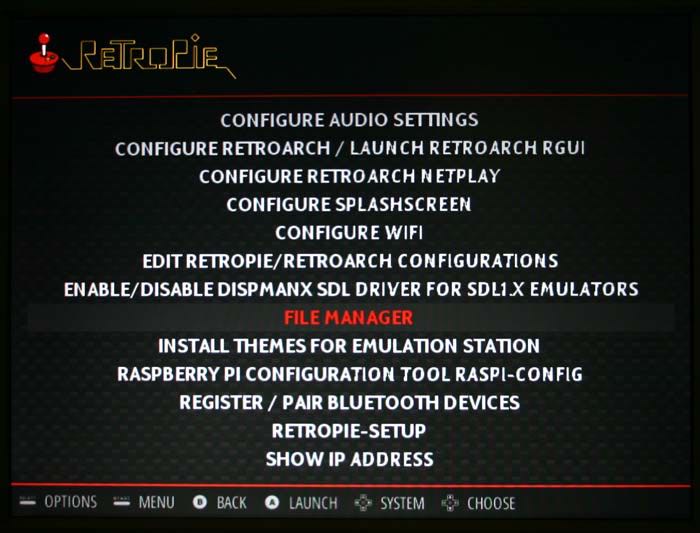
La vue par défaut est profondément dans le système, donc vous devez utiliser le joystick ou le clavier pour naviguer vers le haut du système de fichiers en cliquant sur “/..”

Vous devez faire cela environ quatre fois pour revenir au répertoire de base. Une fois là, localisez et entrez le répertoire “/media”.

À l’intérieur de ce répertoire, vous pouvez localiser votre clé USB (généralement /USB0).

Allez dans le répertoire de la clé où se trouvent vos ROMs.
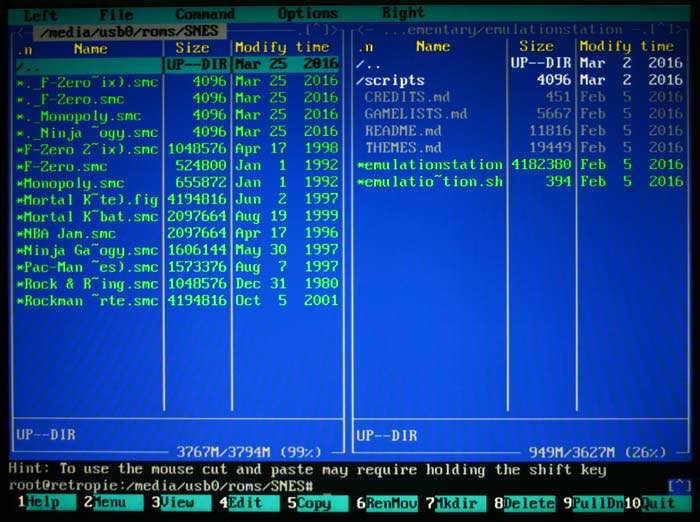
Pour copier, vous avez deux fenêtres pour faire le transfert d’une à l’autre. Pour changer de fenêtre, vous devez appuyer sur la touche “Tab”. Naviguez dans la nouvelle fenêtre en utilisant “/..” pour revenir au répertoire supérieur comme précédemment, mais cette fois, entrez dans le répertoire “/home”.

À l’intérieur de “/home” se trouve le répertoire “/retropie”, et à l’intérieur de celui-ci, il y a des répertoires pour divers fichiers système (comme le dossier “/bios” pour les différents émulateurs) et également le répertoire “/ROMs”.

Dans le répertoire des ROMs, il y a des dossiers pour tous les émulateurs pris en charge par le système.

Ouvrez chaque répertoire et copiez les fichiers d’un côté de l’écran à l’autre, en copiant les fichiers pour chaque émulateur dans chaque dossier, ici pour la SNES.

Pour copier, sélectionnez le fichier que vous souhaitez copier, appuyez sur F5 et appuyez sur Entrée pour exécuter la copie.

Remarque : Les utilisateurs de Mac remarqueront les fichiers système invisibles de Mac commençant par “._” pour chaque fichier sur la clé. Ne copiez pas ceux-ci – uniquement les fichiers réels.
Une fois que vous avez terminé de copier, vous pouvez quitter le Gestionnaire de fichiers avec F10. Vous devrez peut-être redémarrer le Pi après la copie pour voir toutes les nouvelles ROMs que vous avez ajoutées.
Joysticks
Vous devrez utiliser un joystick avec Retropie, ce qui est à peu près évident. Mais le joystick fonctionne différemment selon l’émulateur que vous utilisez. Prenons un contrôleur USB semblable à celui de la SNES comme modèle.

Dans tous les modes, le D-pad contrôle le haut et le bas ainsi que la gauche et la droite, mais les boutons fonctionnent différemment selon chaque mode. Voici une sélection des différentes configurations que nous avons notées.
- L’interface Retropie utilise par défaut le bouton “A” pour sélectionner et le bouton “B” pour quitter. Il en va de même pour RetroArch.
- Retroarch est le système sous-jacent pour la plupart des émulateurs. Entrez dans le système de menu pendant les jeux en maintenant “Select” et en appuyant sur le bouton “X”.
- Le Gestionnaire de fichiers utilise le bouton “X” pour sélectionner. Aucun des autres boutons ne fonctionne.
- La Super Nintendo utilise tous les boutons de la manette plus “Start” et “Select”. Certains jeux semblent surtout utiliser les boutons “Y” et “B”, Y ayant tendance à être le bouton de tir et B celui de saut.
- Le Commodore 64 utilise le bouton “A” (ou le bouton Start) pour accéder aux paramètres de VICE. Une fois dans le système de menu, utilisez le bouton “X” pour sélectionner et le bouton “A” pour quitter. C’est un cas particulier car bien que le joystick soit configuré pour l’émulateur, vous devez explicitement définir le joystick dans “VICE -> Machine Settings -> Joystick Settings.” Sachez qu’il y avait une convention dans le monde du C64 où le joystick par défaut était le Joystick 2. Étrange mais vrai.
- Le Sega Master System utilise uniquement le bouton “A” et “B” pour tirer et sauter, et les boutons “Select” et “Start” comme dans la console d’origine.
- Bien sûr, la MegaDrive et le NeoGeo utilisent tous les quatre boutons car il y en avait quatre sur le joypad d’origine.
Évidemment, si les configurations de joystick par défaut vous agacent parce que vous savez comment elles devraient être dans le système de jeu original, vous pouvez les reconfigurer, mais c’est un processus très laborieux sur lequel nous pourrions revenir dans un futur article.
La meilleure idée est d’acheter un contrôleur peu coûteux qui est façonné et structuré comme le système de jeu original mais équipé de USB. Voici un bon exemple pour la SNES, et celui-ci pour la Mega Drive. Si vous avez un Pi suffisamment rapide pour faire tourner des jeux N64, ce serait un bon choix. Et pour la Playstation PSX, vous pouvez obtenir un véritable contrôleur PSX et utiliser cet adaptateur PSX pour USB pour l’utiliser sur le Pi.
Le meilleur joystick pour Retropie ? Un joystick d’arcade. Bien que ceux-ci soient souvent très coûteux, vous pouvez toujours en fabriquer un vous-même à partir de véritables pièces d’arcade ; ce kit comprend même l’encodeur vers USB. Ensuite, tout ce dont vous avez besoin est une belle boîte pour le ranger.
Incidemment, certains jeux, comme ceux sur MAME et NeoGeo qui étaient destinés aux machines d’arcade, peuvent nécessiter une émulation de l’actionneur de la fente à monnaie. Le moyen le plus simple de le faire est d’avoir un petit clavier raccordé au système Retropie et d’utiliser la touche 5 pour insérer une pièce et la touche 1 pour commencer pour le joueur 1. Utilisez soit un petit clavier USB, soit un petit clavier Bluetooth si l’espace est un problème. Vous aurez également besoin d’un petit adaptateur Bluetooth USB.
Mise à niveau
Si vous mettez à jour votre système à mesure que de nouvelles révisions sortent, il est important de sauvegarder tous vos jeux. Avant la mise à jour, utilisez le Gestionnaire de fichiers pour copier l’intégralité des répertoires de ROMs et BIOS du répertoire Retropie sur une clé USB. Ensuite, formatez et installez le nouveau RetroPie sur votre carte SD et utilisez le Gestionnaire de fichiers pour copier les dossiers de retour dans le répertoire RetroPie.
Jouer sur un moniteur VGA
Astuce bonus – si vous devez jouer à RetroPie sur un moniteur VGA, ce qui est nécessaire si vous intégrez votre Pi dans un meuble d’arcade, vous avez besoin d’un simple accessoire pour y parvenir. Un adaptateur HDMI vers VGA coûte seulement quelques dollars et peut être trouvé sur Amazon, comme celui-ci ou celui-là.

Quitter
Et enfin, vous pourriez constater que certains émulateurs sont difficiles à quitter et pas seulement parce que les jeux sont bons. Au début, vous pourriez penser que le seul moyen de quitter un jeu est de redémarrer le Pi, mais il existe des méthodes pour quitter en douceur.
Pour quitter les jeux RetroArch, appuyez simplement sur les boutons “Start” et “Select” en même temps. Cela couvre la plupart des jeux. La durée de sortie du C64 est cachée : appuyez sur le bouton “A” du joystick et faites défiler jusqu’en bas du menu VICE pour quitter. Les jeux MAME et NeoGeo se quittent sur la touche ESC.
Conclusion
Ce n’est pas une liste exhaustive, mais elle inclut les conseils les plus importants. Si vous souhaitez que nous traitions davantage de Retropie, faites-le nous savoir dans les commentaires.
Le retro gaming sur le Pi est très simple et agréable. N’oubliez pas de choisir le Pi le plus rapide que vous pouvez vous permettre pour tirer le meilleur parti de tous les différents types de jeux.
Comme nous l’avons dit auparavant, si vous avez des questions sur RetroPie, n’hésitez pas à les partager dans les commentaires ci-dessous.







