






Comment se connecter à des réseaux Wi-Fi cachés sur Windows
En tant que mesure de précaution, les personnes et les organisations cachent leurs réseaux Wi-Fi, surtout lorsqu’ils ne sont pas destinés à un usage public. Ils choisissent de ne pas diffuser le SSID afin que lorsque les gens activent leur Wi-Fi, il n’apparaisse pas sur la liste des réseaux disponibles auxquels se connecter. Votre meilleur ami peut cacher son réseau Wi-Fi de son colocataire et d’autres personnes dans son immeuble, mais cela vous verrouille également dehors. Ce tutoriel montre comment se connecter à des réseaux Wi-Fi cachés via la barre des tâches et les paramètres Windows.
Vous avez oublié votre mot de passe Wi-Fi ? Nous vous montrons comment afficher les mots de passe Wi-Fi enregistrés dans Windows.
Table des matières
- Se connecter à un Wi-Fi caché en utilisant la barre des tâches
- Se connecter à un Wi-Fi caché en utilisant les paramètres
- Comment déverrouiller un réseau caché lorsque vous avez les détails du routeur
- Questions fréquentes
Se connecter à un Wi-Fi caché en utilisant la barre des tâches
Avant de vous connecter à un réseau Wi-Fi caché, vous devez connaître le nom du réseau ou SSID (Service Set Identifier), le type de cryptage et le mot de passe du réseau. Obtenez ces informations auprès du propriétaire du réseau Wi-Fi.
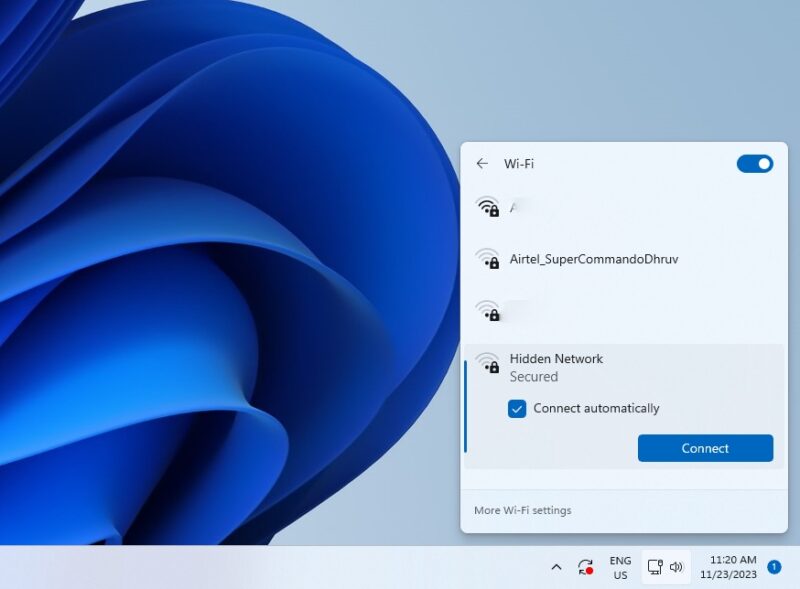
Ensuite, cliquez sur l’icône réseau dans la barre des tâches Windows. Faites apparaître la liste des réseaux Wi-Fi disponibles auxquels vous pouvez vous connecter. Vous pouvez résoudre le problème de votre réseau Wi-Fi qui n’apparaît pas avec quelques solutions rapides si vous ne parvenez pas à voir un réseau particulier.
Vous verrez un réseau intitulé Réseau caché. Cliquez dessus, assurez-vous que Se connecter automatiquement est coché, puis cliquez sur Connecter.
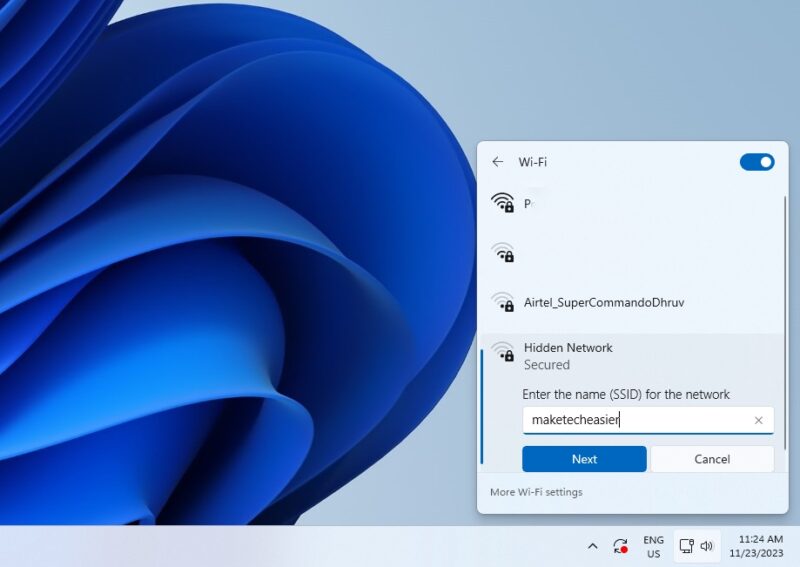
Vous serez invité à entrer le SSID du réseau. En fonction des informations que vous avez recueillies auprès du propriétaire du Wi-Fi, entrez le nom dans la case et cliquez sur Suivant.
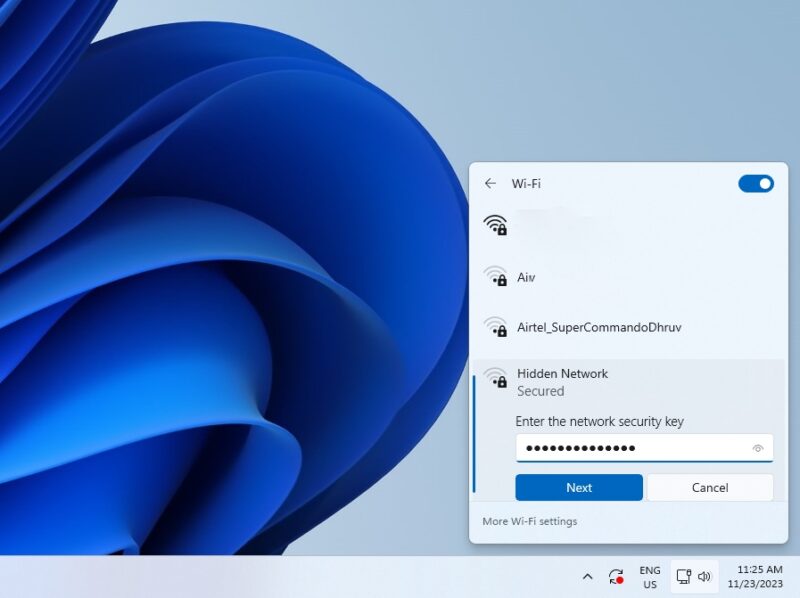
L’écran suivant vous demandera la clé de sécurité du réseau ou le mot de passe. Entrez le mot de passe que vous avez obtenu et cliquez à nouveau sur Suivant.
Lorsque votre système vérifie et se connecte au réseau, un message apparaîtra vous demandant si vous souhaitez rendre votre PC détectable. Choisissez Oui ou Non.
Astuce : faites en sorte que votre PC se connecte automatiquement à votre réseau préféré.
Se connecter à un Wi-Fi caché en utilisant les paramètres
La méthode suivante fournit un moyen alternatif de se connecter à des réseaux Wi-Fi cachés en utilisant les paramètres Windows.
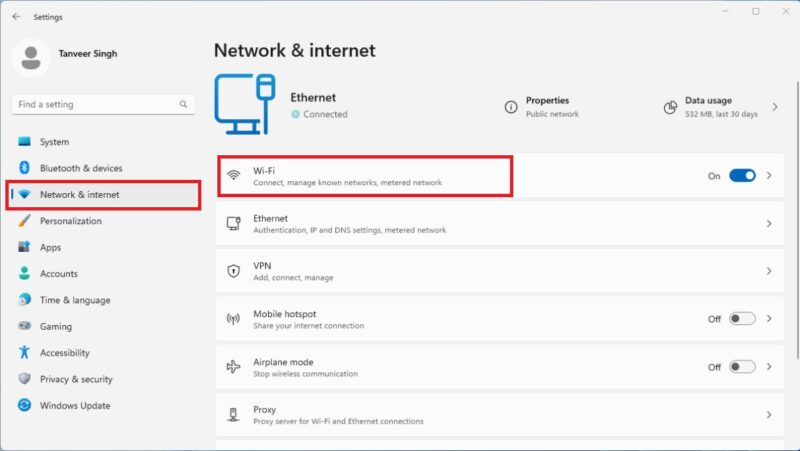
Faites apparaître l’écran Paramètres en appuyant sur Win + I. Sélectionnez Réseau et Internet à gauche, puis cliquez sur Wi-Fi à droite.
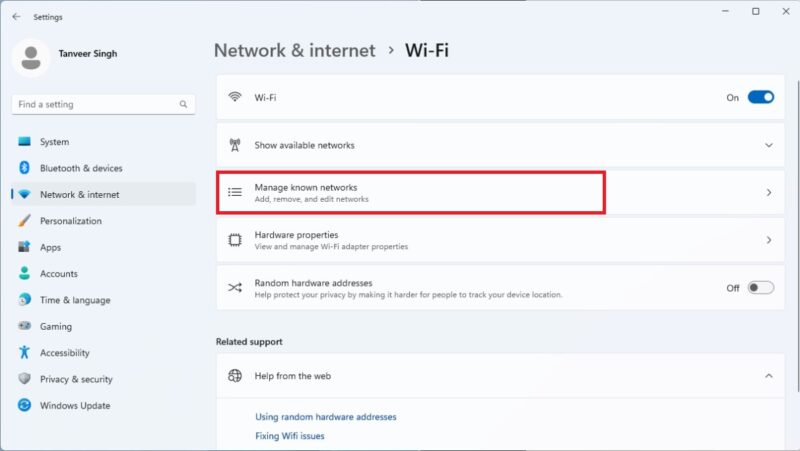
Cliquez sur Gérer les réseaux connus.
À côté de Ajouter un nouveau réseau, cliquez sur Ajouter un réseau. Ajoutez le Nom du réseau, le Type de sécurité et la Clé de sécurité. Cochez les cases à côté de Se connecter automatiquement et Se connecter même si ce réseau ne diffuse pas afin de ne pas avoir à répéter ce processus à chaque fois.
Cliquez sur Enregistrer et attendez que votre PC se connecte au réseau ajouté.
Comment déverrouiller un réseau caché lorsque vous avez les détails du routeur
Pour déverrouiller un réseau caché, vous aurez besoin des informations de connexion pour le site Web de votre routeur. Les informations de connexion par défaut dans le manuel de votre produit fonctionneront si vous ne les avez pas changées. Vous aurez également besoin de la clé de réseau, du SSID et de la clé de cryptage, généralement trouvés à l’arrière ou au bas du routeur.
Si vous avez des difficultés à trouver l’adresse IP de votre routeur, vous pouvez vérifier les adresses de routeur courantes pour les marques de routeurs populaires et trouver l’adresse IP du vôtre. Dans la plupart des cas, l’adresse IP 192.168.1.1 est connue pour fonctionner.
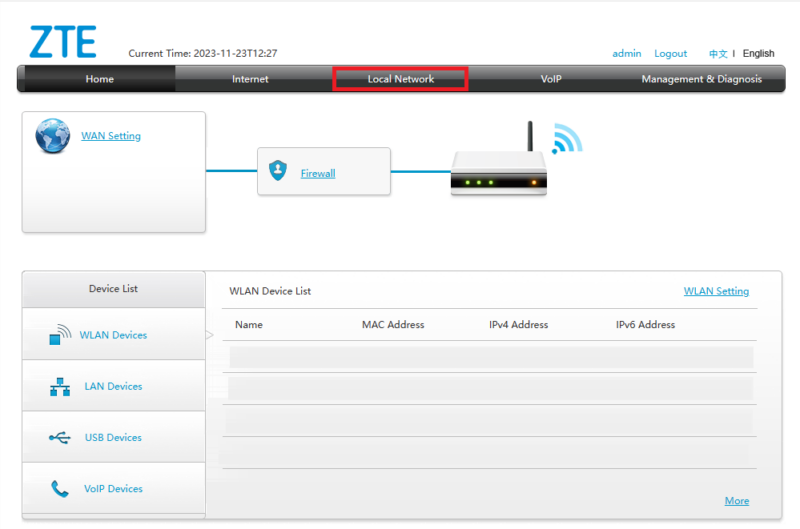
Après avoir obtenu tous les détails nécessaires, entrez l’adresse IP du routeur lorsque vous êtes connecté au réseau. Entrez l’ID et le mot de passe sur l’écran et naviguez vers les paramètres après vous être connecté. Les options varieront selon les routeurs, mais vous devez trouver quelque chose de similaire à Paramètres Wi-Fi ou Réseau local.
Dans la fenêtre des paramètres, trouvez les paramètres WLAN ou Wi-Fi et recherchez quelque chose intitulé Configuration SSID WLAN ou Paramètres SSID.
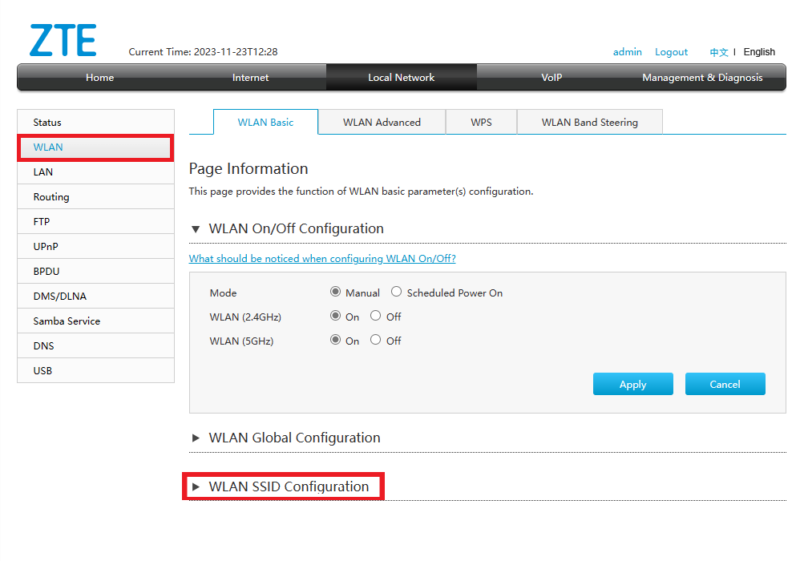
Sur cet écran, vous devriez pouvoir voir une option pour cacher le SSID. Décochez l’option ou sélectionnez Désactivé (selon la page de paramètres de votre routeur) pour rendre le réseau visible. S’il y a plusieurs SSID répertoriés sur cette page, vous devrez faire cela pour chaque réseau que vous souhaitez rendre visible.
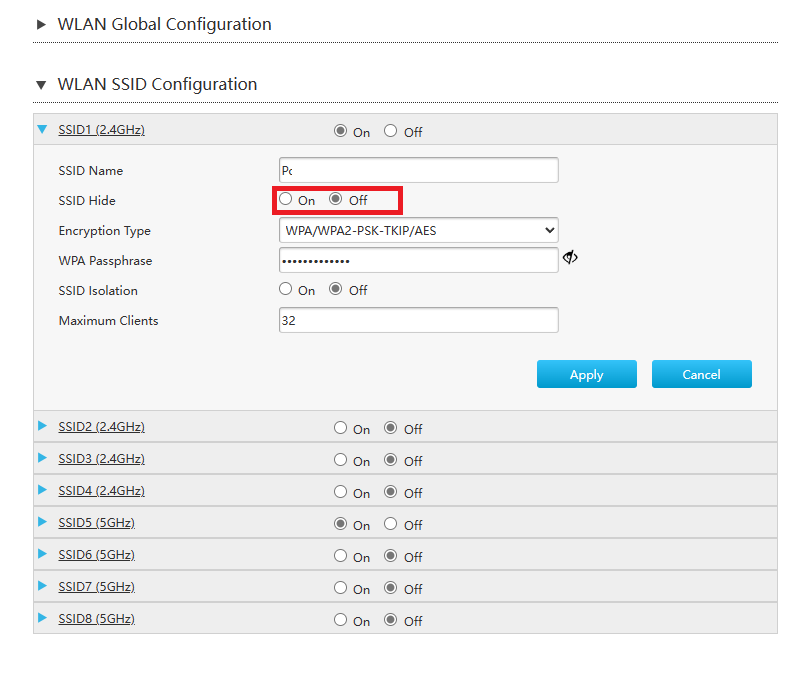
Cliquez sur Appliquer ou Enregistrer pour enregistrer vos modifications.
Si vous suivez ces étapes correctement, le nom du réseau/routeur ou SSID sera visible par d’autres. Si vous êtes préoccupé par un accès non autorisé à votre réseau en raison de sa visibilité, vous pouvez vérifier et expulser les connexions indésirables de votre Wi-Fi.
Questions fréquentes
Un réseau caché est-il plus sécurisé ?
Non. Cacher votre réseau empêche seulement votre routeur de diffuser votre SSID. Un réseau caché ne vous protège pas des hackers malveillants qui poursuivent activement les réseaux cachés. Pour une sécurité accrue, choisissez un mot de passe fort et un cryptage comme WPA3, et si votre appareil ne prend pas en charge WPA3, optez pour WPA2.
Mon réseau peut-il encore être trouvé après avoir caché le réseau ?
Oui. Le nom ou l’ID de votre réseau sera caché mais pas le réseau lui-même. Les analyseurs de réseaux sans fil – comme Netspot, SolarWinds Wi-Fi analysis et Acrylic Wi-Fi – peuvent facilement détecter votre réseau et fournir aux autres utilisateurs le nom de votre réseau ou SSID.
Se connecter à un réseau Wi-Fi public expose-t-il mon appareil aux hackers ?
Oui. Votre PC est exposé aux hackers lorsque vous utilisez un réseau public, car les informations générées, y compris vos données, ne sont pas cryptées. Lors de l’utilisation d’un réseau Wi-Fi public, les cybercriminels peuvent facilement accéder et voler vos informations personnelles. Mais il est possible de savoir si quelqu’un d’autre se connecte à votre PC Windows.
Crédit photo : Unsplash. Toutes les captures d’écran par Tanveer Singh.







