






Comment créer une liste déroulante dans Microsoft Excel
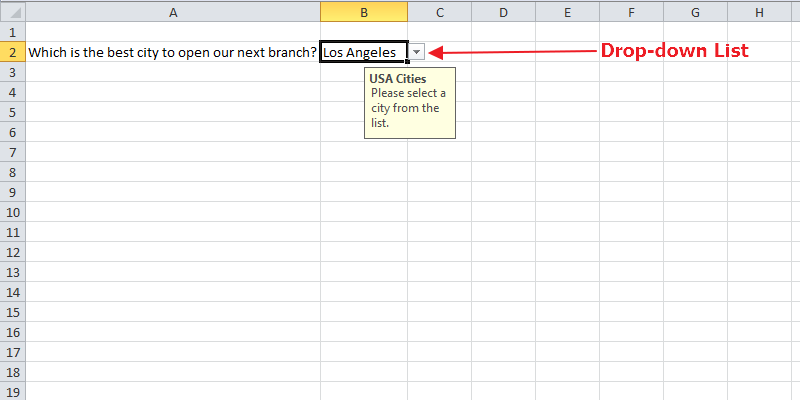
Créer une liste déroulante dans votre feuille de calcul Excel peut aider à accroître l’efficacité de votre travail. Cela peut être particulièrement utile lorsque vous souhaitez que vos collègues fournissent certaines informations qui peuvent être pertinentes pour l’entreprise. En utilisant une liste déroulante Excel, vous pouvez contrôler exactement ce qui peut être saisi dans une cellule en offrant aux utilisateurs la possibilité de choisir parmi une liste prédéfinie.
Lorsque vous ajoutez une liste déroulante à une cellule, une flèche s’affichera à côté. En cliquant sur cette flèche, la liste s’ouvrira et donnera à l’utilisateur la possibilité de choisir l’un des éléments de la liste. Cela vous fera non seulement gagner de l’espace sur votre feuille de calcul, mais vous donnera aussi l’air d’un super utilisateur et impressionnera vos collègues et votre patron. Voici un guide étape par étape sur comment créer une liste déroulante dans Excel.
À lire aussi : 15 conseils et astuces Microsoft Excel pour vous faire gagner du temps
Étape 1 : Définir le contenu de votre liste
- Ouvrez une nouvelle feuille Excel et saisissez le contenu que vous souhaitez voir apparaître dans votre liste. Assurez-vous que chaque entrée occupe une cellule, et que toutes les entrées sont alignées verticalement dans la même colonne. Assurez-vous également qu’il n’y a pas de cellules vides entre les entrées. Dans notre cas, notre menu déroulant ouvrira une liste de villes à choisir.

- Une fois que vous avez terminé de rassembler la liste, sélectionnez toutes les entrées, faites un clic droit dessus et sélectionnez “Définir le nom” dans le menu qui s’affichera.

- Cela ouvrira une nouvelle fenêtre intitulée “Nouveau nom.” Choisissez un nom pour votre liste et saisissez-le dans la zone de texte “Nom”.

- Cliquez sur “OK.”
Étape 2 : Ajouter votre liste déroulante à une feuille de calcul
L’étape suivante consiste à ajouter votre liste déroulante à une feuille de calcul. Voici comment faire.
Ouvrez une nouvelle feuille ou une feuille existante où vous souhaitez placer votre liste déroulante.
Sélectionnez la cellule où vous souhaitez placer la liste déroulante. Cliquez sur l’onglet “Données”, puis localisez l’icône “Validation des données” dans la section des outils de données et cliquez dessus.

- Une boîte de validation des données apparaîtra avec trois onglets : Paramètres, Message d’entrée et Alerte d’erreur. Dans l’onglet Paramètres, sélectionnez “Liste” dans le menu déroulant “Flèche”. Une nouvelle option intitulée “Source” apparaîtra maintenant en bas de la fenêtre. Cliquez dans la zone de texte puis saisissez un signe “=” suivi du nom de votre liste déroulante. Dans notre cas, cela devrait lire
=cities.

Les cases “Ignorer les cellules vides” et “Liste déroulante en cellule” sont cochées par défaut. Avec la case Ignorer les cellules vides cochée, cela signifie qu’il est acceptable que les gens laissent la cellule vide. Mais si vous souhaitez que chaque utilisateur sélectionne une option dans la cellule, décochez la case.
- Cliquez sur OK. C’est tout. Vous avez ajouté une liste déroulante à votre feuille de calcul.

Une fois ceci fait, vous pouvez maintenant procéder à l’onglet Message d’entrée.
Étape 3 : Définir un message d’entrée pour la validation des données (facultatif)
Il arrive parfois que vous souhaitiez qu’un message (avec description) apparaisse lorsque la cellule contenant la liste déroulante est cliquée. Dans ce cas, vous devrez cocher la case “Afficher le message d’entrée” dans l’onglet Message d’entrée. Vous devrez également remplir le titre et le message d’entrée dans leurs zones respectives. Votre liste déroulante devrait maintenant ressembler à l’image suivante.

Le dernier onglet concerne l’alerte d’erreur. Une fois défini, celui-ci enverra un message d’erreur si quelqu’un saisit des données invalides – des données qui ne figurent pas sur la liste.
Conclusion
Les listes déroulantes sont très courantes sur les sites web et sont très intuitives pour l’utilisateur. Leur nature polyvalente les rend utiles dans pratiquement tous les secteurs. Que ce soit dans des enquêtes, le monde des affaires ou même à l’école, vous trouverez toujours le besoin d’utiliser des listes déroulantes Excel.
Cet article vous a-t-il été utile ? N’hésitez pas à commenter et à partager.







