






Comment créer un code QR dans Canva
Les codes QR sont vos partenaires pratiques pour fournir un accès rapide à des liens, des fichiers, des coordonnées, et bien plus encore. Une fois que vous savez comment créer un code QR dans Canva, vous risquez de les utiliser encore plus souvent qu’auparavant.
Comment créer un code QR dans l’éditeur Canva
Bien que vous utilisiez peut-être déjà Canva pour créer des graphismes pour les réseaux sociaux, les sites web, le marketing, et plus encore, vous ne réalisez peut-être pas que c’est un excellent moyen de créer des codes QR gratuitement. Il vous suffit de créer un design, d’ajouter un code QR avec vos informations, et vous êtes prêt. Et, si vous n’utilisez pas Canva, c’est le bon moment pour commencer. Vous pouvez créer des graphismes, éditer des vidéos, faire des GIFs, et bien plus encore.
Apprendre à créer un code QR dans Canva ne prend que quelques minutes et vous pouvez le faire sur votre ordinateur ou un appareil mobile.
Commencez par vous connecter à votre compte Canva. Si vous n’en avez pas, il est gratuit à créer et vous permet de sauvegarder vos designs.
Créer un code QR sur un ordinateur
Sur un ordinateur, sélectionnez Toutes les applications dans le côté gauche de la fenêtre de l’éditeur. Vous pouvez également y accéder depuis le tableau de bord principal de Canva. Pour mon exemple, je crée un post Instagram, mais cela fonctionne pour tout type de design que vous créez.
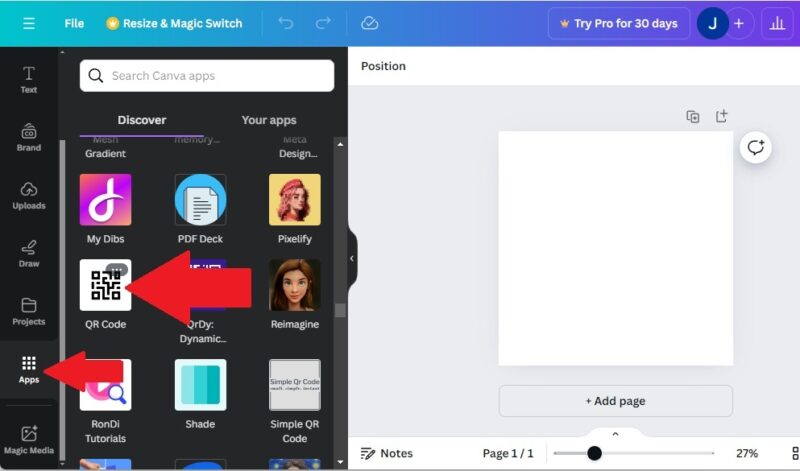
Sélectionnez QR Code dans la liste des applications Canva. C’est assez loin dans la liste, donc je recommande de rechercher simplement “QR Code” dans la boîte de recherche. Sélectionnez Ouvrir lorsque vous êtes invité.
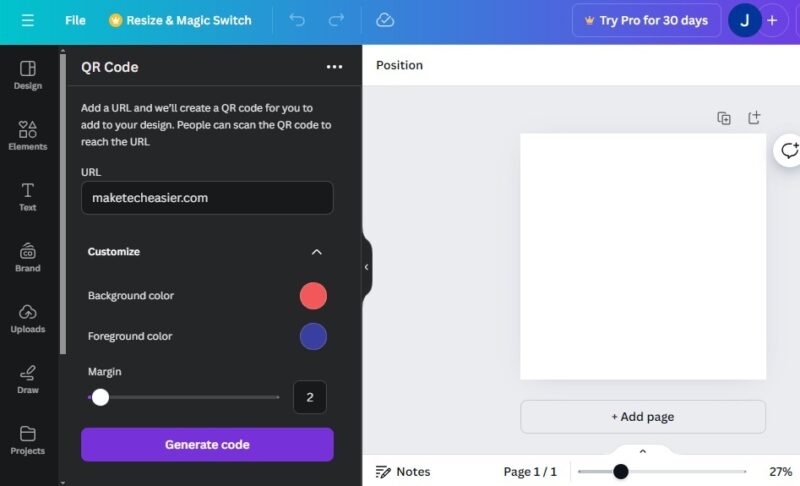
Entrez votre URL souhaitée. Ensuite, développez Personnaliser pour sélectionner les couleurs d’arrière-plan / de premier plan ainsi que les marges. Appuyez sur Générer le code lorsque vous avez terminé.
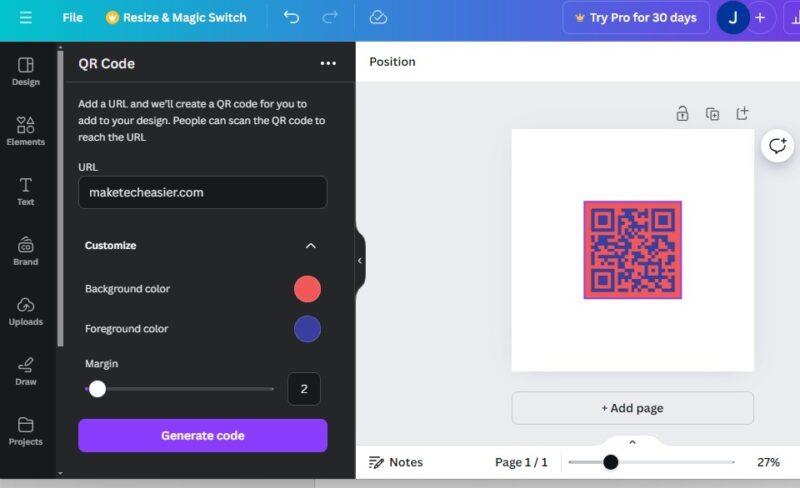
Positionnez et redimensionnez le code QR dans Canva pour qu’il s’adapte au mieux à votre design et à vos besoins. Ensuite, sauvegardez, téléchargez et / ou imprimez le design final.
Au fait, vous n’avez pas besoin de votre téléphone pour scanner un code QR sur votre PC Windows. Utilisez plutôt ces quatre options pour scanner des codes QR sous Windows.
Créer un code QR via mobile
Préférez-vous apprendre à créer un code QR dans Canva sur un appareil mobile ? Téléchargez l’application Canva et connectez-vous à votre compte. Commencez votre design souhaité. Sélectionnez Applications dans la barre d’outils inférieure et recherchez QR Code. Appuyez sur QR Code et sélectionnez Ouvrir. Vous devrez peut-être donner la permission pour que l’application fonctionne.
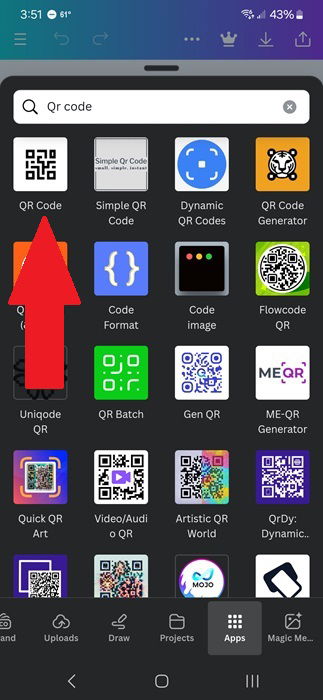
Entrez votre URL de destination et développez Personnaliser pour sélectionner une couleur d’arrière-plan, une couleur de premier plan, et des marges. Appuyez sur Générer le code pour ajouter le code QR à votre design actuel.

Redimensionnez et repositionnez votre code QR au besoin pour s’adapter à votre design.

Comment créer des codes QR dynamiques sur Canva
Pour créer des codes QR dynamiques sur Canva, vous devrez vous inscrire pour un compte avec Hovercode. Cela est complètement gratuit. Une fois que vous avez créé un compte, vous le lierez à Canva pour ajouter et mettre à jour des codes QR dynamiques dans vos designs. Le processus fonctionne sur les versions de bureau et mobile de Canva.
Que ce soit depuis la page d’accueil de Canva ou l’éditeur Canva, sélectionnez Applications dans la barre latérale gauche (ou en bas dans l’application mobile). Faites défiler ou recherchez Codes QR dynamiques. Je trouve que la recherche est beaucoup plus rapide. Sélectionnez le résultat et choisissez Ouvrir.

Choisissez un modèle et personnalisez-le avec votre lien, un logo, et des couleurs. Seul le lien est requis. Une fois terminé, activez l’option Dynamique (c’est la dernière option de personnalisation). Sinon, c’est juste un code QR normal.
Ensuite, créez ou connectez-vous à votre compte Hovercode pour lier les deux. Enfin, sélectionnez Ajouter au design. Si vous le faites depuis la page d’accueil plutôt que de la fenêtre de l’éditeur, vous serez invité à l’ajouter à un nouveau design ou à un existant.
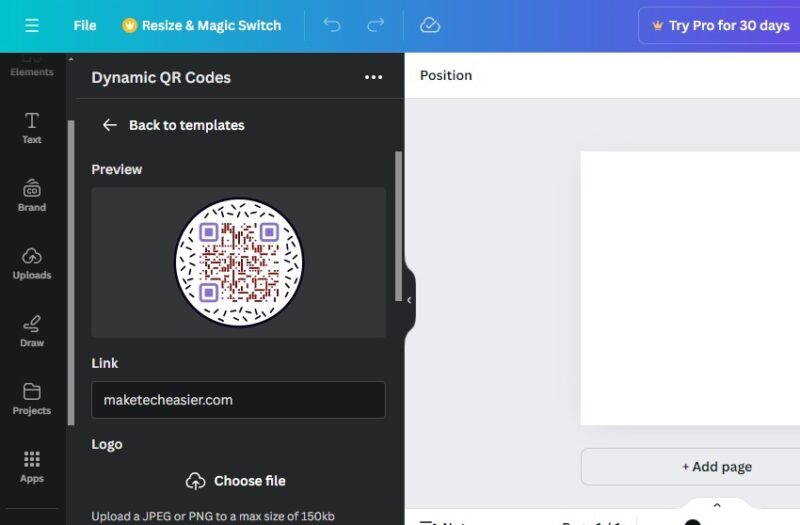
Puis, terminez votre design comme d’habitude. Connectez-vous à votre compte Hovercode à tout moment pour mettre à jour le lien ou consulter les analyses. Vous n’avez pas besoin de refaire le code QR ou le design pour faire une mise à jour, ce qui est appréciable.
Actuellement, la seule application dans le magasin d’applications Canva qui permet de mettre à jour les codes QR après leur création est l’application de Codes QR dynamiques. Si vous utilisez n’importe quelle autre application de codes QR de leur magasin, vous devrez créer un tout nouveau code QR chaque fois que vous souhaiterez mettre à jour le lien.
Apprendre à créer un code QR dans Canva vous aide à rendre vos designs encore plus utiles. Et, si Canva ne fonctionne pas tout à fait bien pour vos designs sur les réseaux sociaux, essayez ces autres sites graphiques pour les réseaux sociaux. Si vous n’avez pas besoin d’un design complet et que vous voulez juste un code QR simple, essayez ces applications de générateurs de codes QR. Si vous êtes utilisateur d’Outlook, sautez la connexion habituelle et apprenez à vous connecter à Outlook avec seulement un code QR.
Crédit image : Pexels, toutes les captures d’écran par Crystal Crowder







