






Comment créer des Raccourcis Siri sur votre iPhone et iPad
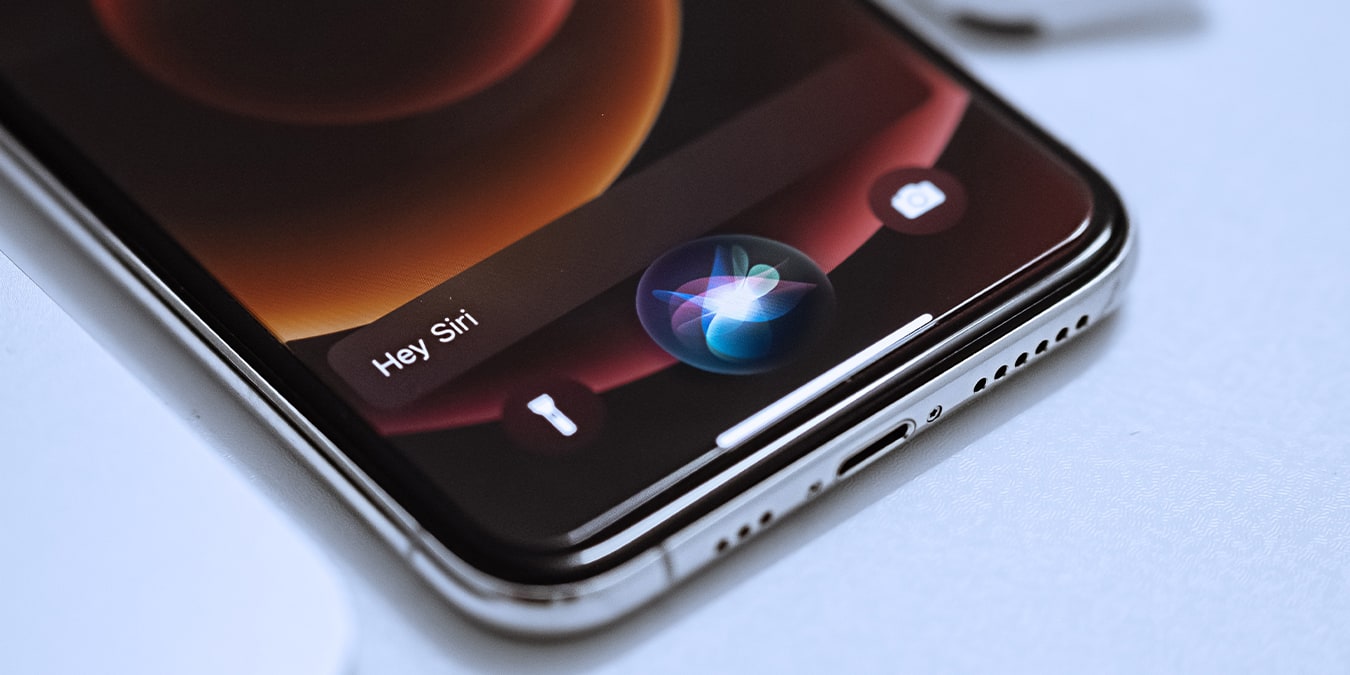
Apple a introduit les « Raccourcis Siri » avec iOS 12, qui a été lancé en 2018. De nombreux changements ont été réalisés entre-temps et pour le mieux. Ce qui était initialement limité à Siri est maintenant disponible en tant qu’application distincte et native appelée Raccourcis. Si vous êtes un utilisateur avancé désireux d’apprendre à créer des Raccourcis Siri sur votre iPhone ou iPad, sachez que vous êtes au bon endroit.
Dans ce court guide, nous vous présentons deux façons différentes de créer des Raccourcis Siri sur votre iPhone ou iPad : en installant des raccourcis existants ou en créant les vôtres (de zéro). Voici tout ce que vous devez savoir.
À lire aussi : 20 des meilleurs Raccourcis Siri pour les utilisateurs avancés d’iOS
1. Utiliser la Galerie de Raccourcis
Via l’application Raccourcis (qui est préinstallée), vous pouvez accéder à un grand nombre de raccourcis Siri. Cette partie de l’application Raccourcis est appelée « Galerie ». Suivez ces instructions pour l’utiliser.
- Lorsque vous lancez l’application Raccourcis, elle ouvrira l’onglet « Mes raccourcis ». Vous pouvez accéder à la section Galerie via l’icône en bas de l’écran.

- La Galerie de Raccourcis contient une collection de raccourcis prêts à l’emploi triés en catégories pratiques. Lorsque vous en trouvez un que vous aimez, sélectionnez-le (pour ouvrir son aperçu), puis appuyez sur le bouton « Ajouter Raccourci ».

- Lorsque vous ouvrez votre Bibliothèque, vous trouverez le nouveau raccourci. Appuyez sur les trois points dans le coin supérieur droit du raccourci pour voir les actions que votre raccourci effectuera. Vous pouvez apporter toutes les modifications que vous souhaitez pour adapter le raccourci à vos propres besoins.
Enfin, gardez à l’esprit que vous pouvez déclencher ces raccourcis en appuyant sur leurs icônes/thumbnails. Alternativement, vous pouvez dire le nom du raccourci que vous souhaitez déclencher (en utilisant Siri, bien sûr). Par conséquent, ils ne sont plus seulement limités à Siri, ce qui est certainement une bonne chose.
À lire aussi : 21 des meilleures astuces et conseils pour FaceTime afin de l’utiliser comme un pro
2. Créer vos propres Raccourcis Siri
Si vous ne trouvez pas de raccourci dans la Galerie de Raccourcis qui répond à vos attentes, vous pouvez créer le vôtre de zéro. Voici comment.
- Encore une fois, lancez l’application Raccourcis. Assurez-vous d’appuyer sur « Mes raccourcis ».

Appuyez sur l’icône « + » dans le coin supérieur droit de l’écran.
Jetez un œil en bas de l’écran où vous trouverez un champ vide vous demandant de rechercher des applications et des actions. Assurez-vous d’y appuyer et de rechercher une action/application préférée.

Appuyer sur une application spécifique affichera toutes les actions que vous pouvez effectuer avec cette application. Cliquez sur l’icône d’information pour en savoir plus sur le fonctionnement de cette action.
Appuyez sur l’action pour l’ajouter à votre raccourci et continuez jusqu’à ce que vous ayez ajouté toutes les actions dont vous avez besoin. Vous pouvez appuyer longuement sur une action pour la faire glisser vers le haut ou vers le bas dans le raccourci.

Pour tester votre raccourci, appuyez sur l’icône « Play » dans le coin inférieur droit.
Lorsque vous avez terminé votre raccourci, appuyez sur « Suivant » (dans le coin supérieur droit). Donnez un nom et appuyez sur Terminé pour enregistrer votre raccourci dans votre bibliothèque.
Si vous avez du mal à créer un raccourci qui fonctionne comme vous l’attendez, essayez de chercher dans la Galerie un autre raccourci qui effectue une action similaire. Vous pouvez ensuite consulter la liste des actions pour voir comment cela fonctionne.
Conclusion
Vous ne pourrez jamais personnaliser un iPhone de la même manière que vous pouvez personnaliser un appareil Android. Mais avec l’introduction des Raccourcis Siri, les utilisateurs d’iPhone ont désormais un niveau de contrôle beaucoup plus élevé sur la gestion des tâches régulières. Ils ne plairont pas à tout le monde, mais les raccourcis peuvent être un réel gain de temps pour les utilisateurs avancés.
Et en parlant de comment créer des raccourcis Siri sur votre iPhone, assurez-vous d’apprendre également comment installer des raccourcis Siri tiers. Enfin, voici comment utiliser les raccourcis Siri sur l’Apple Watch également.







