






Comment personnaliser les informations du fabricant de votre PC Windows 10
 Windows 10 affiche des informations sur la marque, le modèle et le nom de votre appareil dans l’application Paramètres et dans la page du système du Panneau de configuration. En général, vous ne remarquerez rien d’anormal dans ces informations. Cependant, si vous venez de réinstaller Windows ou de construire votre propre ordinateur, vous pourriez constater que toutes les valeurs s’affichent comme « À remplir par O.E.M. ».
Bien sûr, cela n’affecte pas la fonctionnalité de votre système. Mais si vous êtes comme cet auteur, vous voudrez donner une identité propre à votre nouveau PC monté soi-même – lisez la suite pour découvrir comment changer ces valeurs pour quelque chose de plus utile.
Ce processus implique la modification du Registre Windows, nous laisserons donc un avertissement standard ici : bien que nous ne voyions pas comment ajuster les informations du fabricant peut avoir un impact négatif sur votre système, cela n’est pas officiellement soutenu par Microsoft et cela pourrait cesser de fonctionner à l’avenir. Faites attention en modifiant le registre ; des modifications involontaires, mal formées ou mal configurées peuvent causer de sérieux problèmes.
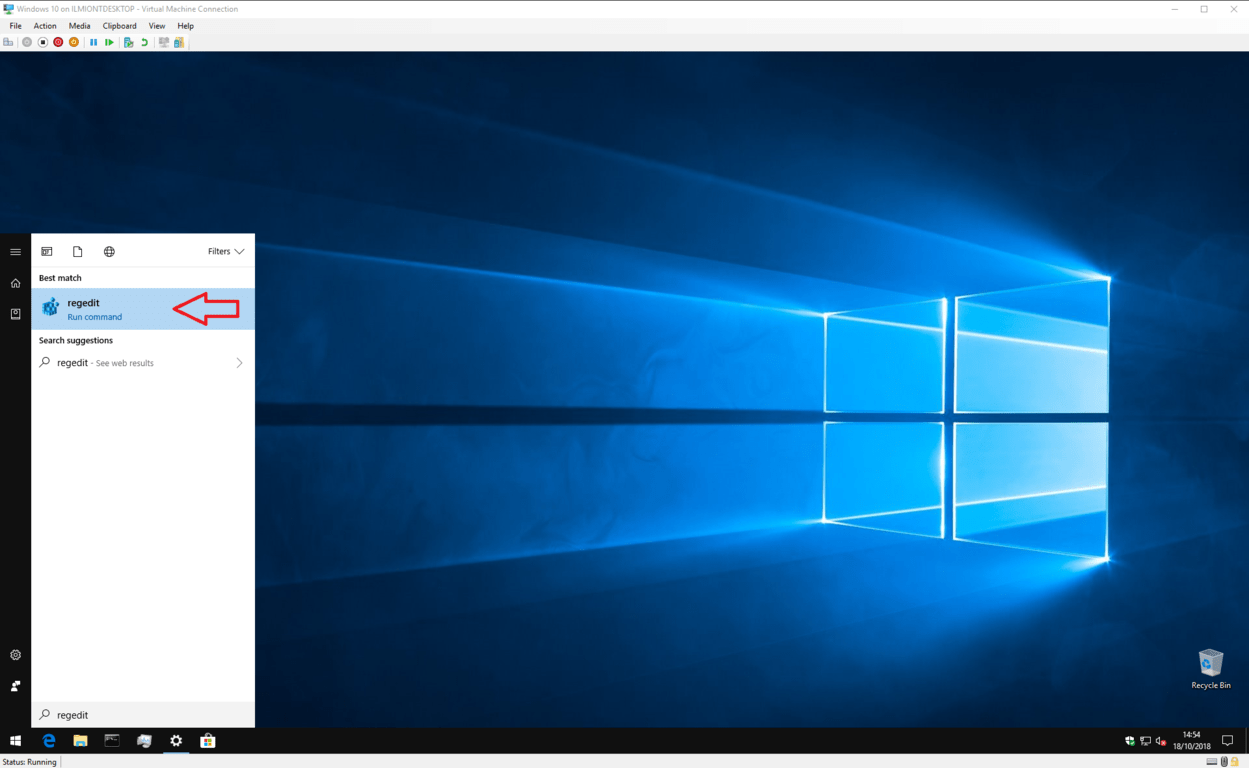
Pour commencer, ouvrez l’Éditeur de Registre (appuyez sur le bouton Démarrer et tapez regedit). Si vous n’êtes pas administrateur, vous serez invité à vous réauthentifier en tant que tel.
En utilisant la barre d’adresse en haut de la fenêtre, collez ou tapez la clé suivante :
HKEY_LOCAL_MACHINE\SOFTWARE\Microsoft\Windows\CurrentVersion\OEMInformationNotez que les anciennes versions de Windows 10 n’ont pas de barre d’adresse dans l’Éditeur de Registre, vous devrez donc naviguer manuellement dans la structure en arborescence pour trouver la clé.
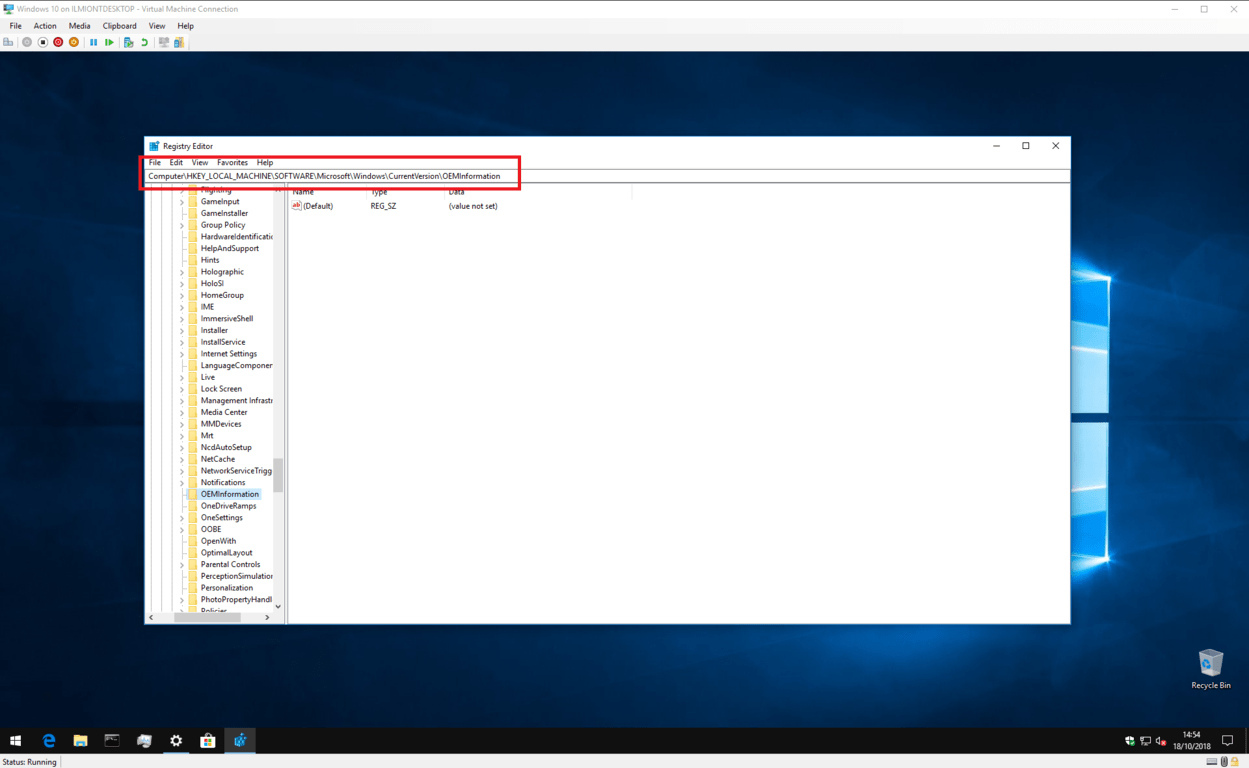
Ce que vous verrez dépend de si votre système a déjà des informations sur le fabricant. Si c’est le cas, vous devriez voir plusieurs clés en plus de « (Par défaut) » dans le volet droit qui définissent différentes propriétés de votre système. Vous pouvez double-cliquer sur ces clés pour modifier leur valeur après avoir suivi les instructions ci-dessous.
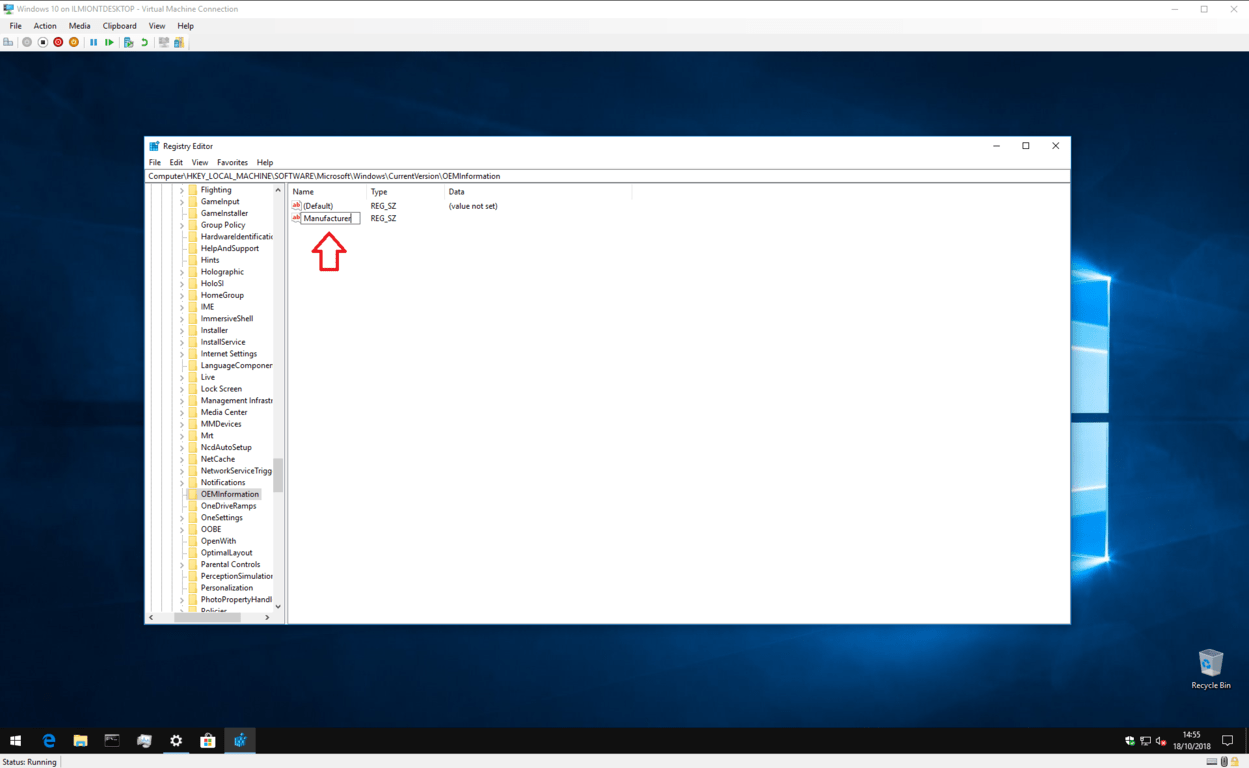
Si vous venez d’installer Windows et que le Panneau de configuration affiche vos informations de fabricant comme « À remplir par O.E.M », vous n’aurez probablement que la clé unique « (Par défaut) ». En suivant les instructions ci-dessous, vous devrez créer de nouvelles clés pour chaque propriété – faites un clic droit n’importe où dans le volet droit et choisissez Nouveau > Valeur de chaîne. Faites attention à vous assurer que son nom correspond exactement à celui de votre propriété visée. Vous pouvez ensuite définir sa valeur en double-cliquant dessus.
Les propriétés disponibles sont les suivantes :
- Fabricant – Le nom du fabricant à afficher pour votre appareil
- Modèle – Le nom du modèle à afficher pour votre appareil
- HeuresDeSupport – Utilisé pour afficher des informations de support du fabricant
- TelephoneSupport – Utilisé pour afficher des informations de support du fabricant
- URLSupport – Utilisé pour afficher des informations de support du fabricant
- Logo – Un chemin vers une image au format bitmap à utiliser comme « logo » de votre fabricant ; vous devrez expérimenter avec les tailles et les formats
Chacune de ces propriétés est entièrement optionnelle – si vous construisez votre propre système, vous voudrez probablement omettre celles liées au support.
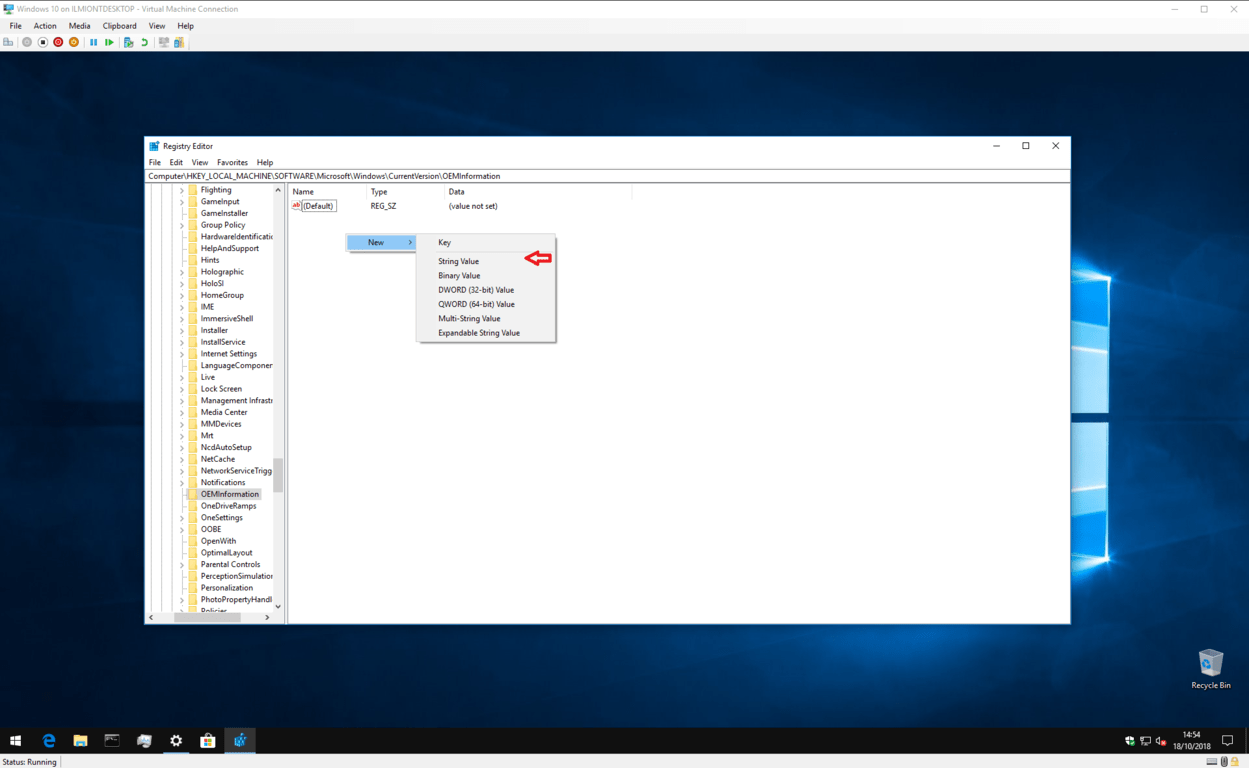
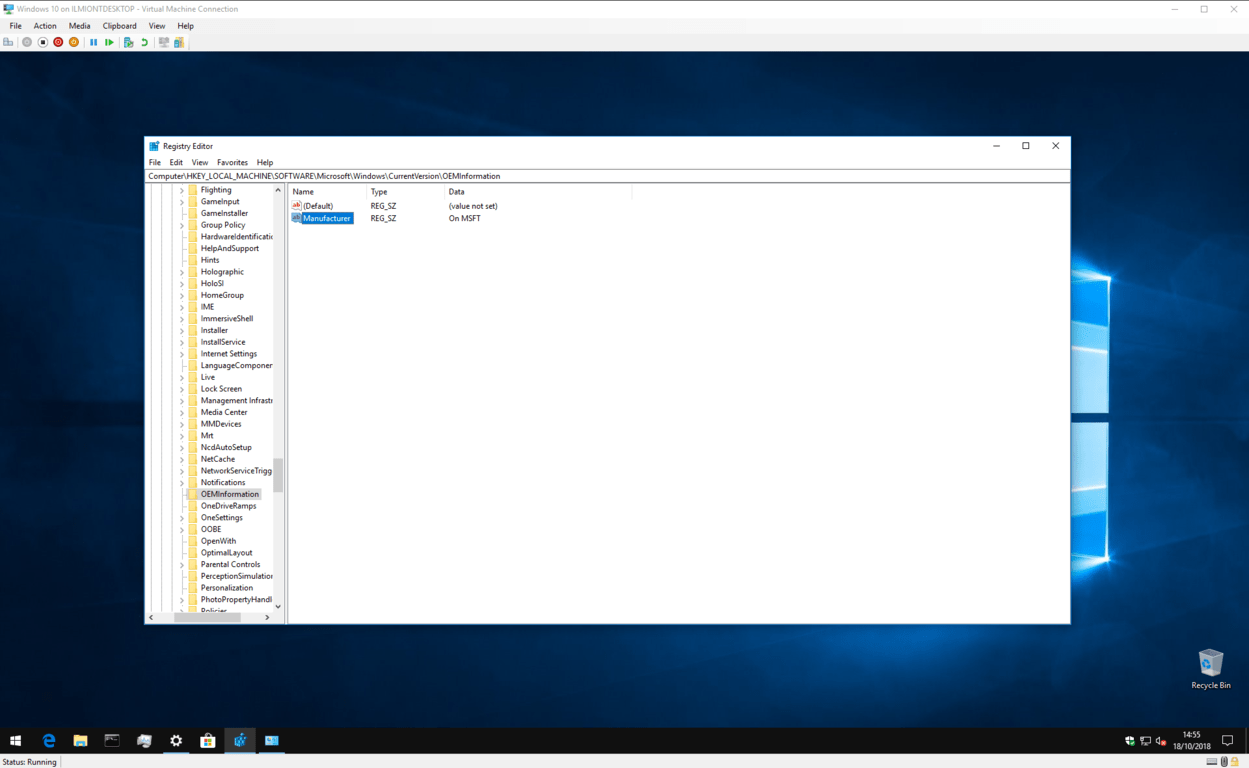
À titre d’exemple, supposons que vous souhaitiez que votre fabricant de PC soit affiché comme « On MSFT » et qu’aucune des clés n’existe actuellement sur votre système.
Faites un clic droit dans la fenêtre de l’Éditeur de registre et choisissez Nouveau > Valeur de chaîne. Nommez la clé « Fabricant » puis double-cliquez dessus pour définir sa valeur. Tapez « On MSFT. »
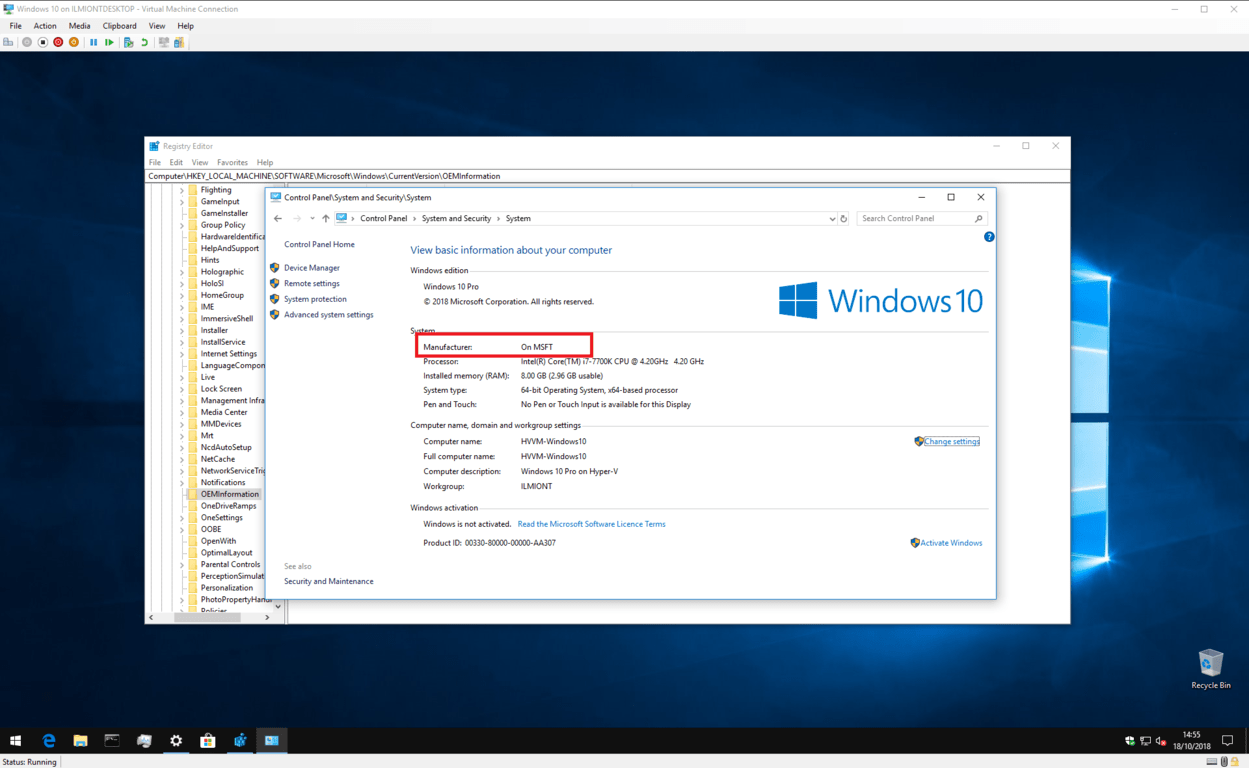
Après avoir modifié les clés, vous pourrez ouvrir le Panneau de configuration > Système et sécurité > Système pour voir vos nouvelles informations – aucun redémarrage requis.







