






Comment Télécharger du Contenu Netflix pour Regarder Hors Ligne

Que ce soit pour un long vol en avion ou un trajet en Uber de 30 minutes, Netflix est devenu synonyme de divertissement en déplacement. Des séries télévisées comme “Squid Game”, “Bridgerton” et “You” sont toutes à binge-watcher. C’est super facile lorsque vous êtes à la maison connecté à Internet, mais que se passe-t-il lorsque vous voyagez ou faites la navette ? Dans ces cas-là, il est utile de télécharger tout votre contenu Netflix préféré pour le regarder hors ligne.
Table des Matières
- Comment Commencer à Télécharger des Émissions Netflix ?
- Que Dire du Visionnage Hors Ligne pour macOS ?
- Tous les Titres Netflix Sont-Ils Disponibles au Téléchargement ?
- Qu’en Est-Il des Exigences de Stockage ?
- Comment Choisir la Qualité de Téléchargement ?
- Netflix Prend-Il en Charge les Téléchargements Automatiques ?
- Comment Supprimer du Contenu Téléchargé ?
- Questions Fréquemment Posées
Comment Commencer à Télécharger des Émissions Netflix ?
Le téléchargement sur vos appareils fonctionnera de la même manière, pour la plupart. L’application Netflix est assez cohérente d’une plateforme à l’autre, donc les instructions pour iOS ne varieront pas beaucoup de celles d’Android, et vice versa.
iPhone et iPad
Le téléchargement de contenu Netflix pour iOS et iPadOS est identique.
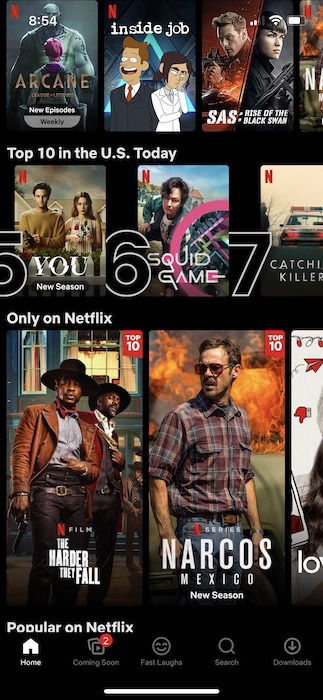
- Ouvrez l’application Netflix sur votre iPhone et identifiez l’émission ou le film que vous souhaitez télécharger.
- Si l’émission ou le film est téléchargeable, un grand bouton “Télécharger” apparaîtra sous le bouton “Lire”. Appuyez sur “Télécharger” et attendez que le contenu soit téléchargé.

- Lorsque votre contenu est téléchargé, il apparaîtra dans la section “Téléchargements” en bas de l’application.

Android
Les téléchargements Android suivent presque les mêmes étapes que pour iOS/iPadOS. Cela fonctionne pour les smartphones et tablettes Android généraux ainsi que pour les tablettes Amazon Fire.
- Lancez l’application Netflix et localisez le film ou l’émission que vous souhaitez télécharger et regarder hors ligne.

- Appuyez sur le bouton “Télécharger” sous le bouton “Lire”, et votre contenu sélectionné commencera à se télécharger.

- Localisez l’option de menu “Téléchargements” en bas de l’application et appuyez dessus pour lire tout votre contenu hors ligne.

Windows
L’application Netflix est disponible en téléchargement gratuit depuis le Microsoft Store pour Windows 10 et 11.
- Lancez l’application Netflix sur votre ordinateur portable ou de bureau. Choisissez le film ou l’émission télévisée que vous souhaitez télécharger.

- Appuyez ou cliquez sur le bouton “Télécharger” à côté du film ou de l’émission télévisée et laissez le contenu se télécharger.

- Cliquez ou appuyez sur les trois lignes horizontales en haut à gauche de l’application Netflix et localisez “Mes Téléchargements.” Trouvez tout votre contenu hors ligne disponible ici.

Chromebooks
Comme c’est le cas avec macOS, il n’y a pas d’application native pour ChromeOS, et la version Web ne permet pas de télécharger Netflix pour un visionnage hors ligne. Le meilleur et seul contournement est de télécharger l’application Netflix depuis le Play Store (si votre Chromebook prend en charge les applications Android), puis de suivre les étapes décrites ci-dessus pour Android afin de télécharger du contenu Netflix.
Que Dire du Visionnage Hors Ligne pour macOS ?
Malheureusement pour les utilisateurs de macOS, il n’y a pas d’option de téléchargement directe pour Mac. Vous devez plutôt utiliser l’une de deux solutions de contournement. La première consiste à utiliser Windows sur votre Mac. Cela peut être réalisé de deux manières :
- Pour les utilisateurs de Mac Intel, Bootcamp est une option qui vous permet d’exécuter Windows sur votre Mac en tant qu’installation distincte. Bootcamp n’est plus disponible sur la gamme d’ordinateurs M1 d’Apple, donc cette option ne fonctionnera pas pour les propriétaires de Mac M1.

Notez qu’avec Bootcamp, vous devrez toujours fournir votre propre licence Windows. Alternativement, vous pouvez utiliser un logiciel comme Parallels pour créer un environnement virtuel pour Windows sur votre ordinateur macOS, puis utiliser la méthode Windows pour télécharger des films hors ligne.
- L’autre option est de télécharger du contenu hors ligne sur un iPad, puis d’utiliser AirPlay pour diffuser les fichiers sur un Mac. Cela vous permettra de profiter de l’écran plus grand. Bien que ce ne soit pas tout à fait la même chose que de télécharger directement sur le Mac, c’est la meilleure alternative.

Tous les Titres Netflix Sont-Ils Disponibles au Téléchargement ?
Il y a de fortes chances que le contenu que vous souhaitez regarder hors ligne soit disponible. Cependant, certains titres de Netflix ne peuvent pas être téléchargés, généralement en raison de problèmes de licence. Netflix indique qu’une émission ne sera pas disponible au téléchargement pour l’une des trois raisons suivantes :
- Les droits de contenu sont actuellement exclusifs à une autre entreprise.
- Les droits ne sont pas disponibles à l’achat auprès du fournisseur de contenu.
- La popularité, le coût, la saison ou d’autres facteurs de disponibilité localisés.
Il n’existe pas de liste dédiée de titres non disponibles au téléchargement. C’est plus expérimental ; si vous voyez une émission qui peut être téléchargée, supposez que vous ne rencontrerez pas de problèmes. Si vous tombez sur du contenu qui ne peut pas être téléchargé, c’est très probable à cause de l’une des trois raisons ci-dessus.
Qu’en Est-Il des Exigences de Stockage ?

Si vous prévoyez de télécharger une grande quantité de contenu sur votre appareil, le stockage sera toujours un problème. Le nombre d’émissions et de films que vous pouvez télécharger dépend de l’espace libre disponible sur votre appareil. Le nombre de films que vous pouvez sauvegarder sur votre appareil est uniquement basé sur l’espace libre que vous souhaitez allouer pour le visionnage hors ligne.
Comment Choisir la Qualité de Téléchargement ?
Actuellement, les applications Netflix ne permettent que deux options pour la qualité vidéo des téléchargements. À la fois Standard et Supérieure sont disponibles, avec cette dernière semblant être quelque part entre la résolution 720p et 1080p. Comme prévu, le Standard utilise moins d’espace et permet des téléchargements plus rapides, tandis que le Supérieur prend plus de place et permet des téléchargements plus lents. Le choix dépend vraiment de vous et est probablement déterminé par l’importance que vous accordez à la vidéo haute définition et à la quantité de stockage disponible sur votre appareil.
Pour changer entre les deux options de qualité vidéo :
- Entrez dans l’application Netflix et appuyez ou cliquez sur “Plus” dans la barre de menu inférieure de l’application ou sur votre icône de profil en haut à droite de l’application.

- Appuyez ou cliquez sur “Paramètres de l’application,” puis sur Qualité vidéo. Choisissez entre la qualité vidéo “Standard” ou “Supérieure” et quittez les paramètres de l’application.

Comme indiqué ci-dessus, la qualité impacte la quantité de données téléchargées. Netflix note que lors du streaming, la qualité vidéo Standard peut utiliser jusqu’à 700 Mo de données par heure tandis que la qualité Supérieure peut consommer jusqu’à 3 Go de données en streaming. Cela est comparable au contenu 4K à la télévision qui utilise plus de 7 Go pour la même heure de contenu.
Netflix Prend-Il en Charge les Téléchargements Automatiques ?
Une fonctionnalité très utile ajoutée par Netflix autour du téléchargement est l’opportunité de “Télécharger le Prochain Épisode.” Avec cette fonctionnalité, Netflix téléchargera automatiquement le prochain épisode d’une série télévisée que vous regardez et supprimera les épisodes que vous avez récemment terminés.

D’autre part, Netflix ajoute également “Téléchargements pour Vous,” qui télécharge automatiquement des titres qu’il pense que vous aimerez et les enregistre sur votre appareil. Pour accéder à ces deux fonctionnalités, ouvrez l’application Netflix et appuyez sur “Téléchargements (ou cliquez sur Windows 10) -> Téléchargements intelligents,” puis activez l’une de ces deux options.
Vous pouvez également configurer l’espace de stockage qu’ils prendront pour les téléchargements intelligents.

Comment Supprimer du Contenu Téléchargé ?
Dans les applications Netflix, lancez vos téléchargements en sélectionnant “Téléchargements” dans la barre de menu en bas ou le menu en haut à gauche dans Windows. Appuyez ou glissez sur le contenu que vous souhaitez supprimer et confirmez votre suppression.
Questions Fréquemment Posées
1. Y a-t-il des frais pour télécharger hors ligne ?
Non ! En dehors du coût d’abonnement Netflix, il n’y a pas de frais supplémentaires pour télécharger et jouer hors ligne – peu importe combien de téléchargements vous souhaitez visualiser hors ligne.
2. Combien de données sont utilisées pour télécharger un film ou une série télévisée ?
Les tailles des émissions et des films varient, parfois considérablement, donc la réponse n’est pas une science exacte. Cependant, en supposant que le streaming des émissions de télévision et des films utilisera généralement la même quantité de bande passante que les téléchargements, une seule heure de vidéo en définition standard utilisera jusqu’à 1 Go de vidéo par heure, tandis qu’une définition supérieure utilisera jusqu’à 3 Go de données par heure.
3. Y a-t-il des limitations quant au nombre de téléchargements que vous pouvez avoir en même temps ?
Pour la plupart, non. La seule limitation sera basée sur l’espace de stockage disponible sur votre appareil pour le contenu Netflix hors ligne. Cependant, en fonction de votre plan Netflix, vous pouvez être limité quant au nombre d’appareils pouvant avoir des téléchargements. Par exemple, si vous êtes sur le plan Standard, seul deux appareils peuvent avoir des téléchargements à un moment donné, tandis que vous pourrez être connecté à Netflix sur votre iPhone, iPad, ordinateur, plusieurs téléviseurs, etc.
Conclusion
Alors que Netflix vous permet de télécharger la majorité de son contenu pour un visionnage hors ligne, vous ne devriez jamais manquer de quelque chose à regarder. Que ce soit en déplacement dans un train, un avion ou un bus, il y a plein de choix à essayer. Puis-je vous suggérer “Squid Game,” “The Witcher” ou “La Maison de Papel” ? En fait, la vraie question n’est pas ce que vous pouvez regarder, mais si vous devriez regarder Netflix ou Amazon Prime ?







