






Comment se connecter à plusieurs appareils Echo en même temps
Lorsque Amazon a introduit la fonction Drop In d’Alexa, cela a donné aux appareils Echo un nouveau but en tant que système d’interphone. Bien qu’il soit utile de pouvoir demander à Alexa de se connecter à un appareil ou une pièce spécifique, vous ne voudrez peut-être pas répéter le processus pour chaque pièce de votre maison. C’est pourquoi Amazon a rendu possible de se connecter à plusieurs appareils Echo en même temps, en plus d’un à la fois, appelant cette fonction Chat de groupe.
Lisez aussi : 7 solutions faciles pour des problèmes courants avec l’Amazon Echo Dot
Qu’est-ce qui rend cela différent
Auparavant, vous ne pouviez utiliser la fonction Drop In que sur l’appareil que vous aviez nommé. Par exemple, si vous avez trois enfants, chacun avec son propre appareil Echo, vous deviez vous connecter à chaque appareil individuellement.
Maintenant, si vous voulez atteindre les trois enfants, vous pouvez vous connecter à tous les appareils de votre maison avec une seule commande. Si vous avez déjà activé Drop In, c’est encore plus facile à configurer. C’est également facile à configurer si vous n’avez pas activé Drop In.
Activer Drop In
Vous aurez besoin de l’application Alexa et de vous connecter aux appareils de votre maison. Si votre application est déjà connectée à vos appareils Echo, activer Drop In est aussi simple que d’ouvrir l’application Alexa et de taper sur Communiquer en bas de l’écran. Si vous n’avez jamais été interrogé sur Drop In auparavant, vous recevrez un pop-up vous demandant si vous souhaitez “Essayer Home Drop In.”

Tapez sur Activer pour activer Drop In.
Autoriser les communications sur les appareils
Vous devrez également autoriser chaque appareil à accepter les communications. Tapez sur Appareils dans le coin inférieur droit de votre écran pour voir vos appareils.

Les appareils existants sont listés sous Echo & Alexa et Tous les appareils (si vous souhaitez voir tous vos appareils connectés, y compris ceux qui ne peuvent pas agir comme un interphone). Tapez sur l’appareil pour lequel vous souhaitez activer les communications et Drop In. Sélectionnez Communication.
Basculez la communication sur “Activé” et tapez sur Drop In pour l’activer si ce n’est pas déjà fait.

Répétez ce processus pour chaque appareil.
Se connecter à plusieurs appareils Echo
Une fois Drop In activé, vous pouvez dire “ Alexa, se connecter à [Nom de l’appareil]. “ Alexa vous permet alors de parler à travers l’appareil.
Vous avez juste un dernier paramètre à activer avant de pouvoir demander à Alexa de se connecter à tous vos appareils. Vous pouvez dire “ Alexa, se connecter à tous les appareils “ pour être invité à changer le paramètre, ou vous pouvez le faire manuellement au préalable.
Pour utiliser un Drop In de chat de groupe, vous devez permettre à Amazon de déchiffrer temporairement les chats de groupe afin de combiner les multiples flux audio. Si cela n’est pas quelque chose que vous souhaitez faire, vous ne pourrez pas utiliser Drop In sur plusieurs appareils Echo en même temps. C’est un compromis en matière de confidentialité, mais si cela ne vous dérange pas qu’Alexa vous entende dire “le dîner est prêt” ou autre chose de non personnel, alors ça va.
Ouvrez les paramètres et tapez sur Communication dans l’application Alexa.

Tapez sur “Fonctionnalités améliorées.”
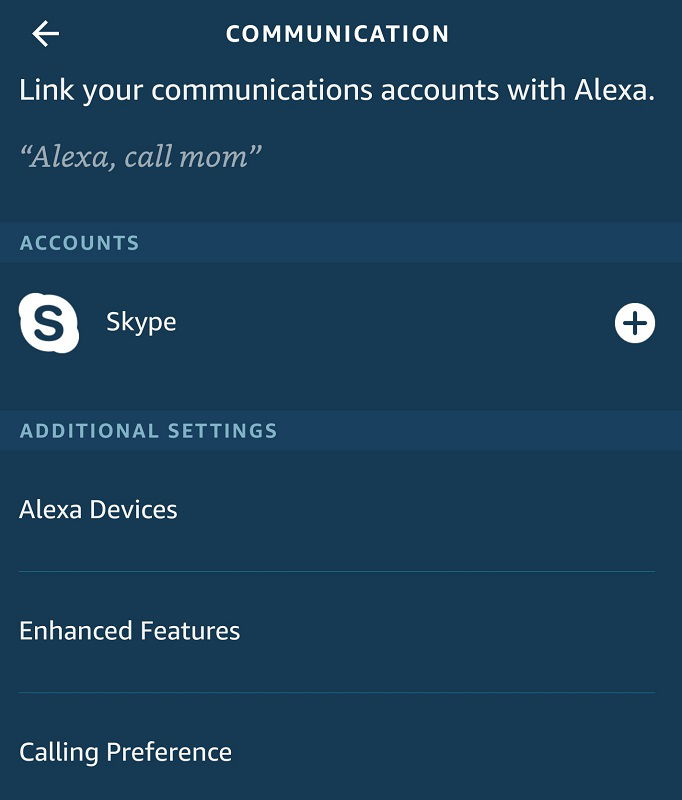
Basculez le paramètre sur Activé. Il est désactivé par défaut.

Vous êtes maintenant prêt à dire “ Alexa, se connecter à tous les appareils.”
Autres avantages
En plus d’avoir un interphone dans toute la maison sans avoir à dire les noms des appareils individuels, vous pouvez également vous connecter depuis votre application Alexa même si vous n’êtes pas chez vous. Par exemple, vous pouvez simplement vouloir vérifier vos enfants à la maison pendant que vous êtes encore au travail ou demander au gardien des animaux comment ça se passe. Puisque vous ne savez pas toujours dans quelle pièce quelqu’un se trouvera, vous pouvez vous connecter à tous vos appareils pour vous assurer d’obtenir une réponse.
Vous pouvez également configurer des rappels pour utiliser tous vos appareils. Lorsque vous configurez un rappel, choisissez “Tous les appareils” dans “Annonces de.” Maintenant, vous recevrez vos rappels où que vous soyez dans votre maison. Vous pouvez faire cela avec des rappels individuels ou tous.
Si ce qui précède ne vous suffit pas, découvrez d’autres façons de rendre Alexa encore plus intelligente.







