






Comment ajouter facilement des fonctionnalités premium à des thèmes WordPress ordinaires
Une des raisons pour lesquelles WordPress est spécial parmi d’autres constructeurs de sites et CMS est ses vastes possibilités. Vous pouvez transformer votre installation WordPress en pratiquement n’importe quoi en changeant le thème et en ajoutant les plugins nécessaires. Il y a deux options que vous pouvez choisir concernant cette personnalisation : vous pouvez opter pour les options de base gratuites ou choisir les alternatives premium payantes riches en fonctionnalités. Mais peu d’utilisateurs de WordPress savent qu’il existe des plugins gratuits qu’ils peuvent utiliser pour ajouter des fonctionnalités premium à leur site. Un de ces plugins est Shortcodes Ultimate.
Qu’est-ce que Shortcodes Ultimate ?
Dans son sens de base, Shortcodes Ultimate est un plugin WordPress qui vous fournit une grande collection de shortcodes. Pour ceux qui ne sont pas familiers avec les shortcodes, ce sont des codes que vous pouvez insérer pratiquement n’importe où dans votre environnement WordPress pour activer certaines fonctions. Un exemple de shortcodes est le Typed Js qui insère un effet de frappe dans votre texte.
Imaginez ce que vous pouvez faire avec votre installation WordPress si vous pouviez ajouter presque n’importe quelle fonction juste en insérant une ligne de texte. En utilisant Shortcodes Ultimate, vous pouvez facilement créer des onglets, des boutons, des boîtes, des curseurs, des vidéos responsives, et plus encore. Ce plugin est entièrement responsive, fonctionne avec n’importe quel thème, vous fournit un générateur de shortcode, a un design moderne, et est alimenté par le CSS3, pour ne mentionner que quelques-unes de ses fonctionnalités.
Et si tous les shortcodes disponibles ne suffisent pas, vous pouvez opter pour une mise à niveau payante pour obtenir plus d’add-ons.
Comment utiliser Shortcodes Ultimate
Après avoir installé les plugins depuis le dépôt de plugins WordPress et l’avoir activé via le menu “Plugins -> Ajouter Nouveau” dans la barre latérale, un nouveau menu “Shortcodes” apparaîtra dans la barre latérale.

Ce menu est l’endroit où vous pouvez accéder aux paramètres de Shortcodes Ultimate. Vous pouvez en apprendre davantage sur le plugin, ajuster les “Paramètres”, et personnaliser le design de votre site web en modifiant le CSS à l’aide de “CSS personnalisé”.

Pour insérer le shortcode dans vos articles ou pages, créez un nouvel article/page ou éditez un des existants. Vous trouverez un onglet supplémentaire appelé “Insérer Shortcode”.

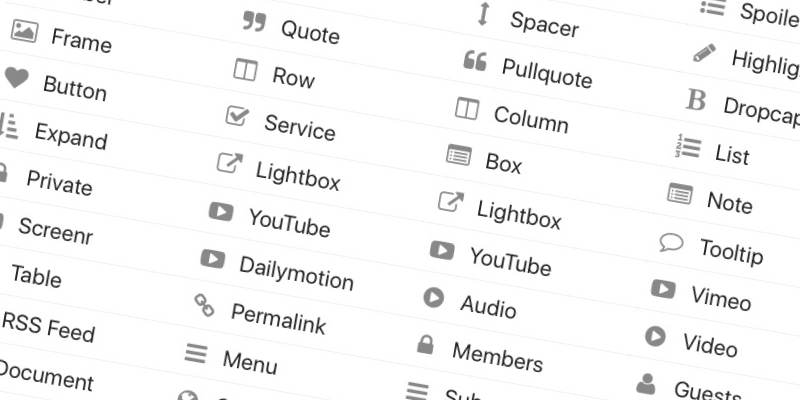
Cliquez sur l’onglet pour commencer à rechercher un shortcode disponible que vous pouvez insérer dans votre article/page. Pour trouver celui que vous voulez plus rapidement, utilisez la barre de recherche en haut de la page. Vous pouvez également affiner votre recherche en filtrant la liste par type.

Par exemple, si vous souhaitez insérer un bouton de téléchargement dans votre article, vous pouvez choisir le shortcode de bouton dans la liste. La fenêtre des paramètres du bouton apparaîtra, et vous pourrez ajuster tous les éléments du bouton à votre goût.

Vous pouvez définir le lien à activer lorsque le bouton est cliqué, décider de la forme et de la couleur du bouton, insérer une icône sur le bouton, et bien d’autres options. Choisissez “Aperçu en direct” pour voir le résultat final pendant que vous éditez votre shortcode. Et lorsque vous êtes satisfait, vous pouvez cliquer sur le bouton “Insérer Shortcode”.

Vous obtiendrez le shortcode avec toutes les descriptions nécessaires insérées dans votre article/page en une seule chaîne similaire à l’image suivante.

Utilisation supplémentaire des Shortcodes
Le plugin offre aux utilisateurs plus qu’un simple moyen d’insérer des shortcodes. Vous pouvez utiliser des shortcodes à l’intérieur de shortcodes si vous le souhaitez. Par exemple, vous pouvez ajouter plusieurs boutons de téléchargement à l’intérieur d’une boîte de spoilers imbriquée ou peut-être des spoilers imbriqués à l’intérieur de spoilers imbriqués. Pour ceux qui ne sont pas familiers avec les spoilers imbriqués, ce sont des contenus cachés qui seront révélés lorsque vous cliquez sur le titre des spoilers.
Les shortcodes finaux ressembleraient à l’image suivante.

Ceux qui sont familiers avec HTML trouveront que les structures des shortcodes sont similaires aux codes HTML et s’habitueront rapidement. Ceux qui ne sont pas familiers avec HTML peuvent démarrer leurs compétences en création de shortcodes en utilisant les exemples prêts à l’emploi et en modifiant le contenu. Vous pouvez trouver les exemples sous le menu latéral “Shortcodes”. Il y a plusieurs exemples “Basique” et “Avancé” que vous pouvez utiliser.

Il existe de vastes options d’éléments que vous pouvez explorer qui sont impossibles à résumer ici. Il est préférable que vous essayiez le plugin vous-même et fassiez vos découvertes.
En conclusion, le plugin Shortcodes Ultimate peut vous aider à insérer de nombreux éléments intéressants qui sont généralement disponibles uniquement dans des thèmes et plugins WordPress premium payants. Quelques exemples de ces éléments sont des onglets horizontaux et verticaux, des spoilers, des accordéons, des ancres, des colonnes, des boutons personnalisés, et des animations. Et tout cela est gratuit et à portée de shortcode.
Que pensez-vous de Shortcodes Ultimate ? Partagez vos pensées et opinions dans les commentaires ci-dessous.







