






Comment modifier le menu contextuel dans macOS
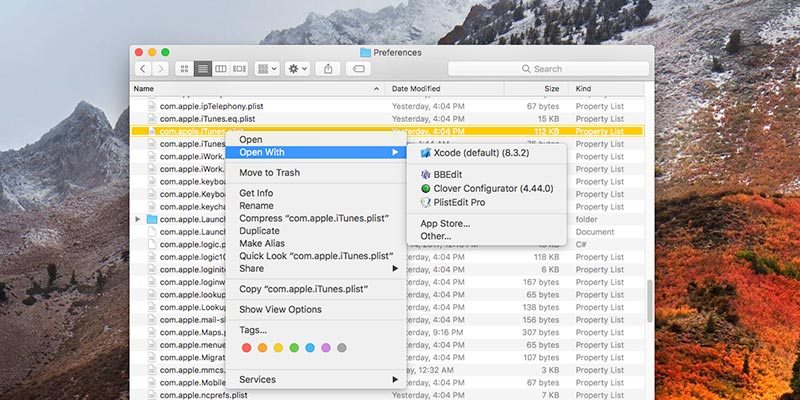
Lorsque votre Mac est tout neuf, le menu contextuel est relativement court et simple. Et pour la plupart, il reste ainsi. Mais si vous souhaitez y ajouter ou soustraire des éléments, vous avez une certaine flexibilité limitée pour le faire sous macOS.
Malheureusement, le menu contextuel de macOS n’est pas aussi flexible que celui de Windows. Dans Windows, pratiquement n’importe quel élément du menu contextuel peut être supprimé avec un léger hacking du registre. En tant que système d’exploitation plus “verrouillé”, macOS n’offre pas moyen facile de le faire.
Pour modifier le menu contextuel de la manière dont Dropbox le fait, par exemple, vous devrez pirater l’application Finder elle-même. Cela dépasse le cadre de nos connaissances et de cet article, nous nous en tiendrons donc aux moyens dont nous pouvons contrôler ce qui apparaît dans le menu contextuel.
À lire aussi : Comment personnaliser la barre de menus dans macOS
Ajouter/supprimer des services du menu contextuel sur Mac
La méthode principale pour ajouter et supprimer des éléments du menu contextuel de macOS est via les services. Les services apparaissent sous le menu déroulant “Services” dans le menu clic droit en bas du menu. macOS offre ici une méthode basée sur une interface graphique pour ajouter et supprimer des éléments du menu contextuel.
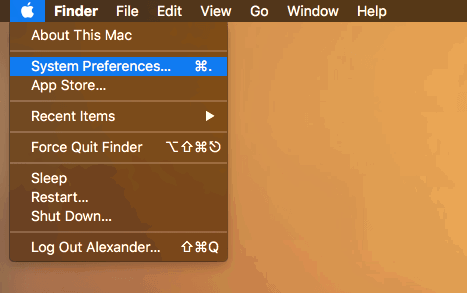
- Ouvrez l’application Préférences Système depuis le menu Apple.
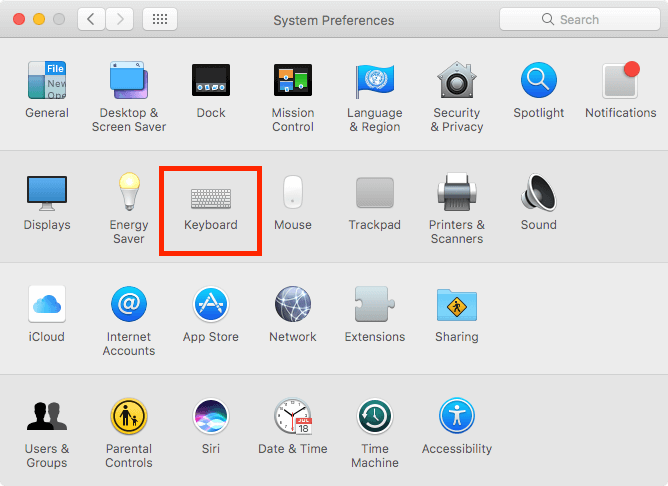
- Cliquez sur le panneau de préférences “Clavier”.
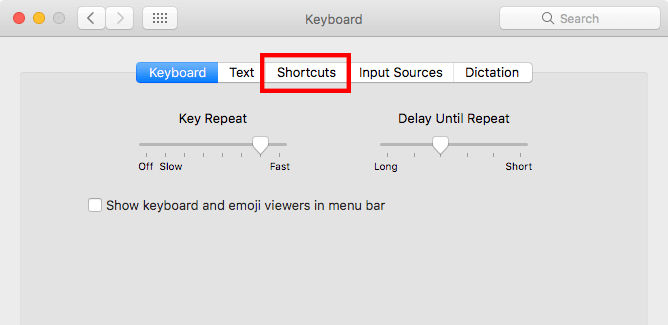
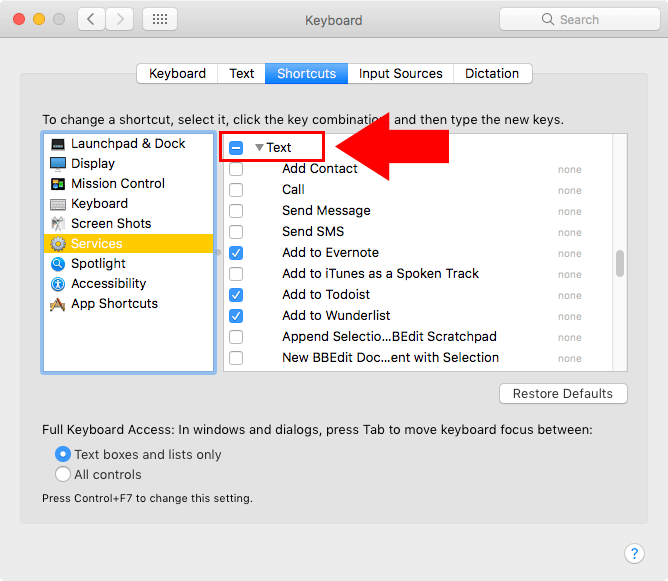
- Cliquez sur l’onglet “Raccourcis” en haut de la fenêtre.
- Sélectionnez “Services” dans le panneau de menu à gauche.

- Cela affichera une liste de tous les services disponibles, triés en différentes catégories principales selon l’entrée qu’ils requièrent. Cliquez sur les cases à cocher pour activer ou désactiver la visibilité des services associés.

- Les applications peuvent ajouter leurs propres services ici. Vous les trouverez en fonction du type d’élément (fichier, dossier, texte) que l’élément du menu contextuel prend comme entrée. Par exemple, si un élément du menu contextuel apparaît lorsque vous faites un clic droit sur du texte sélectionné, vous trouverez le service sous le menu déroulant “Texte”.
Afficher les Services dans le menu contextuel principal
Si vous avez beaucoup de services ou si vous les utilisez fréquemment, il peut être ennuyeux d’avoir constamment à attendre que le menu déroulant s’ouvre. Vous pouvez faire apparaître tous les services dans le menu déroulant principal avec une commande Terminal.
Ouvrez le Terminal à “Applications -> Utilitaires -> Terminal.app.”
Collez la commande suivante dans le Terminal :
defaults write-g NSServicesMinimumItemCountForContextSubmenu -int999Cette commande modifiera les paramètres par défaut pour le nombre minimum de services requis pour créer le sous-menu Services. Le nombre à la fin (999 dans cet exemple) détermine le nombre d’éléments requis pour créer le sous-menu Services. Si le nombre de services est inférieur à cette valeur, vous ne verrez pas le sous-menu Services. Dans ce cas, 999 n’est pas significativement différent de l’infini, donc vous verrez toujours chaque élément des Services.
- Quittez et relancez Finder avec la commande Terminal suivante :
killall FinderModifier le menu “Ouvrir Avec”
Un sous-menu dans le menu contextuel, le menu “Ouvrir Avec”, a tendance à devenir un peu désordonné. Vous pouvez y remédier de plusieurs façons.
1. Supprimer les doublons du menu contextuel “Ouvrir Avec”
Parfois, la base de données LauchServices peut être corrompue, ce qui entraîne une duplication massive des éléments dans votre menu “Ouvrir Avec”.
- Exécutez la commande Terminal ci-dessous pour reconstruire la base de données LaunchServices :
/System/Library/Frameworks/CoreServices.framework/Frameworks/LaunchServices.framework/Support/lsregister -kill-r-domainlocal-domain system -domain user- Tuez et redémarrez Finder avec
killall Finder. Vous devrez peut-être attendre quelques minutes avant de le redémarrer pendant que LaunchServices se reconstruit.
2. Interdire manuellement des applications pour des extensions spécifiques
Vous pouvez interdire une application spécifique d’être associée à une extension de fichier dans le menu Ouvrir Avec. Procédez uniquement si vous vous sentez à l’aise d’éditer des fichiers plist.
- Faites un clic droit sur l’application dont vous souhaitez modifier les entrées et cliquez sur “Afficher le contenu du paquet.”

- Ouvrez le dossier “Contents”.

Dupliquez le fichier “Info.plist” et renommez-le en quelque chose comme “info-backup.plist” pour créer un fichier de sauvegarde.
Ouvrez Info.plist dans un éditeur de texte comme TextEdit.

- Recherchez le document avec Commande + F pour le suivant : “CFBundleTypeExtensions.”
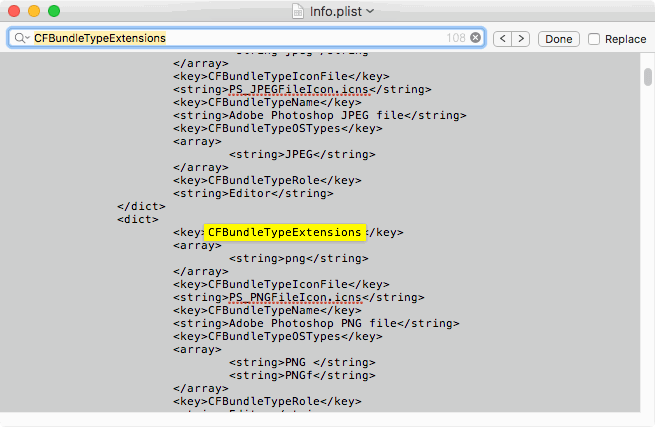
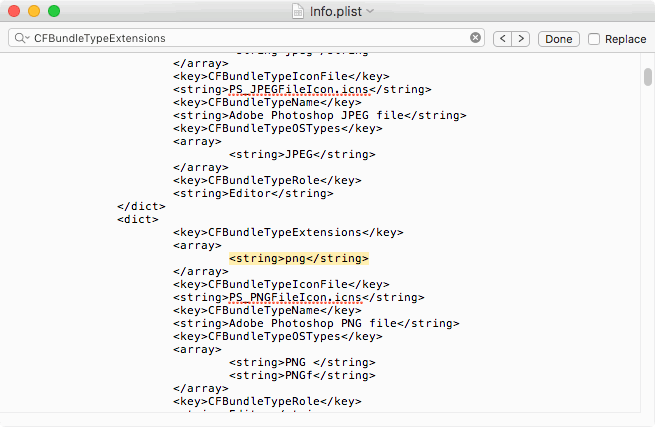
Cela affichera beaucoup d’informations. Pour une application complexe comme Photoshop, vous en verrez une pour chaque extension. Localisez le “…” qui contient le type de fichier que vous souhaitez interdire. Par exemple, si je veux supprimer Photoshop du menu Ouvrir Avec sur des fichiers PNG, je dois chercher “png” sous CFBundleTypeExtensions.
Supprimez l’entrée “…” pertinente. Dans ce cas, nous supprimerions “png.”
- Ouvrez le Terminal et exécutez
killall Finderpour appliquer les changements.
Conclusion
Bien que vous n’ayez pas autant de contrôle sur le menu contextuel de macOS que vous pourriez en avoir dans Windows, vous pouvez tout de même apporter certaines personnalisations au menu. Vous pouvez ajouter encore plus d’options au menu Services en utilisant l’application Automator de macOS et en créant des Services.







