






Comment vider la corbeille sur iPhone
Si vous essayez de libérer de l’espace sur votre iPhone et que vous souhaitez apprendre à vider la corbeille sur votre iPhone, vous avez peut-être remarqué qu’il n’y a pas de dossier de corbeille centralisé comme sur votre ordinateur. Au lieu de cela, chaque application sur votre iPhone a son propre dossier pour les fichiers supprimés, et vous devez les vider individuellement pour augmenter la quantité d’espace de stockage utilisable. Heureusement, nous sommes ici pour vous montrer comment vider toute la corbeille de votre téléphone.
Table des matières
- Vider la corbeille Photos sur iPhone
- Vider la corbeille Apple Mail
- Vider les notes récemment supprimées
- Effacer les fichiers récemment supprimés
- Effacer le cache dans les applications iPhone
- Comment décharger des applications sur iPhone
Vider la corbeille Photos sur iPhone
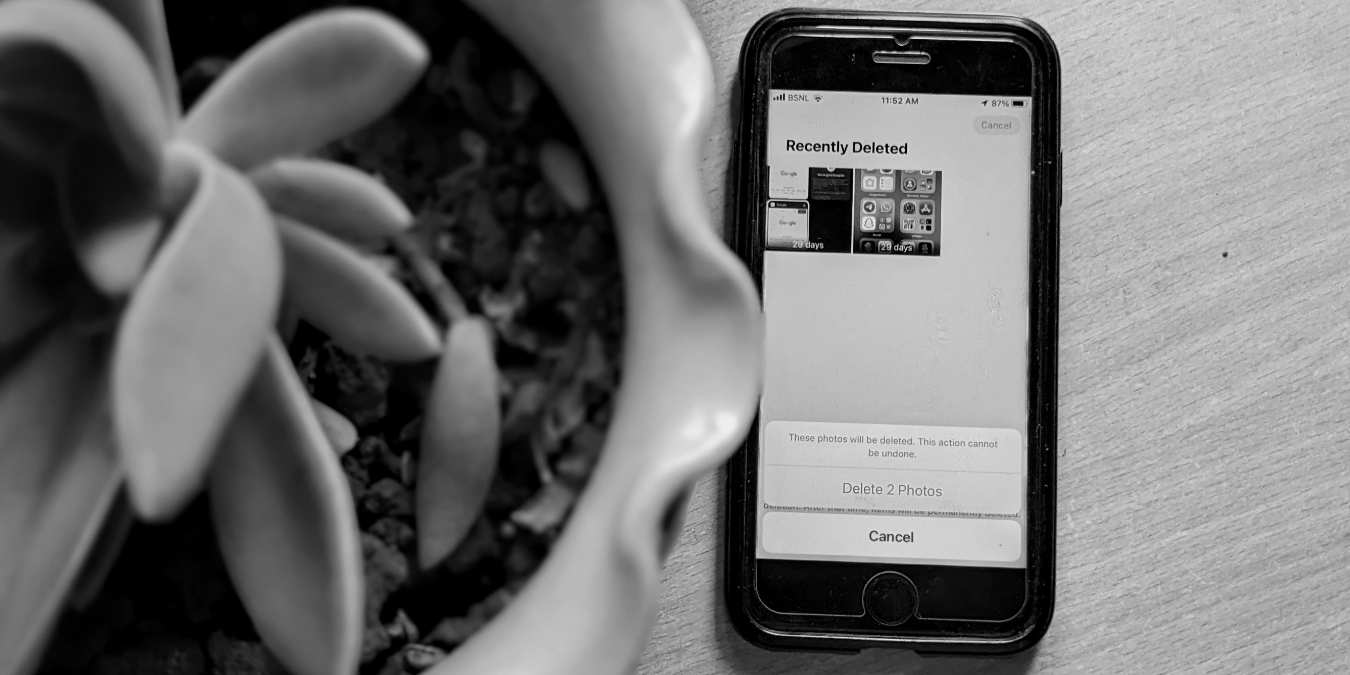
Saviez-vous que lorsque vous supprimez des photos et des vidéos de votre iPhone, elles ne disparaissent pas immédiatement ? Au lieu de cela, l’application Photos les range habilement dans un album appelé Récemment supprimé. C’est comme une zone de stockage temporaire où vos éléments supprimés restent pendant 30 jours, vous permettant de les récupérer si nécessaire. Mais si vous êtes sûr de ne plus jamais en avoir besoin, vous pouvez les supprimer pour libérer de l’espace de stockage.
Pour vider le dossier Récemment supprimé dans Photos, vous devez ouvrir l’application Photos. Ensuite, allez à l’onglet Albums en bas. Faites défiler vers le bas et trouvez le dossier Récemment supprimé.

Touchez Sélectionner et choisissez toutes les photos et vidéos que vous souhaitez supprimer. Appuyez sur le bouton Plus dans le coin inférieur droit et sélectionnez Tout supprimer. Un message de confirmation apparaîtra, vous demandant de confirmer la suppression de ‘X’ photos (où X est le nombre de photos). Appuyez sur Supprimer X photos pour les supprimer définitivement.
Vider la corbeille Apple Mail
Garder votre boîte de réception en ordre signifie également s’occuper de la corbeille dans Apple Mail. Tout comme dans l’application Photos, les e-mails que vous supprimez ne disparaissent pas immédiatement. Ils se déplacent dans le dossier Corbeille, où ils restent jusqu’à ce que vous décidiez de les vider définitivement. Les e-mails avec des pièces jointes peuvent prendre beaucoup d’espace de stockage, donc vous devriez vider le dossier Corbeille régulièrement.
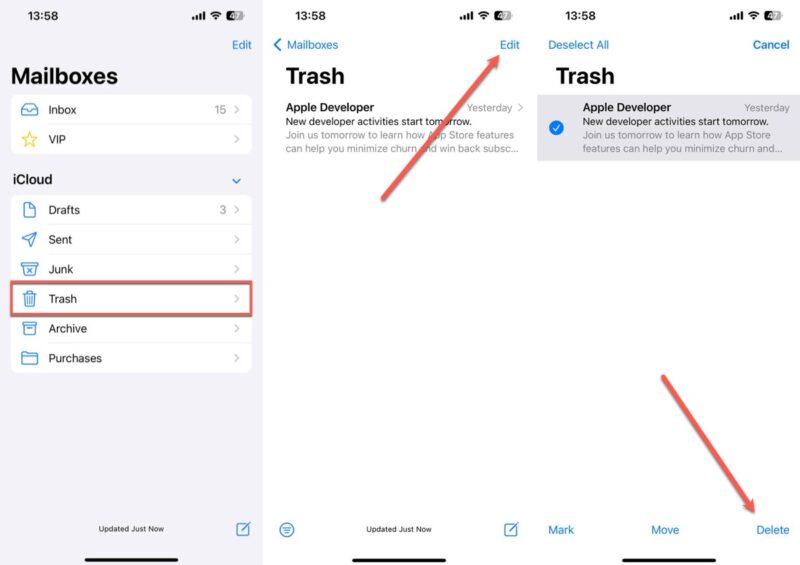
Pour commencer, ouvrez l’application Mail. Accédez au dossier Corbeille. Appuyez sur le bouton Modifier, puis appuyez sur Tout sélectionner. Avec tous vos messages sélectionnés, vous pouvez appuyer sur le bouton Supprimer et confirmer votre décision de vous en débarrasser.
Astuce : Il existe de nombreuses excellentes alternatives à Apple Mail pour macOS et iOS.
Vider les notes récemment supprimées
Les notes que vous avez précédemment supprimées sont placées dans le dossier Récemment supprimé. Si vous êtes sûr de ne pas avoir besoin de ces notes à nouveau, vous pouvez les supprimer en toute sécurité.
Lancez l’application Notes sur votre iPhone. Accédez au dossier Récemment supprimé. À l’intérieur du dossier Récemment supprimé, vous verrez toutes vos notes supprimées.
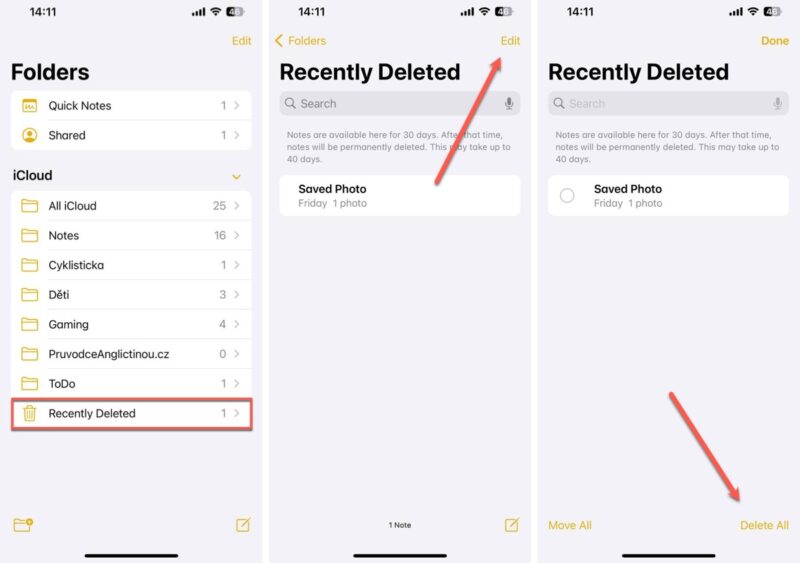
Si vous êtes prêt à les abandonner, appuyez sur l’option Modifier en haut à droite. Ensuite, vous verrez le bouton Tout supprimer dans le coin inférieur droit de l’écran. Appuyez dessus, confirmez, et toutes ces anciennes notes seront parties pour de bon.
Effacer les fichiers récemment supprimés
Tout comme les photos et les notes, les fichiers que vous supprimez avec l’application Fichiers ne disparaissent pas immédiatement. Ils sont déplacés dans un autre dossier Récemment supprimé. Pour y accéder et le vider, vous devez ouvrir l’application Fichiers.
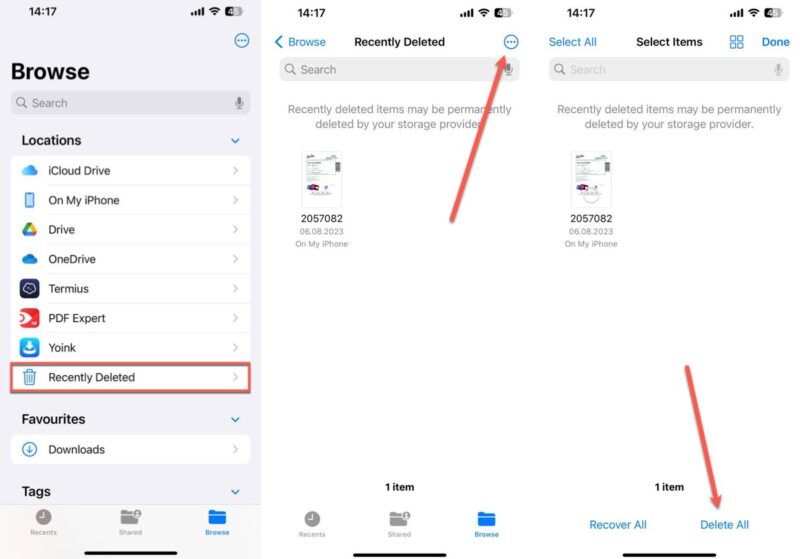
Une fois à l’intérieur, appuyez sur l’onglet Parcourir en bas. Cet onglet vous montre différents emplacements et dossiers sur votre appareil. Dans cette liste, vous trouverez le dossier Récemment supprimé. Maintenant, pour les effacer, appuyez sur l’icône à trois points située en haut à droite. Cela fera apparaître un menu contextuel avec plusieurs options. Choisissez Sélectionner. Vous pouvez maintenant appuyer sur le bouton Tout supprimer en bas et confirmer.
Effacer le cache dans les applications iPhone
En plus des dossiers Récemment supprimés, de nombreuses applications iPhone stockent leurs propres caches, qui sont comme des banques de mémoire où elles conservent des informations pour se charger plus rapidement. Au fil du temps, ces caches peuvent prendre beaucoup d’espace. Les vider peut libérer de l’espace et parfois même améliorer les performances de votre iPhone.
L’un des caches les plus importants à vider est celui de Safari, le navigateur web d’Apple. Le cache de Safari stocke des éléments des sites web que vous visitez, comme des images et des pages web, pour qu’ils se chargent plus rapidement la prochaine fois que vous les visitez.
Pour vider le cache de Safari, vous devez ouvrir l’application Réglages. Faites défiler vers le bas jusqu’à ce que vous trouviez Safari et appuyez dessus. Dans les paramètres de Safari, recherchez l’option qui dit Effacer l’historique et les données de site. En appuyant dessus, vous supprimerez le cache ainsi que votre historique de navigation et vos cookies. Un pop-up vous demandera de confirmer cette action.
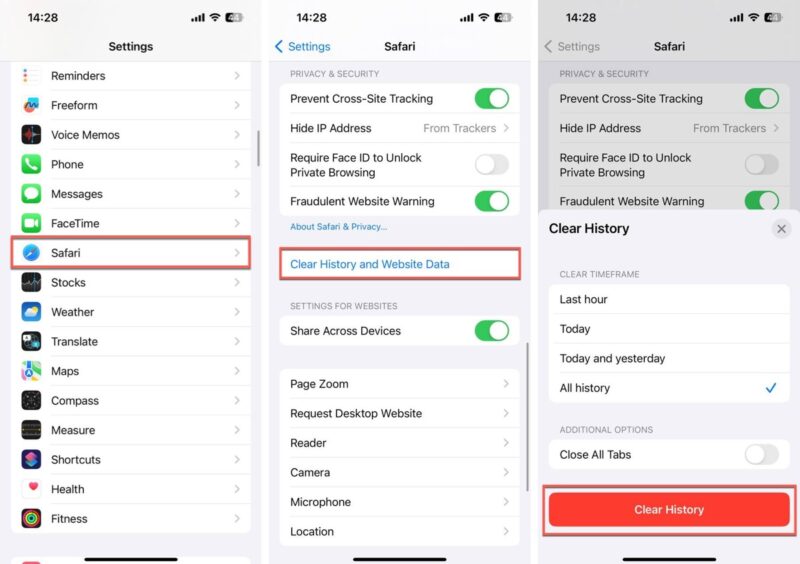
Gardez à l’esprit que les sites web peuvent se charger sensiblement plus lentement la première fois que vous les visitez après avoir vidé le cache de Safari. Cela est dû au fait que Safari doit red télécharger ces éléments qu’il avait précédemment stockés.
Remarque : si Safari ne fonctionne pas après avoir vidé le cache, nous avons les solutions ici.
Comment décharger des applications sur iPhone
Vous recherchez d’autres façons de libérer de l’espace sur votre iPhone ? Décharger des applications est une astuce intelligente, surtout pour les applications que vous n’utilisez pas souvent. Ce processus est un peu différent de la simple suppression d’une application. Il supprime l’application mais garde toutes ses données importantes en sécurité. Lorsque vous réinstallez l’application, vos données reviennent immédiatement à leur place.
Tout d’abord, ouvrez l’application Réglages, puis accédez à Général -> Stockage iPhone. Faites défiler la liste et choisissez une application que vous souhaitez décharger. Peut-être est-ce un jeu que vous n’avez pas joué depuis des mois ou une application que vous ouvrez rarement.

Une fois que vous avez fait votre choix, appuyez sur l’application et recherchez l’option Décharger l’application. Après avoir appuyé sur Décharger l’application, un message de confirmation apparaîtra. Allez-y et confirmez.
Nous espérons que ces méthodes vous ont aidé à libérer avec succès de l’espace de stockage sur votre iPhone. Vider la corbeille de diverses applications, décharger les applications inutilisées et gérer le cache sont des moyens efficaces de garder votre iPhone fonctionnant en douceur. Si vous constatez que votre appareil a encore besoin de plus d’espace, vous voudrez peut-être envisager une réinitialisation d’usine en dernier recours. Cette étape peut donner à votre iPhone un nouveau départ, mais rappelez-vous, elle effacera toutes vos données, donc assurez-vous de sauvegarder vos fichiers importants au préalable.
Toutes les images et captures d’écran par David Morelo et Mehvish Mushtaq.







