






Comment activer l'Éditeur de stratégie de groupe dans Windows
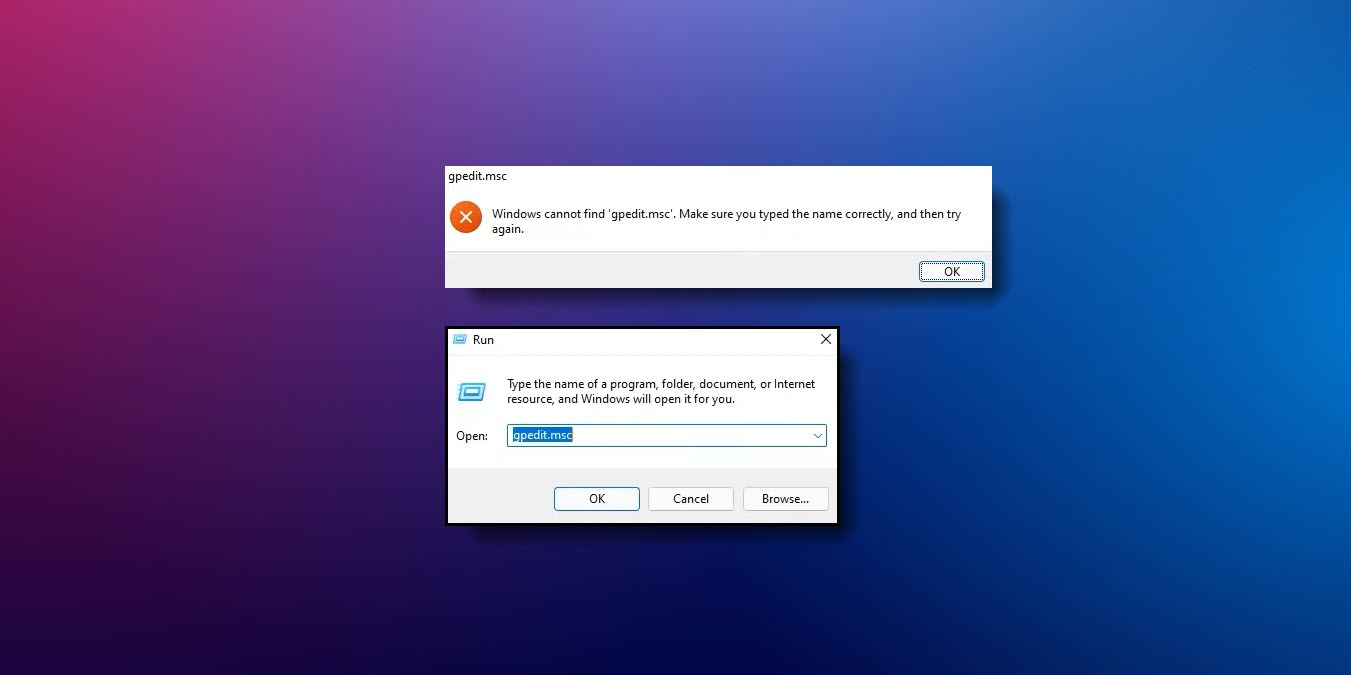
L’Éditeur de stratégie de groupe Windows est un outil très utile et puissant qui permet à chaque utilisateur de Windows de gérer ses paramètres de stratégie administrative via une interface utilisateur simple. Cependant, cet outil n’est activé que dans les versions Pro, Entreprise et Ultime de Windows. Dans ce guide, nous démontrons comment activer l’Éditeur de stratégie de groupe dans Windows si vous utilisez une édition Familiale.
Bon à savoir : Vous voyez l’erreur “Cette installation est interdite par la politique système” sur votre système ? Essayez notre liste de solutions.
Table des matières
- Qu’est-ce que l’Éditeur de stratégie de groupe
- Activer l’Éditeur de stratégie de groupe dans Windows avec CMD
- Activer l’Éditeur de stratégie de groupe dans Windows en utilisant un fichier système
- Activer l’Éditeur de stratégie de groupe avec un fichier Batch
- Exécuter SFC pour empêcher GPEdit d’être introuvable
- Résoudre le message d’erreur “MMC ne peut pas créer un composant d’extension”
- Questions fréquentes
Qu’est-ce que l’Éditeur de stratégie de groupe
L’Éditeur de stratégie de groupe est un outil de gestion des politiques pour les utilisateurs de Windows afin de configurer et de modifier différents paramètres de politique pour un ordinateur ou plusieurs ordinateurs sur un réseau. Les utilisateurs de Windows l’utilisent régulièrement pour ajuster plusieurs paramètres. Par exemple, vous pouvez l’utiliser pour bloquer des applications sur Windows ou gérer leur fonctionnement au premier plan ou en arrière-plan.
Activer l’Éditeur de stratégie de groupe dans Windows avec CMD
Sur les éditions Familiales de Windows, l’Éditeur de stratégie de groupe (alias “gpedit”) n’apparaîtra pas du tout lorsque vous le recherchez à l’aide de la recherche Windows. Heureusement, vous pouvez l’activer via l’invite de commande.
Bien que le “gpedit.msc” ne soit pas disponible dans les versions Familiales de Windows, d’autres fichiers liés à gpedit existent dans les fichiers système. Nous devons juste les télécharger correctement et installer le fichier “gpedit.msc”.
- Exécutez l’invite de commande en tant qu’administrateur. Vous pouvez le faire en lançant la recherche Windows en appuyant sur Win + S et en tapant
CMD.

- Entrez le code suivant et appuyez sur Entrée. Ce code vise à récupérer le package requis de Microsoft.
FOR%F IN("%SystemRoot%\servicing\Packages\Microsoft-Windows-GroupPolicy-ClientTools-Package~*.mum")DO(DISM /Online /NoRestart /Add-Package:"%F")
- Après l’exécution du premier code, ajoutez le code suivant et appuyez sur Entrée. Windows chargera les fichiers requis, et l’Éditeur de stratégie de groupe apparaîtra lorsque vous le rechercherez.
FOR%F IN("%SystemRoot%\servicing\Packages\Microsoft-Windows-GroupPolicy-ClientExtensions-Package~*.mum")DO(DISM /Online /NoRestart /Add-Package:"%F")
Astuce : Vous pensez que chaque mouvement est surveillé ? Voici comment vous pouvez détecter les keyloggers sur Windows.
Activer l’Éditeur de stratégie de groupe dans Windows en utilisant un fichier système
Vous pouvez facilement activer l’Éditeur de stratégie de groupe Windows en téléchargeant un simple fichier qui applique les paramètres requis à votre appareil via le CMD. Cette méthode est similaire à la précédente, sauf que vous n’aurez pas besoin de saisir le code vous-même.
- Téléchargez le fichier GPEdit.zip depuis GitHub. Faites cela en ouvrant le lien, en cliquant sur “Code” et en sélectionnant “Télécharger ZIP”.

- Extrayez le .ZIP. Vous devriez pouvoir trouver le fichier batch gpedit-enabler (.BAT) dans le dossier résultant.

- Cliquez avec le bouton droit sur le fichier .BAT et sélectionnez “Exécuter en tant qu’administrateur”. Ensuite, l’invite de commande apparaîtra et appliquera les paramètres requis.

C’est tout ce qu’il y a à faire. À partir de ce moment, vous pouvez utiliser l’Éditeur de stratégie de groupe sur votre PC.
Activer l’Éditeur de stratégie de groupe avec un fichier Batch
Si vous ne souhaitez pas télécharger un fichier externe, vous pouvez créer le fichier batch vous-même et l’utiliser pour activer l’Éditeur de stratégie de groupe.
- Tapez Bloc-notes dans la recherche Windows.

- Copiez le texte suivant dans le fichier et assurez-vous de le coller en appuyant sur Ctrl + Alt + V pour supprimer tout formatage.
@echo off

pushd"%~dp0"

dir/b%SystemRoot%\servicing\Packages\Microsoft-Windows-GroupPolicy-ClientExtensions-Package~3*.mum>List.txt

dir/b%SystemRoot%\servicing\Packages\Microsoft-Windows-GroupPolicy-ClientTools-Package~3*.mum>>List.txt

for/f%%i in ('findstr /i . List.txt 2^>nul')do dism /online/norestart/add-package:"%SystemRoot%\servicing\Packages\%%i"

pause
- Cliquez sur “Fichier -> Enregistrer sous” et nommez le fichier “GPEdit.bat” pour l’enregistrer en tant que fichier batch.

- Localisez le fichier nouvellement créé, cliquez avec le bouton droit dessus, puis sélectionnez “Exécuter en tant qu’administrateur”.

- L’invite de commande s’ouvrira et commencera à appliquer les modifications.

FYI : vous ne pouvez pas effectuer une restauration du système ? Voici ce que vous pouvez faire à ce sujet.
Exécuter SFC pour empêcher GPEdit d’être introuvable
Dans certains cas, même après avoir activé l’Éditeur de stratégie de groupe, l’utilitaire apparaît toujours comme introuvable ou affiche une erreur lors de son lancement. Cela se produit généralement en raison de fichiers système corrompus ou manquants. Nous allons utiliser l’outil intégré Vérificateur de fichiers système (SFC) pour permettre à Windows de réparer et de remplacer ces fichiers.
- Ouvrez l’invite de commande comme nous vous l’avons montré ci-dessus.
- Tapez
sfc /scannowpuis appuyez sur Entrée.

- Attendez que l’analyse soit terminée et essayez à nouveau.
Résoudre le message d’erreur “MMC ne peut pas créer un composant d’extension”
Dans certains cas, vous pouvez recevoir des erreurs de composant d’extension MMC (Microsoft Management Console) une fois que vous démarrez “gpedit.msc”. Cela peut également se produire sur Windows Pro et Entreprise, ce qui en fait un problème courant. Pour résoudre ce problème, suivez les étapes suivantes :
- Ouvrez le Bloc-notes comme décrit précédemment et copiez le code suivant, puis enregistrez-le sous “x86.bat”.
@echo off
echo x86
takeown /f%WinDir%\System32\gpedit.dll
icacls%WinDir%\System32\gpedit.dll /grant:r"%username%":f
takeown /f%WinDir%\System32\fde.dll
icacls%WinDir%\System32\fde.dll /grant:r"%username%":f
takeown /f%WinDir%\System32\gptext.dll
icacls%WinDir%\System32\gptext.dll /grant:r"%username%":f
echo.
echo.

takeown /f%WinDir%\System32\appmgr.dll
icacls%WinDir%\System32\appmgr.dll /grant:r"%username%":f
takeown /f%WinDir%\System32\fdeploy.dll
icacls%WinDir%\System32\fdeploy.dll /grant:r"%username%":f

IFNOTEXIST%WinDir%\System32\GPBAK\NUL MKDIR%WinDir%\System32\GPBAK
takeown /f%WinDir%\System32\GPBAK*
icacls%WinDir%\System32\GPBAK*/grant:r"%username%":f

IFEXIST%WinDir%\System32\gpedit.dll copy%WinDir%\System32\gpedit.dll %WinDir%\System32\GPBAK\gpedit.dll
IFEXIST%WinDir%\System32\fde.dll copy%WinDir%\System32\fde.dll %WinDir%\System32\GPBAK\fde.dll
IFEXIST%WinDir%\System32\gptext.dll copy%WinDir%\System32\gptext.dll %WinDir%\System32\GPBAK\gptext.dll
IFEXIST%WinDir%\System32\appmgr.dll copy%WinDir%\System32\appmgr.dll %WinDir%\System32\GPBAK\appmgr.dll
IFEXIST%WinDir%\System32\fdeploy.dll copy%WinDir%\System32\fdeploy.dll %WinDir%\System32\GPBAK\fdeploy.dll
IFEXIST%WinDir%\System32\gpedit.msc copy%WinDir%\System32\gpedit.msc %WinDir%\System32\GPBAK\gpedit.msc

copy gpedit.dll %WinDir%\System32\gpedit.dll
copy fde.dll %WinDir%\System32\fde.dll
copy gptext.dll %WinDir%\System32\gptext.dll
copy appmgr.dll %WinDir%\System32\appmgr.dll
copy fdeploy.dll %WinDir%\System32\fdeploy.dll
copy gpedit.msc %WinDir%\System32\gpedit.msc

IFNOTEXIST%WinDir%\System32\GroupPolicy\NUL MKDIR%WinDir%\System32\GroupPolicy
IFNOTEXIST%WinDir%\System32\GroupPolicy\adm\NUL MKDIR%WinDir%\System32\GroupPolicy\adm

copy system.adm %WinDir%\System32\GroupPolicy\Adm\system.adm
copy inetres.adm %WinDir%\System32\GroupPolicy\Adm\inetres.adm
copy conf.adm %WinDir%\System32\GroupPolicy\Adm\conf.adm
copy wmplayer.adm %WinDir%\System32\GroupPolicy\Adm\wmplayer.adm
copy wuau.adm %WinDir%\System32\GroupPolicy\Adm\wuau.adm

regsvr32 /s%WinDir%\System32\gpedit.dll
regsvr32 /s%WinDir%\System32\fde.dll
regsvr32 /s%WinDir%\System32\gptext.dll
regsvr32 /s%WinDir%\System32\appmgr.dll
regsvr32 /s%WinDir%\System32\fdeploy.dll- Créez un autre fichier et nommez-le “x64.bat”, et copiez le code suivant dedans.
@echo off
echo x64
takeown /f%WinDir%\SysWOW64\gpedit.dll
icacls%WinDir%\SysWOW64\gpedit.dll /grant:r"%username%":f
takeown /f%WinDir%\SysWOW64\fde.dll
icacls%WinDir%\SysWOW64\fde.dll /grant:r"%username%":f
takeown /f%WinDir%\SysWOW64\gptext.dll
icacls%WinDir%\SysWOW64\gptext.dll /grant:r"%username%":f
echo.
echo.

takeown /f%WinDir%\SysWOW64\appmgr.dll
icacls%WinDir%\SysWOW64\appmgr.dll /grant:r"%username%":f
takeown /f%WinDir%\SysWOW64\fdeploy.dll
icacls%WinDir%\SysWOW64\fdeploy.dll /grant:r"%username%":f

IFNOTEXIST%WinDir%\SysWOW64\GPBAK\NUL MKDIR%WinDir%\SysWOW64\GPBAK
takeown /f%WinDir%\SysWOW64\GPBAK*
icacls%WinDir%\SysWOW64\GPBAK*/grant:r"%username%":f

IFEXIST%WinDir%\SysWOW64\gpedit.dll copy%WinDir%\SysWOW64\gpedit.dll %WinDir%\SysWOW64\GPBAK\gpedit.dll
IFEXIST%WinDir%\SysWOW64\fde.dll copy%WinDir%\SysWOW64\fde.dll %WinDir%\SysWOW64\GPBAK\fde.dll
IFEXIST%WinDir%\SysWOW64\gptext.dll copy%WinDir%\SysWOW64\gptext.dll %WinDir%\SysWOW64\GPBAK\gptext.dll
IFEXIST%WinDir%\SysWOW64\appmgr.dll copy%WinDir%\SysWOW64\appmgr.dll %WinDir%\SysWOW64\GPBAK\appmgr.dll
IFEXIST%WinDir%\SysWOW64\fdeploy.dll copy%WinDir%\SysWOW64\fdeploy.dll %WinDir%\SysWOW64\GPBAK\fdeploy.dll
IFEXIST%WinDir%\SysWOW64\gpedit.msc copy%WinDir%\SysWOW64\gpedit.msc %WinDir%\SysWOW64\GPBAK\gpedit.msc

copy gpedit.dll %WinDir%\SysWOW64\gpedit.dll
copy fde.dll %WinDir%\SysWOW64\fde.dll
copy gptext.dll %WinDir%\SysWOW64\gptext.dll
copy appmgr.dll %WinDir%\SysWOW64\appmgr.dll
copy fdeploy.dll %WinDir%\SysWOW64\fdeploy.dll
copy gpedit.msc %WinDir%\SysWOW64\gpedit.msc

IFNOTEXIST%WinDir%\SysWOW64\GroupPolicy\NUL MKDIR%WinDir%\SysWOW64\GroupPolicy
IFNOTEXIST%WinDir%\SysWOW64\GroupPolicy\adm\NUL MKDIR%WinDir%\SysWOW64\GroupPolicy\adm

copy system.adm %WinDir%\SysWOW64\GroupPolicy\Adm\system.adm
copy inetres.adm %WinDir%\SysWOW64\GroupPolicy\Adm\inetres.adm
copy conf.adm %WinDir%\SysWOW64\GroupPolicy\Adm\conf.adm
copy wmplayer.adm %WinDir%\SysWOW64\GroupPolicy\Adm\wmplayer.adm
copy wuau.adm %WinDir%\SysWOW64\GroupPolicy\Adm\wuau.adm

regsvr32 /s%WinDir%\SysWOW64\gpedit.dll
regsvr32 /s%WinDir%\SysWOW64\fde.dll
regsvr32 /s%WinDir%\SysWOW64\gptext.dll
regsvr32 /s%WinDir%\SysWOW64\appmgr.dll
regsvr32 /s%WinDir%\SysWOW64\fdeploy.dll
Copiez les deux fichiers .BAT dans ce répertoire : “C:\Windows\Temp\gpedit.”
Cliquez avec le bouton droit sur chacun d’eux et sélectionnez “Exécuter en tant qu’administrateur.”
À partir de ce moment, vous devriez être en mesure d’utiliser l’Éditeur de stratégie de groupe comme tout autre utilisateur de Windows.
Bon à savoir : apprenez à changer l’administrateur sur Windows.
Questions fréquentes
Pourquoi mes modifications de l’Éditeur de stratégie de groupe ne prennent-elles pas effet ?
Si vous avez remarqué cela, la première solution est de redémarrer votre PC. De plus, vous pouvez entrer la commande gpupdate /force dans l’invite de commande pour forcer votre PC Windows à refléter instantanément les mises à jour que vous avez apportées à l’Éditeur de stratégie de groupe.
Comment réinitialiser l’Éditeur de stratégie de groupe sur Windows ?
Il existe plusieurs façons de réinitialiser l’Éditeur de stratégie de groupe sur Windows ; la plus simple consiste à ouvrir l’Éditeur de stratégie de groupe et à naviguer vers “Configuration de l’ordinateur -> Modèles administratifs -> Tous les paramètres” et à double-cliquer sur la politique requise et à la changer en “Non configuré.” Ensuite, redémarrez votre PC.
Comment savoir quelle version de Windows j’ai ?
Vous pouvez vérifier la version de Windows que vous utilisez en appuyant sur Win + R pour ouvrir la boîte de dialogue Exécuter, puis en tapant winver et en appuyant sur Entrée. Une petite fenêtre apparaîtra et vous informera si vous avez une version Windows Pro/Familiale ou Entreprise.
Toutes les captures d’écran et images par Mustafa Ashour.







