






Comment activer les sous-titres en direct pour les vidéos dans Chrome sur bureau
Le navigateur Chrome de Google, populaire sur bureau, a récemment acquis la capacité de générer des sous-titres en temps réel pour le contenu vidéo et audio joué dans le navigateur, même avec le son coupé.
Activer les sous-titres en direct
Bien que YouTube propose déjà des capacités d’auto-transcription similaires, la nouvelle fonctionnalité de Chrome appelée “Sous-titres en direct” fonctionnera pour n’importe quelle vidéo (pas seulement YouTube), ainsi que pour les podcasts, les appels vidéo ou tout fichier audio/vidéo que vous pourriez avoir stocké sur votre disque dur local.
Les nouveaux sous-titres en direct sont désormais disponibles sur tous les PC et Mac, ainsi que sur les Chromebooks. Au lancement, les sous-titres en direct ne prennent en charge que l’anglais, mais Google espère ajouter le support d’autres langues dans un avenir proche.

La dernière addition de Chrome est une fonctionnalité pratique pour quiconque se retrouve à écouter de l’audio/vidéo dans un environnement bruyant ou qui n’est tout simplement pas un locuteur natif de l’anglais.
Pensez-vous que la nouvelle fonctionnalité de Chrome pourrait vous aider à augmenter votre productivité ? Suivez-nous dans ce guide alors que nous démontrons comment vous pouvez profiter des sous-titres en direct sur votre propre ordinateur de bureau.
Comment activer les sous-titres en direct dans Chrome sur bureau
Avant de pouvoir nous mettre au travail, vous devez vous assurer que votre navigateur Chrome est à jour. Vous devez avoir Chrome 89 (ou supérieur) pour que la nouvelle fonctionnalité fonctionne. Vérifiez rapidement si c’est le cas en suivant ces étapes.
Ouvrez le navigateur Chrome sur votre PC.
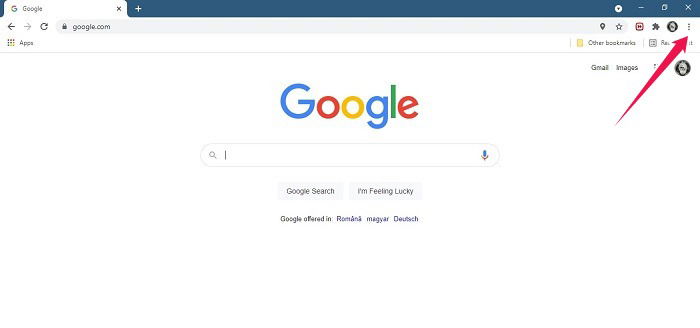
Cliquez sur le menu à trois points situé dans le coin supérieur droit de votre écran.
- Allez dans Aide puis sélectionnez “À propos de Google Chrome.”

- S’il y a une mise à jour disponible, installez-la. Si Chrome est déjà en version 89 ou supérieure, vous êtes prêt à partir.

Avec la dernière version de Chrome à bord, vous pouvez maintenant procéder à l’activation de la nouvelle fonctionnalité de sous-titres en direct.
- Restez dans la même fenêtre et vérifiez le côté gauche de l’affichage. Cliquez sur Avancé. Alternativement, vous pouvez sélectionner à nouveau le menu à trois points et sélectionner “Paramètres -> Avancé.”

Sélectionnez Accessibilité dans le menu déroulant.
Vous trouverez l’option Sous-titres en direct en haut. Activez-la et attendez que le navigateur télécharge tous les fichiers de reconnaissance vocale nécessaires pour commencer le sous-titrage en direct.

- Une fois le processus terminé, vous êtes prêt à commencer à utiliser la fonctionnalité.
Comment utiliser les sous-titres en direct de Chrome sur votre PC
Sur votre PC, ouvrez une vidéo dans le navigateur Chrome.
Cliquez sur le bouton de lecture, et une petite boîte noire devrait apparaître à l’écran avec les sous-titres.

- Vous pouvez repositionner la fenêtre sur votre écran en maintenant le clic long et en la faisant glisser.
Gardez simplement à l’esprit qu’à ce stade, les capacités de reconnaissance vocale de la fonctionnalité ne sont en aucun cas parfaites. Nous avons remarqué quelques incohérences dans toutes les vidéos que nous avons regardées avec les sous-titres en direct activés. Espérons que Google continuera à travailler sur la fonctionnalité pour améliorer sa précision.
Maintenant, chaque fois qu’une vidéo est en cours de lecture dans votre navigateur, recherchez les contrôles multimédias (icône de note musicale) dans le coin supérieur droit de l’affichage (à côté de votre photo de profil).

Cliquez dessus pour activer/désactiver facilement les sous-titres en direct. Par exemple, si vous avez changé pour regarder une vidéo dans une langue différente (autre que l’anglais), la boîte de sous-titres en direct ne fera que distraire votre attention, donc vous pouvez la désactiver. Lorsque vous passez à la vidéo suivante, les sous-titres resteront désactivés, mais vous pouvez les réactiver tout aussi rapidement via les contrôles multimédias.
Les sous-titres en direct sont également disponibles sur certains téléphones Android, y compris la gamme Pixel. Si vous êtes propriétaire d’un téléphone de marque Google, vous voudrez peut-être apprendre à activer la fonctionnalité sur votre appareil. Alternativement, consultez comment vous pouvez afficher des sous-titres sur YouTube.







