






Comment activer le mode écran partagé sur Chromebook

Parfois, vous devez avoir deux applications ouvertes en même temps. Cela ne signifie pas que vous avez besoin de deux appareils ou de deux écrans. Au lieu de cela, vous pouvez multitâche en activant le mode écran partagé sur Chromebook. En fait, vous pouvez suivre le même processus pour la plupart des appareils Chrome OS pour diviser votre écran en deux afin de travailler sur deux applications différentes en même temps.
Lisez aussi : Comment enregistrer l’écran de votre Chromebook
Commencer le mode écran partagé sur Chromebook
La première étape est d’ouvrir la première application que vous souhaitez utiliser. Par défaut, la fenêtre est généralement maximisée. Cliquez ou appuyez sur l’icône de redimensionnement de la fenêtre dans le coin supérieur droit de l’écran. Une fois qu’elle est plus petite, utilisez votre souris ou votre doigt pour faire glisser la fenêtre vers le côté gauche ou droit de l’écran.
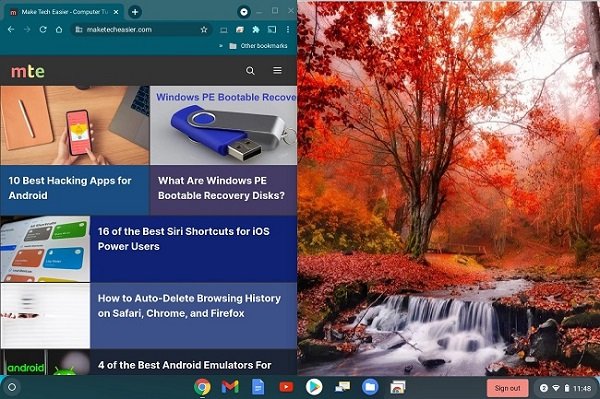
Cela fixe la fenêtre en place, occupant la moitié de votre écran. Ne vous inquiétez pas - vous pouvez ajuster la largeur plus tard.
Ajouter un deuxième écran
Pour terminer d’activer le mode écran partagé sur Chromebook, ouvrez votre deuxième application comme d’habitude. Cliquez sur le redimensionneur de fenêtre pour rendre la fenêtre plus petite. Faites glisser la fenêtre du côté opposé de l’écran par rapport à votre première application.

Elle se fixera automatiquement en place, remplissant la deuxième moitié de votre écran.
Pendant que vous êtes en mode écran partagé, vous pouvez également faire des captures d’écran, ce qui fonctionne bien pour créer des tutoriels ou collaborer sur des projets pour le travail.
Ajuster les tailles de fenêtre
Par défaut, le mode écran partagé sur Chromebook divise l’écran 50/50. Bien que cela convienne à certaines applications, vous n’avez pas toujours besoin de tailles égales.

Il y a une ligne verticale entre vos deux fenêtres. Faites-la glisser à gauche ou à droite pour changer la taille des fenêtres. Vous pouvez changer cela à tout moment en fonction de vos besoins. Il est important de noter que votre Chromebook ne se souviendra pas de vos préférences, donc vous devrez ajuster manuellement le partage 50/50 chaque fois.

Diviser les applications déjà ouvertes
Si vous avez des applications déjà ouvertes, il existe une deuxième façon d’activer le mode écran partagé. Vous aurez besoin d’un écran tactile, cependant.
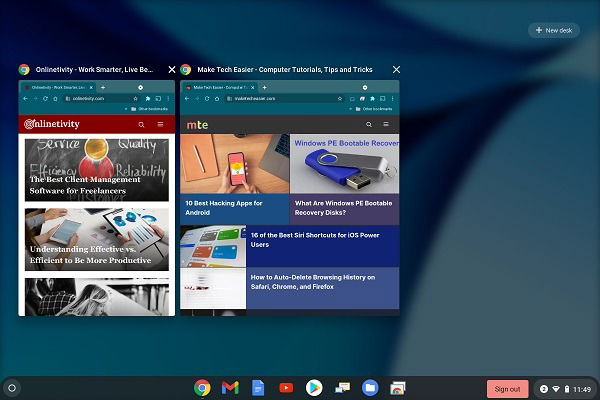
Faites glisser vers le bas depuis le haut de votre écran pour voir toutes les fenêtres actives. Faites glisser l’une des fenêtres vers le bord de votre écran. Ensuite, il suffit d’appuyer sur la deuxième fenêtre que vous souhaitez ajouter. Elle remplira automatiquement l’autre moitié de l’écran.
Travailler entre les fenêtres
Si vous avez la même application ouverte dans les deux fenêtres, comme Chrome, vous pouvez faire glisser et déposer des onglets entre elles. Cela fonctionne bien si vous travaillez sur un document dans une fenêtre, mais que vous avez ouvert vos recherches dans la seconde.
Utilisez votre doigt ou votre souris pour faire glisser votre onglet choisi d’une fenêtre à l’autre. Il s’ajoutera à tous les onglets existants dans la nouvelle fenêtre. C’est une bonne méthode pour mieux organiser vos onglets pendant que vous travaillez.
Mode écran partagé en mode tablette
Si votre Chromebook prend en charge le mode tablette, le processus fonctionne de manière similaire. Vous pouvez faire glisser vers le bas depuis le haut de l’écran pour voir les applications et fenêtres ouvertes. Faites glisser l’une vers le côté gauche ou droit de l’écran, puis choisissez votre deuxième application.

Vous pouvez également ouvrir des applications et les faire glisser vers le côté. Si vous utilisez Chrome et que vous souhaitez deux fenêtres Chrome, ouvrez un nouvel onglet dans la première fenêtre en écran partagé et faites-le glisser vers l’autre côté de votre écran.
Il y a un problème avec le mode tablette. Bien que la fonction de réglage soit présente, elle ne fonctionne pas comme vous vous y attendez. Plus souvent qu’autrement, les deux écrans restent de taille égale. C’est l’une des particularités de ce mode.
Quitter le mode écran partagé sur Chromebook
Une fois que vous avez terminé avec le mode écran partagé, tout ce que vous avez à faire est de fermer les fenêtres ou de les maximiser. Vous devrez faire cela avec les deux fenêtres, sinon vous aurez toujours une fenêtre en mode écran partagé.
Quelles sont vos applications préférées pour l’écran partagé ? Si vous souhaitez diviser votre écran avec des applications Windows, vous pouvez le faire aussi.







