






Comment exporter et sauvegarder l'historique de discussion de WhatsApp
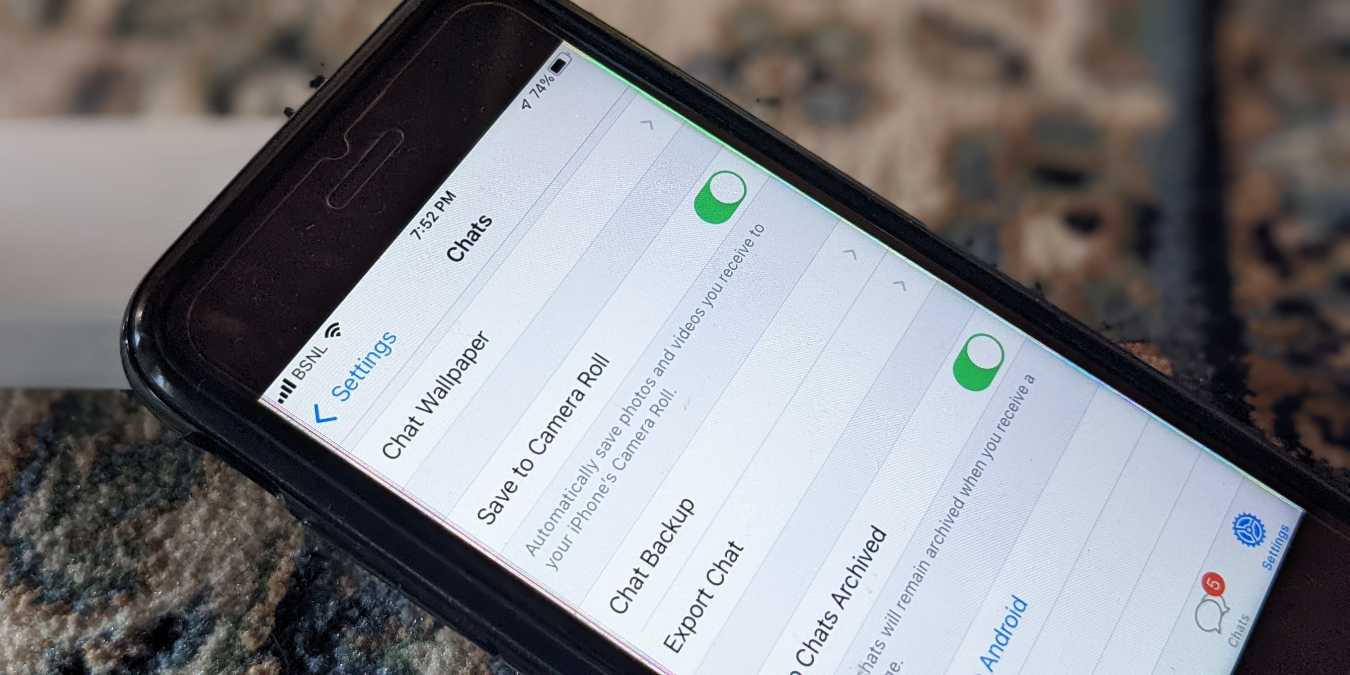
Déplacer des discussions hors de WhatsApp peut être utile dans différentes situations. Par exemple, vous pouvez partager l’historique complet d’une conversation avec un ami, l’utiliser comme preuve d’un fait, ou créer une sauvegarde des discussions au cas où vous perdriez les discussions d’origine. Ce tutoriel montre comment exporter ou sauvegarder l’historique de discussion de WhatsApp et la différence entre les deux.
Table des matières
- Différence entre Exporter et Sauvegarder dans WhatsApp
- Comment exporter des discussions WhatsApp d’Android vers PC
- Comment exporter des discussions WhatsApp d’iPhone vers PC
- Comment sauvegarder des discussions WhatsApp d’Android vers Google Drive
- Comment sauvegarder des discussions WhatsApp d’iOS vers iCloud
- Questions fréquentes
À lire aussi : Passer d’iOS à Android 12 et transférer des conversations WhatsApp
Différence entre Exporter et Sauvegarder dans WhatsApp
Exporter des discussions est un processus manuel qui doit être effectué chaque fois que vous souhaitez transférer une, et cela doit être fait individuellement. Au contraire, la sauvegarde est un processus automatique qui se fait pour chaque discussion de votre compte. WhatsApp créera automatiquement une sauvegarde sur Google Drive (Android) ou iCloud (iPhone) à la fréquence souhaitée (quotidienne, hebdomadaire ou mensuelle). Vous pouvez même choisir de mettre à jour les sauvegardes manuellement.
Deuxièmement, les discussions exportées peuvent être lues sur n’importe quel appareil. Vous pouvez les ouvrir sur Windows, macOS, iPhone et Android. Une fois l’historique des discussions exporté, il devient séparé de la discussion d’origine et peut être consulté par n’importe qui. Mais lorsque vous sauvegardez des discussions WhatsApp, elles seront reconnectées au compte WhatsApp d’origine et personne d’autre ne pourra les consulter.
En résumé, exporter des discussions est pratique lorsque vous souhaitez envoyer l’historique de discussion à quelqu’un d’autre ou que vous souhaitez l’importer dans Telegram, tandis que la sauvegarde peut vous aider à stocker et à récupérer votre historique de discussion si vous changez ou perdez votre téléphone.
À lire aussi : Comment empêcher WhatsApp de sauvegarder des images dans la galerie
Comment exporter des discussions WhatsApp d’Android vers PC
- Ouvrez WhatsApp et allez à la discussion que vous souhaitez exporter.
- Appuyez sur l’icône du menu à trois points en haut à droite.

- Appuyez sur “Plus -> Exporter la discussion.”

- Une fenêtre pop-up apparaîtra vous demandant si vous souhaitez exporter la discussion avec ou sans média. Si vous souhaitez obtenir l’intégralité de la conversation et que les médias ne sont pas une priorité, sélectionnez l’option “Sans média”, mais si vous souhaitez transférer également des vidéos et des images, sélectionnez “Inclure les médias.” Notez que l’inclusion des médias augmentera la taille de la discussion.

- Sélectionnez où la discussion sera exportée. Vous pouvez l’envoyer via des applications de messagerie ou vous l’envoyer par e-mail. Si vous souhaitez l’ouvrir sur un PC, le mieux est de l’uploader sur Google Drive (ou un autre service cloud que vous avez sur votre PC et votre téléphone).

- Après l’exportation, votre conversation apparaîtra sous forme de fichier “txt” pouvant être ouvert dans la version navigateur de Google Drive ou en utilisant n’importe quelle application d’éditeur de texte de base, telle que Notepad sur PC ou TextEdit sur macOS.

À lire aussi : Comment ajouter, utiliser et gérer les autocollants WhatsApp
Comment exporter des discussions WhatsApp d’iPhone vers PC
- Lancez l’application WhatsApp et ouvrez la discussion à exporter.
- Appuyez sur le nom du contact ou du groupe en haut du fil de discussion.

- Faites défiler vers le bas et appuyez sur “Exporter la discussion.” Choisissez si vous souhaitez exporter la discussion avec ou sans média depuis le menu contextuel.

Astuce : une deuxième façon d’exporter l’historique de discussion de WhatsApp depuis un iPhone est “Paramètres → Discussions → Exporter la discussion.” Appuyez sur la discussion à exporter.
- Sélectionnez votre application de messagerie depuis l’écran de partage et envoyez le fichier ZIP à vous-même. Vous pouvez également l’uploader sur un service de stockage cloud de votre choix.

- Ouvrez l’e-mail sur votre PC, téléchargez le fichier ZIP et extrayez-le pour obtenir le document “txt” contenant vos discussions. Vous pouvez extraire un fichier ZIP dans Google Drive ou avec d’autres outils en ligne.
Note : vous ne pouvez exporter l’historique des discussions WhatsApp que depuis l’application mobile. Les applications web et de bureau de WhatsApp ne prennent pas en charge cette fonction. Mais si vous faites défiler vers le haut jusqu’au premier message de la discussion et appuyez sur Ctrl + A (Windows) ou Cmd + A (macOS), l’intégralité de la discussion sera sélectionnée. Utilisez les commandes de copier-coller pour transférer la discussion sélectionnée vers un éditeur de texte.
À lire aussi : 9 alternatives à WhatsApp qui respectent votre vie privée
Comment sauvegarder des discussions WhatsApp d’Android vers Google Drive
Avant de passer aux étapes, veuillez garder à l’esprit les éléments suivants concernant les sauvegardes WhatsApp sur Google Drive.
- Vos sauvegardes WhatsApp depuis un appareil Android vers votre compte Google Drive personnel ne compteront pas dans votre espace de stockage Drive.
- Vous pouvez arrêter et supprimer les sauvegardes de Drive mais ne pouvez pas ouvrir ou visualiser les fichiers à l’intérieur d’une sauvegarde.
- Si vous ne mettez pas à jour la sauvegarde WhatsApp dans l’année, elle sera automatiquement supprimée de Google Drive.
Pour effectuer la sauvegarde sur Google Drive, suivez les étapes ci-dessous :
- Ouvrez WhatsApp sur votre téléphone Android.
- Appuyez sur l’icône à trois points en haut à droite et sélectionnez “Paramètres.”

- Allez dans “Discussions” puis “Sauvegarde de la discussion.”

- Appuyez sur “Compte Google” et sélectionnez le compte souhaité dans la liste. Si vous souhaitez l’ajouter à un autre compte Google, appuyez sur “Ajouter un compte.”

Vous pouvez personnaliser les paramètres de sauvegarde depuis le même écran. Appuyez sur “Sauvegarder sur Google Drive” et choisissez la fréquence : quotidienne, hebdomadaire, mensuelle, ou “Uniquement lorsque j’appuie sur ‘sauvegarder.’” De plus, si vous disposez d’un forfait de données mobiles limité, vous pouvez limiter la sauvegarde à seulement se produire lorsque vous êtes sur Wi-Fi sous l’option “Sauvegarder par.”
Appuyez sur l’option “Sauvegarder” pour commencer à créer une sauvegarde.

À lire aussi : Comment utiliser WhatsApp Web sur Desktop et Chrome
Comment sauvegarder des discussions WhatsApp d’iOS vers iCloud
Avant de sauvegarder les discussions WhatsApp sur iCloud, la fonctionnalité iCloud Drive doit d’abord être activée dans l’application Paramètres.
- Ouvrez l’application Paramètres sur votre iPhone.
- Appuyez sur votre nom en haut et sélectionnez l’option “iCloud.”

- Activez le commutateur à côté de “iCloud Drive.” Faites défiler vers le bas sur le même écran et assurez-vous que le commutateur à côté de “WhatsApp” est activé.

Note : vous devez uniquement effectuer les trois premières étapes avant de sauvegarder vos discussions pour la première fois.
- Ouvrez WhatsApp sur votre iPhone et appuyez sur “Paramètres” en bas.

- Allez dans “Discussions” puis “Sauvegarde de la discussion.”

- Appuyez sur “Sauvegarder maintenant.”

Si vous souhaitez que WhatsApp crée et mette à jour automatiquement la sauvegarde à l’avenir, sélectionnez la fréquence souhaitée sous l’option de sauvegarde automatique au lieu de l’option Désactivé.
Par défaut, les vidéos ne sont pas incluses dans la sauvegarde pour réduire la taille de celle-ci. Si vous souhaitez les inclure également, activez le commutateur à côté de “Inclure les vidéos.”
Quelques points à noter concernant les sauvegardes WhatsApp sur iCloud :
- Votre iPhone doit avoir iOS 10 ou une version ultérieure pour créer une sauvegarde WhatsApp sur iCloud.
- Il doit y avoir au moins 2,05 fois l’espace disponible sur votre compte iCloud et votre iPhone que la taille de la sauvegarde.
À lire aussi : Problèmes de téléchargement d’images et de vidéos WhatsApp résolus
Questions fréquentes
1. Comment puis-je exporter mon historique de discussion WhatsApp au format PDF ?
Téléchargez l’historique des discussions au format “txt” comme indiqué ci-dessus pour l’exporter vers votre PC. Ouvrez-le dans Word ou un éditeur similaire et cliquez sur “Fichier → Enregistrer sous” et sélectionnez une destination. Choisissez PDF dans la liste déroulante “Enregistrer sous.” Alternativement, ouvrez-le dans Google Docs et allez sur “Fichier → Télécharger → PDF.”
2. Existe-t-il des limites sur le nombre de discussions pouvant être exportées ?
Vous pouvez exporter une discussion plusieurs fois. Cependant, les discussions exportées avec des médias ne contiendront que jusqu’à 10 000 des derniers messages. Sans médias, vous pouvez exporter jusqu’à 40 000 messages.
3. Comment puis-je restaurer des discussions WhatsApp ?
Vous pouvez restaurer des discussions à partir d’une sauvegarde lors de l’enregistrement de votre compte WhatsApp. Installez WhatsApp sur un nouvel appareil et assurez-vous d’être connecté aux mêmes comptes Google (Android) et iCloud (iPhone) sur le téléphone utilisés pour la sauvegarde. Enregistrez-vous avec le même numéro de téléphone que celui que vous utilisez pour WhatsApp. On vous demandera si vous souhaitez restaurer la sauvegarde. Appuyez sur “Restaurer.”







