






Comment trouver votre identifiant Steam et le personnaliser

Savoir comment trouver votre identifiant Steam est essentiel si vous souhaitez lier votre compte à des sites tiers qui vous donnent des informations d’utilisation, organisent votre bibliothèque, et ainsi de suite. Cependant, Steam ne rend pas évident la façon de le trouver (alerte spoil : ce n’est pas la même chose que votre nom d’utilisateur et votre nom de profil), donc nous vous montrons quelques façons de le faire et comment vous pouvez le changer en quelque chose de plus personnel et mémorable.
Table des matières
- Qu’est-ce qu’un identifiant Steam
- Moyens de trouver votre identifiant Steam
- Trouver un identifiant Steam en utilisant les détails du compte
- Trouver votre identifiant Steam en utilisant un jeu Valve
- Trouver le Steam ID64 (identifiant ami) en utilisant l’affichage URL
- Trouver votre identifiant Steam si vous avez une URL personnalisée
- Trouver un identifiant Steam en utilisant le Steam ID Finder
- Comment personnaliser votre identifiant Steam
- Comment trouver et personnaliser l’identifiant Steam sur mobile
- Questions fréquemment posées
Qu’est-ce qu’un identifiant Steam
Au départ, vous pourriez penser que votre identifiant Steam est juste votre nom d’utilisateur ou votre nom de profil. Cependant, plusieurs utilisateurs peuvent partager le même nom de profil, donc votre compte a besoin d’un identifiant unique. C’est là que l’identifiant Steam entre en jeu.
L’identifiant Steam est un numéro à 17 chiffres qui est complètement unique à vous. Ce numéro ne pourra jamais être changé, même par le personnel de support de Steam. Vous pouvez définir une URL personnalisée pour faciliter la recherche de votre profil communautaire, mais le numéro ID est toujours lié à cette URL et à votre compte.

Vous êtes libre de changer votre nom de profil à tout moment. En fait, Steam garde même une liste des noms précédents pour aider les autres utilisateurs à vous trouver. Vous pouvez également supprimer des noms passés si vous le souhaitez.
Les deux différences les plus significatives entre votre nom de profil et l’identifiant Steam peuvent être résumées comme suit :
- Le nom de profil peut être changé, mais l’identifiant Steam ne peut pas.
- L’identifiant Steam est unique, mais le nom de profil n’a pas besoin de l’être.
Il y a également une chose à garder à l’esprit. En plus d’un nom de profil et d’un identifiant Steam, vous avez aussi un nom d’utilisateur ou un nom de compte. C’est le nom unique que vous utilisez pour vous connecter à Steam. C’est un nom privé, contrastant avec votre nom de profil. Mais, tout comme votre identifiant Steam, votre nom d’utilisateur ne peut pas être changé.
Astuce : Vous pouvez partager vos jeux Steam avec votre famille et vos amis sans qu’ils aient besoin d’acheter leur propre copie. Nous vous montrons comment.
Moyens de trouver votre identifiant Steam
Apprendre à trouver votre identifiant Steam n’est pas vraiment difficile. En fait, il existe plusieurs méthodes. Chacune donne le même résultat, mais vous trouverez peut-être une méthode plus facile que les autres.
Via les détails de votre compte – Une méthode facile qui parcourt les paramètres de Steam.
Utiliser un jeu multijoueur de Valve – Cela ne s’applique qu’à certains jeux. Si vous n’avez pas de jeu multijoueur de Valve, vous devrez choisir une autre option. Cependant, c’est une option incroyablement facile.
Avec la vue URL – Trouver votre identifiant Steam peut être aussi simple que d’activer la vue URL dans le client de bureau ou de visiter votre profil dans n’importe quel navigateur supporté.
Utiliser le Steam ID Finder – Recherchez votre Steam ID64 en utilisant cet outil de recherche. Vous pouvez rechercher en utilisant votre URL personnalisée pour trouver votre numéro d’identification.
Bien sûr, vous n’avez pas à vous en tenir à un numéro d’identification ennuyeux. Si vous n’avez pas encore d’identifiant personnalisé, vous pouvez rapidement passer d’un numéro à quelque chose de beaucoup plus facile à retenir dans les paramètres de votre profil.
Trouver un identifiant Steam en utilisant les détails du compte
La méthode la plus simple de toutes est de visiter votre page “Détails du compte” dans Steam.
- Ouvrez Steam et cliquez sur votre nom de profil près du coin supérieur droit de l’écran.

- Sélectionnez “Détails du compte.”

- Vous trouverez votre identifiant Steam directement sous votre nom de compte (alias nom d’utilisateur).

Trouver votre identifiant Steam en utilisant un jeu Valve
Ce conseil ne s’applique qu’aux personnes qui possèdent un jeu multijoueur de Valve mais peut s’avérer être le plus rapide si vous en avez déjà un installé. Sinon, passez à la section suivante.
- Ouvrez un jeu multijoueur de Valve comme Counter-Strike, DOTA ou Left 4 Dead 2.
- Allez à “Options -> Clavier -> Avancé -> Activer la console développeur -> OK.”

- Rejoignez ou hébergez un jeu, puis appuyez sur la touche ~ (généralement elle se trouve sur ou à gauche de la touche 1) de votre clavier et entrez la commande console “status.”
- Votre SteamID devrait apparaître à côté de votre nom.

Bon à savoir : Vous êtes sujet à des sessions de jeu longues ? Voici comment vous pouvez prolonger la durée de vie de votre ordinateur portable de jeu Windows sur batterie.
Trouver le Steam ID64 (identifiant ami) en utilisant la vue URL
Dans un souci de garder les choses propres, la plateforme Steam ne montre pas l’URL de chaque page lors de votre visite. Cependant, l’URL révèle votre identifiant Steam lorsque vous visitez votre page de profil, donc vous voudrez peut-être activer la vue URL. L’ID affiché ici est l’ID qui peut être utilisé pour suivre la page communautaire d’un utilisateur Steam, ses statistiques, etc.
Une option est de vous connecter à Steam via un navigateur Web, de vous rendre sur votre profil et de noter le numéro.
Alternativement, vous pouvez activer l’affichage URL dans le client de bureau. Pour ce faire, cliquez sur “Steam -> Paramètres.”

- Sélectionnez “Interface” et cochez la case qui dit “Afficher les barres d’adresse Web lorsque disponible.” Cliquez sur “OK” lorsque vous avez terminé.

- Cliquez sur votre nom d’utilisateur à côté de “Communauté” en haut de la fenêtre et sélectionnez “Profil.”

- Vous trouverez votre identifiant Steam juste au-dessus de votre profil en haut de la page. L’ID est le numéro à 17 chiffres. Si vous avez précédemment créé une URL personnalisée, vous ne verrez pas de numéro, mais un nom à la place. Ne vous inquiétez pas, vous pouvez utiliser d’autres méthodes pour trouver l’ID numérique réel. S’il y a des chiffres, vous devriez voir quelque chose comme http://steamcommunity.com/profiles/87234598274385915

Trouver votre identifiant Steam si vous avez une URL personnalisée
Si vous avez déjà changé votre identifiant Steam à un moment donné en une URL personnalisée parce que, avouons-le, la plupart d’entre nous ne peuvent pas se souvenir d’un numéro à 17 chiffres, voici comment retrouver le numéro d’identification à nouveau.
- Ouvrez votre profil Steam. Sélectionnez votre nom d’utilisateur et choisissez “Profil.”
- Cliquez sur “Modifier le profil” sur la droite.

- Dans la section “Général”, supprimez tout contenu dans la case “URL personnalisée”. Votre identifiant Steam devrait alors apparaître sous cette case. Une fois que vous l’avez, vous pouvez remettre votre URL personnalisée dans la case.

Astuce : Si vous aimez les choses effrayantes, voici les meilleurs jeux d’horreur que vous pouvez télécharger gratuitement sur Steam.
Trouver un identifiant Steam en utilisant le Steam ID Finder
Si vous avez configuré une URL personnalisée mais que vous avez maintenant besoin du numéro réel d’identification, vous n’avez pas à passer par la galère de supprimer l’URL personnalisée juste pour voir le numéro en dessous.
Au lieu de cela, vous pouvez utiliser un outil de recherche d’identifiant Steam gratuit tel que le Steam ID Finder, qui est accessible via la plupart des navigateurs sur des appareils de bureau et mobiles. Le grand avantage de cela est qu’il fonctionne avec plusieurs types/formats d’ID, y compris :
- SteamID – Ceux-ci commencent par le mot STEAM suivi de sept chiffres, comme STEAM_0:0:11101.
- SteamID3 – C’est un autre format plus court qui peut être affiché avec ou sans parenthèses, comme [U:1:22202] ou U:1:22202.
- SteamID64 – C’est le type d’ID le plus courant et comprend une chaîne de 17 chiffres, qui est ce dont nous avons fait référence tout au long de ce post.
Puisque vous essayez de trouver votre numéro d’identification, vous voudrez entrer votre URL personnalisée, qui est listée dans les paramètres de votre profil. Vous pouvez entrer juste la portion personnalisée ou l’URL complète.
Entrez votre URL personnalisée dans la boîte de recherche.

Vous obtiendrez une page de résultats avec votre numéro ID et votre nom de profil. Vous verrez votre ID dans tous les formats disponibles, juste au cas où vous auriez besoin d’un format spécifique pour un certain site ou un jeu. Le SteamID64 (Dec) est le format le plus courant, cependant.

Comment personnaliser votre identifiant Steam
Dans l’ensemble, vous devriez pouvoir utiliser votre identifiant Steam tel quel pour tous les sites tiers avec lesquels vous pourriez vouloir lier votre compte, mais pour une raison quelconque, ces sites n’aiment pas toujours que vous utilisiez le long numéro d’identifiant Steam, et cela peut ne pas fonctionner avec.
Dans ce cas (ou si vous voulez simplement un identifiant Steam plus familier), il est bon de changer votre identifiant Steam.
Sur votre page de profil Steam, cliquez sur “Modifier le profil.”
Dans la section “Général”, faites défiler jusqu’à ce que vous voyiez “URL personnalisée.” Juste en dessous de la boîte se trouve votre numéro d’identifiant Steam actuel. Vous êtes libre de le changer pour ce que vous voulez, mais cela doit être unique.

- Une fois que vous avez entré un nom, faites défiler jusqu’en bas de la page et cliquez sur “Sauvegarder.”

- Vous pouvez également changer votre nom de profil sur la même page que votre URL personnalisée. C’est également dans la section “Général.”
Comment trouver et personnaliser l’identifiant Steam sur mobile
Si vous n’avez pas accès au client de bureau, il y a une application Steam disponible pour iOS et Android.
- Connectez-vous à l’application et appuyez sur l’icône de votre profil dans le coin supérieur droit.

- Appuyez sur “Voir le profil” sous votre nom de profil.

- Appuyez sur “Modifier le profil” pour voir les paramètres de personnalisation.
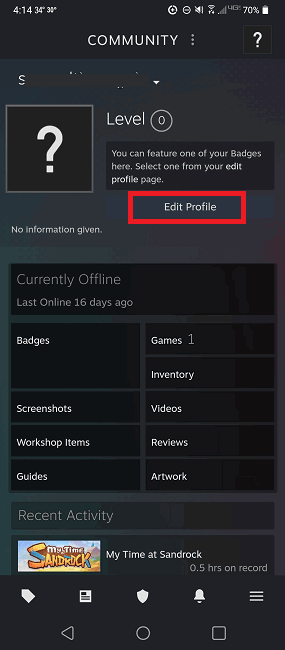
- Entrez votre URL personnalisée souhaitée dans la boîte “URL personnalisée”. Vous verrez également votre identifiant Steam en dessous de cette case s’il est vide.

- Vous pouvez également trouver votre identifiant Steam en appuyant sur l’icône de votre profil dans le coin supérieur droit.
- Sélectionnez “Détails du compte.”

- Votre ID se trouve sous votre nom de compte près du haut.

Bon à savoir : Steam n’est pas la seule option sur le marché, voici quelques excellentes alternatives de lanceur de jeux.
Questions fréquemment posées
Puis-je fusionner un autre compte sous le même ID ?
Non. Les termes et conditions de Steam stipulent que cela ne peut pas être fait. Bien que vous soyez libre d’arrêter d’utiliser un compte et de demander sa suppression, tous les jeux et réalisations ne peuvent pas être transférés vers un autre ID.
Bien que vous ne puissiez pas fusionner les comptes, vous pouvez ajouter des jeux non-Steam à votre bibliothèque pour avoir tous vos jeux au même endroit.
Puis-je changer le nom de mon compte Steam ?
Tout comme votre ID, votre nom de compte est fixe. Cependant, vous pouvez changer votre nom de profil. C’est l’alias sous lequel vous jouez. Si vous n’aimez pas le nom par défaut qui vous a été attribué lors de la création d’un compte, connectez-vous à votre compte, ouvrez votre profil et sélectionnez “Modifier le profil.” Changez votre nom de profil pour ce que vous souhaitez (s’il n’est pas déjà pris par un autre joueur) et sauvegardez vos paramètres.
Puis-je changer encore une fois mon URL personnalisée Steam ?
Si vous décidez que votre URL personnalisée n’est pas pour vous, vous pouvez simplement la supprimer pour revenir à l’identifiant Steam d’origine ou la changer pour quelque chose d’autre. Votre URL et votre nom de profil peuvent être changés à tout moment. Vous ne pouvez simplement pas changer votre numéro d’identifiant ou votre nom de compte (le nom que vous utilisez pour vous connecter). Souvenez-vous, si vous changez votre URL personnalisée, votre précédente URL peut alors être utilisée par tout autre utilisateur, ce qui signifie que vous ne pourrez peut-être pas la récupérer.
Si j’ai deux comptes et que je supprime l’un d’eux, puis-je utiliser la même URL personnalisée ?
Si vous souhaitez supprimer un second compte, toute URL personnalisée que vous utilisez dessus sera également supprimée. Cela signifie que vous pouvez l’utiliser sur votre compte restant. Vous pouvez également simplement supprimer l’URL personnalisée sur le second compte et l’ajouter à votre premier compte si vous souhaitez conserver les deux comptes.
Si je relie mon compte à un tiers en utilisant une URL personnalisée, que se passe-t-il si je change l’URL ?
Si vous supprimez votre URL personnalisée ou la changez, vous devrez peut-être vous reconnecter à tous les comptes tiers. Certains sites/jeux se mettent automatiquement à jour lorsque vous effectuez des changements puisque tout est finalement lié à votre identifiant Steam. Mais, si vous avez des problèmes, essayez de vous reconnecter en utilisant votre nouvelle URL.
Crédit image : Ella Don via Unsplash Tous les captures d’écran par Crystal Crowder.







