






Comment réparer un Mac gelé pendant une mise à jour

Bien que macOS soit un système d’exploitation très robuste, des problèmes peuvent survenir lors d’une mise à jour système. La plupart du temps, macOS devrait être capable de résoudre ces problèmes sans accroc, mais il peut parfois faire en sorte que votre Mac se bloque à mi-chemin de la mise à jour. Si votre Mac rencontre des difficultés lors du téléchargement ou de l’installation de la dernière version, ne paniquez pas ! Dans cet article, nous partageons plusieurs solutions qui peuvent réparer votre Mac gelé et le remettre sur la bonne voie.
Lisez aussi : Comment mettre à jour votre Mac en utilisant le Terminal
Précautions préliminaires
Avant d’effectuer une mise à jour au niveau du système, vous devez toujours sauvegarder toutes vos données importantes. Cela garantit que vous aurez quelque chose à restaurer si vous rencontrez des problèmes pendant la mise à jour.
Si vous êtes ici parce que votre Mac est déjà gelé (ce dont je parie que la plupart d’entre vous sont), ne vous inquiétez pas. Il y a de fortes chances que vos données restent intactes. N’oubliez pas de sauvegarder vos données à l’avenir !
De plus, ne mettez pas à jour macOS si votre disque dur manque d’espace ; je vous recommande de garder au moins 30 Go libres.
Passons maintenant aux solutions pour réparer votre Mac gelé.
1. Désactiver FileVault
FileVault est une fonctionnalité de sécurité qui peut aider à prévenir l’accès non autorisé aux données sur le disque de démarrage de votre Mac. Cependant, cela peut parfois interférer avec vos mises à jour macOS, car il peut entrer dans une boucle où il essaie d’appliquer le chiffrement à votre OS mis à jour.
Lors de la mise à jour de macOS, il peut être utile de désactiver FileVault :
Sélectionnez le logo Apple dans la barre de menu de votre Mac.
Accédez à « Préférences Système … -> Sécurité et confidentialité -> FileVault. »
Vous pouvez maintenant sélectionner « Désactiver FileVault … »
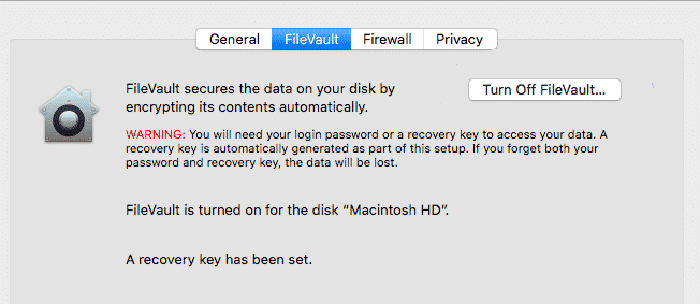
Vous devriez maintenant être en mesure de mettre à jour macOS sans aucun problème. Si vous souhaitez bénéficier des avantages de la sécurité du chiffrement de disque complet, vous pouvez réactiver FileVault après la mise à jour.
2. Démarrer en mode sans échec
Si macOS se bloque en cours de mise à jour, il est possible qu’un composant corrompu ou une application tierce bloque la mise à jour. Le mode sans échec est un moyen de démarrer votre Mac avec le minimum de composants nécessaires à son fonctionnement. En réduisant macOS à ses éléments essentiels, vous pouvez supprimer les obstacles qui interfèrent avec la mise à jour.
Pour démarrer en mode sans échec, éteignez votre Mac normalement. Vous pouvez ensuite démarrer votre Mac tout en maintenant la touche Maj enfoncée.

Après quelques instants, macOS devrait démarrer en mode sans échec. À partir de là, vous pouvez effectuer la mise à jour de macOS normalement – espérons-le, cela se passera sans accroc !
3. Vérifiez la page d’état du système Apple
Si vous avez du mal à télécharger l’installateur macOS, il y a une chance que les serveurs d’Apple soient en cause. Chaque fois qu’Apple publie une nouvelle version de macOS, ils reçoivent généralement un afflux de personnes désireuses de télécharger la mise à jour. Cela peut mettre les serveurs d’Apple sous pression.
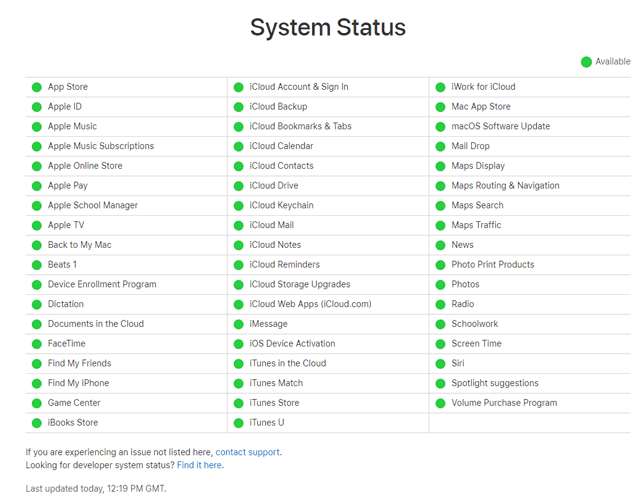
Vous pouvez vérifier l’état des différents services d’Apple sur la page officielle de l’état du système. Si vous avez du mal à mettre à jour macOS, faites défiler jusqu’à la section « Mise à jour logicielle macOS ». Si l’icône qui l’accompagne est verte, cela indique qu’il n’y a pas de problème avec les serveurs d’Apple, et votre problème se situe ailleurs.
Si l’icône est rouge ou jaune, c’est une bonne nouvelle : vous avez localisé la source du problème ! La mauvaise nouvelle : il n’y a pas grand-chose que vous puissiez faire tant que les serveurs d’Apple ne sont pas de retour à la normale.
4. Attendre
La vérité est que les mises à jour de macOS prennent du temps, en particulier si vous utilisez une connexion Internet plus lente. Ce n’est pas parce que la barre de progression n’a pas bougé récemment qu’elle ne va plus jamais bouger. Certains utilisateurs de macOS ont signalé que leurs mises à jour prenaient plus de dix heures.

Vous pouvez vérifier si macOS est toujours en train de se mettre à jour en appuyant sur Commande + L. Si votre Mac fonctionne toujours correctement, un temps d’installation estimé devrait apparaître à l’écran.
Aussi douloureux que cela puisse paraître, nous vous recommandons toujours de laisser votre Mac tranquille pendant quelques heures (en vous assurant qu’il est connecté à une source d’alimentation), juste pour vérifier qu’il est vraiment gelé. Vous pouvez en profiter pour prendre un café, faire d’autres travaux, faire des courses et, en général, rattraper votre vie loin de votre Mac. Espérons que vous reviendrez quelques heures plus tard pour découvrir que macOS a été mis à jour avec succès et que votre Mac est maintenant prêt à être utilisé.
5. Rafraîchir la mise à jour
Si vous êtes certain que macOS est gelé, vous pourriez obtenir des résultats positifs en effectuant un rafraîchissement :
Maintenez enfoncé le bouton d’alimentation de votre Mac et attendez environ 30 secondes.
Une fois que macOS s’est éteint, appuyez et maintenez le bouton d’alimentation. La mise à jour devrait maintenant reprendre.
Appuyez sur Commande + L pour vérifier si macOS est toujours en train d’installer. Votre Mac devrait afficher un temps d’installation estimé.
Si cela ne vous aide pas, il est temps de prendre des mesures plus drastiques.
6. Réinitialiser votre NVRAM
La mémoire vive non volatile (NVRAM) de votre Mac est une petite quantité de mémoire dédiée au stockage des paramètres que macOS doit accéder rapidement. Cela inclut le volume des haut-parleurs, la résolution de l’écran et les informations de panique du noyau.

Si vous avez du mal à mettre à jour macOS, vous pourriez obtenir des résultats positifs en effaçant les informations de panique du noyau, alors essayons de réinitialiser la NVRAM :
Éteignez votre ordinateur normalement. Attendez quelques instants pour vous assurer que les disques durs et les ventilateurs ont cessé de tourner.
Localisez les touches Commande + Option + P + R, car vous allez utiliser ces touches dans un instant.
Allumez votre Mac. Immédiatement après avoir entendu le son de démarrage, appuyez et maintenez les touches Commande + Option + P + R.
Continuez à maintenir ces touches jusqu’à ce que vous entendiez le son de démarrage une deuxième fois.
Relâchez les touches.
La NVRAM devrait maintenant être réinitialisée, et espérons que vous pourrez installer votre mise à jour sans autres problèmes.
7. Démarrer en mode de récupération
Si la mise à jour ne se termine toujours pas, il peut être utile de recommencer en téléchargeant une nouvelle copie de macOS. Cela nécessite de démarrer en mode de récupération de macOS :

Éteignez votre Mac normalement.
Allumez votre Mac, mais appuyez immédiatement sur les touches Commande + R. Votre Mac va maintenant entrer en mode de récupération.
Une fois en mode de récupération, cliquez sur le symbole Wi-Fi dans le coin supérieur droit, et assurez-vous que vous êtes connecté à un réseau rapide et fiable.
Dans la fenêtre contextuelle qui apparaît, sélectionnez « Réinstaller macOS. »
Vous pouvez maintenant suivre les instructions à l’écran pour télécharger et installer une nouvelle copie de macOS.
Lisez aussi : Besoin de réparer un MacBook endommagé par l’eau ? Découvrez comment le sauver
Questions fréquentes
1. Que faire si je reçois le message « une erreur s’est produite lors du téléchargement des mises à jour sélectionnées » ?
Si vous recevez le message ci-dessus, la bonne nouvelle est qu’au moins votre Mac n’est pas gelé en cours de mise à jour ! Beaucoup des mêmes solutions que nous avons listées ici s’appliquent également à l’erreur ci-dessus, mais une autre chose que vous devriez essayer est de vérifier que la date et l’heure sur votre Mac sont correctes.
Pour ce faire, appuyez sur CMD + Espace, recherchez « Date et heure », puis cochez la case « Régler la date et l’heure automatiquement » et essayez de télécharger la mise à jour à nouveau.
2. Y a-t-il un autre moyen d’installer les mises à jour Mac ?
Si vous constatez que vos mises à jour macOS continuent de geler ou ne s’installent pas correctement via votre Mac et les serveurs d’Apple, il est toujours bon d’avoir un installateur USB bootable à portée de main afin de pouvoir installer la dernière version de Mac (et ses mises à jour) par ce biais.
Vous pouvez apprendre à créer votre propre installateur USB Mac ici.
3. « Vais-je perdre des données si ma mise à jour macOS a gelé ?
Non, généralement, Mac a un système de sécurité qui signifie que si votre mise à jour gèle en cours de mise à jour et que vous devez redémarrer, il reviendra à la dernière version de macOS que vous avez installée. Les mises à jour peuvent geler autant qu’elles le souhaitent, et vous pouvez continuer à éteindre votre PC de manière forcée, et vos données devraient rester intactes.
Et après ?
Après avoir réparé votre Mac gelé et mis à jour avec succès vers le dernier macOS, vous voudrez apprendre à personnaliser Big Sur et à le rendre à vous ou à activer/désactiver le turbo boost pour de meilleures performances.







