






Comment réparer un Mac qui ne démarre pas
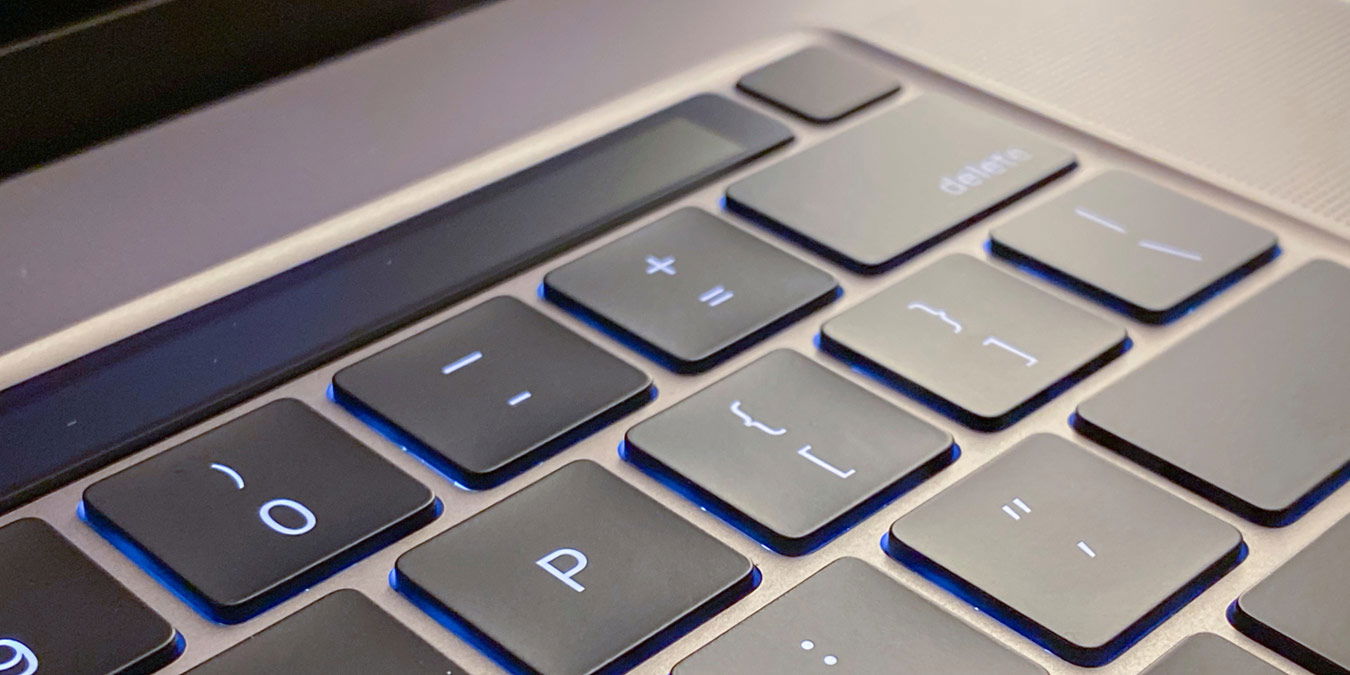
Il est rare, mais vous pouvez vous retrouver dans une situation où votre Mac ne démarre pas. Il y a plusieurs raisons pour lesquelles il ne s’allume pas, mais vous voulez probablement juste le faire fonctionner à nouveau le plus rapidement possible. Il existe différentes vérifications et modifications que vous pouvez rapidement appliquer pour résoudre le problème.
À lire aussi : 9 paramètres de personnalisation cachés pour tirer le meilleur parti de votre Mac
Votre Mac s’allume-t-il ?
La première chose évidente à vérifier : votre Mac ne s’allume pas ou ne démarre pas ? Ce sont deux choses complètement différentes.
Appuyez sur le bouton d’alimentation de votre Mac. Si vous ne voyez pas le logo Apple, n’entendez pas de son de démarrage ou de bruit de ventilateur ou de disque, ou si votre Mac ne s’allume pas du tout, suivez les instructions ci-dessous.
Vérifiez votre connexion d’alimentation
C’est l’étape la plus évidente. Vérifiez la connexion d’alimentation de votre Mac. Si vous utilisez un Mac portable, assurez-vous que la batterie est chargée. Parfois, votre Mac ne montrera pas d’indicateur de batterie vide et ne s’allumera pas. Si c’est le cas, chargez-le ou changez l’adaptateur secteur pour une autre prise.
Une autre solution consiste à essayer un autre câble d’alimentation ou adaptateur. Si vous branchez l’adaptateur et que votre Mac ne fait pas de son ou que le voyant de charge ne s’allume pas, l’adaptateur secteur peut être le problème. Vous pouvez en emprunter un à un ami pour le confirmer. Parfois, une coupure de courant peut avoir endommagé votre adaptateur et vous pourriez avoir besoin d’un nouveau. Nous vous déconseillons d’acheter un câble d’alimentation tiers bon marché, car ils peuvent être défectueux et pourraient endommager votre Mac.
Si vous utilisez un écran externe pour votre Mac, il est possible que l’écran soit à l’origine du problème. Vérifiez si votre Mac émet des sons lors du démarrage.
Déconnectez tous les accessoires
Une autre étape de dépannage consiste à déconnecter tous les périphériques connectés au Mac. Un périphérique attaché (comme une imprimante ou un hub USB) peut causer des problèmes avec la séquence de démarrage.

De même, si vous avez récemment installé de la nouvelle RAM ou un nouveau disque dur, cela pourrait être la cause des problèmes. Essayez de réinstaller l’ancienne mémoire ou le disque dur pour voir si cela aide.
Effectuez un cycle d’alimentation
L’étape suivante consiste à effectuer un cycle d’alimentation, ce qui implique de forcer votre Mac à redémarrer après avoir complètement coupé l’alimentation.
Sur un MacBook, maintenez le bouton d’alimentation enfoncé pendant dix secondes. Vous entendrez un bruit lorsque l’alimentation du Mac est coupée de force. Il devrait s’allumer maintenant lorsque vous appuyez sur le bouton d’alimentation.
Si votre Mac est un bureau, vous devrez le débrancher et le laisser débranché pendant au moins dix secondes avant de le rebrancher et d’essayer de redémarrer.
Réinitialisez le SMC
Dans certaines situations, vous devrez peut-être réinitialiser le contrôleur de gestion du système (SMC) de votre Mac. C’est généralement la dernière étape à suivre avant de passer à une réinstallation complète de macOS.
Apple a un guide complet pour le faire en fonction de votre type et version de Mac. Nous avons inclus le guide pour les derniers ordinateurs portables et de bureau ci-dessous.
Pour réinitialiser le SMC, suivez les instructions ci-dessous.
Sur un Mac Portable
Assurez-vous que le Mac est éteint et débranché, puis reconnectez le câble d’alimentation.
Appuyez sur Shift + Ctrl + Option et maintenez-les enfoncés pendant sept secondes.
Après sept secondes, appuyez et maintenez également le bouton d’alimentation. Si votre Mac est allumé, il s’éteindra pendant que vous maintenez les touches.
Continuez à maintenir les quatre touches pendant encore sept secondes, puis relâchez-les.
Attendez quelques secondes, puis appuyez sur le bouton d’alimentation pour allumer votre Mac.
Sur un Mac de Bureau
Éteignez votre Mac, puis débranchez le câble d’alimentation.
Attendez 15 secondes, puis rebranchez le câble d’alimentation.
Attendez cinq secondes, puis appuyez sur le bouton d’alimentation pour allumer votre Mac.
Exécutez l’Utilitaire de disque en mode de récupération
Si votre Mac s’allume mais que macOS ne se charge pas, vous pourriez avoir un disque dur ou un système d’exploitation corrompu. Cela peut être facilement corrigé via le mode de récupération.
Pour lancer le mode de récupération, suivez les étapes ci-dessous.
Assurez-vous que votre Mac est éteint. Maintenez les touches Commande et R enfoncées et appuyez sur le bouton d’alimentation.
Pendant que votre Mac démarre, maintenez ces touches enfoncées jusqu’à ce que vous voyiez le logo Apple.
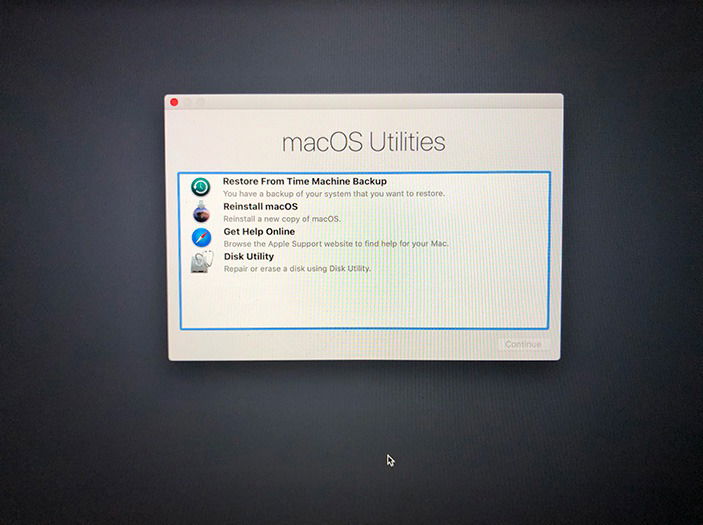
Votre Mac devrait démarrer automatiquement en mode de récupération. Cliquez sur Utilitaire de disque.
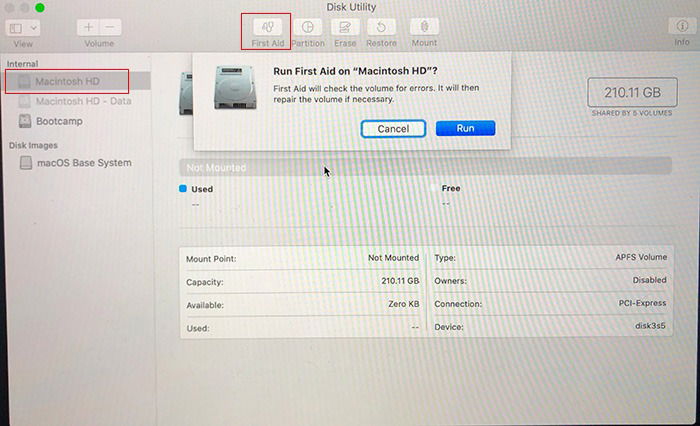
Sélectionnez le disque dur de votre Mac et cliquez sur “Premiers secours.”
S’il y a des erreurs avec votre disque, l’Utilitaire de disque devrait les trouver. Choisissez “Réparer le disque” si des erreurs sont trouvées.
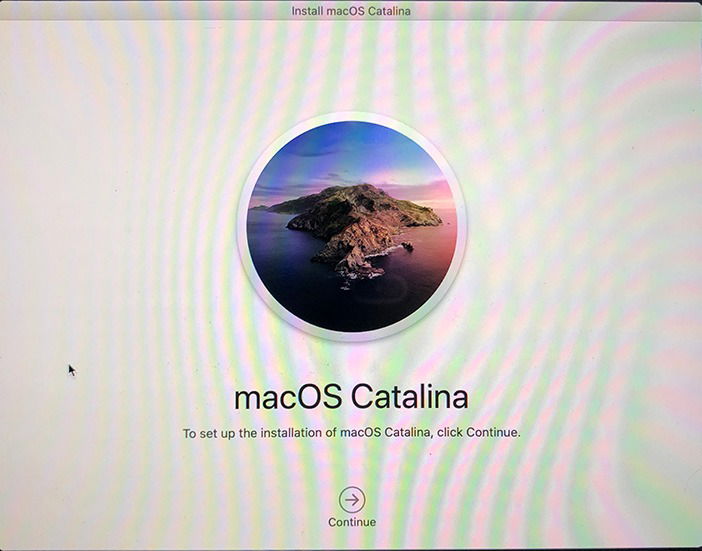
Une fois terminé, essayez de redémarrer le Mac pour voir s’il démarre correctement. S’il ne le fait pas, vous pouvez ouvrir à nouveau le mode de récupération et choisir de restaurer votre Mac à partir d’une sauvegarde Time Machine ou d’installer une nouvelle copie de macOS.
Si votre Mac ne démarre pas après avoir essayé ces étapes, nous vous recommandons de l’emmener à un Genius Bar ou à un centre de service agréé Apple pour un contrôle.







