






Comment réparer un problème de boucle de redémarrage infini de Windows

Après avoir démarré votre appareil Windows, il se peut que vous rencontriez occasionnellement un problème de boucle de redémarrage infini (également appelé « boucle de démarrage infinie » ou problème d’ordinateur bloqué en redémarrage). Le logo de démarrage semble coincé sur un écran noir avec un petit cercle qui tourne. C’est un problème assez courant sous Windows, tant pour les anciennes que pour les nouvelles versions. Si vous ne parvenez pas à passer l’écran de connexion, essayez l’une des solutions suivantes.
Table des matières
- Qu’est-ce que l’erreur de boucle de redémarrage infini ?
- Utilisez les options de dépannage avancées en mode sans échec
- Résoudre les problèmes de validité des pilotes à l’aide de Sigverif
- Supprimez l’image d’écran de verrouillage et le protéger d’écran au démarrage
- Supprimez les applications tierces indésirables de la séquence des programmes de démarrage
- Désinstallez les bloatwares
- Rétrogradez les mauvais pilotes
- Désactivez le redémarrage automatique de l’ordinateur
- Réinstallez Windows
- Questions fréquentes
Qu’est-ce que l’erreur de boucle de redémarrage infini ?
Une boucle de redémarrage infini signifie que l’écran de démarrage de Windows doit se rafraîchir automatiquement au milieu d’une opération de démarrage en cours. Cela conduit à un écran noir qui ne progressera pas vers la phase de démarrage suivante.
Le PC Windows échoue à démarrer pendant une boucle de redémarrage infini à cause d’interruptions soudaines dans le processus de démarrage. Lorsque le PC est incapable de compléter sa séquence de démarrage standard, le démarrage ne peut pas avoir lieu.
Déterminer la cause d’une erreur de boucle de démarrage infinie est relativement simple, car cela est généralement dû à l’un des coupables suivants.
- Mauvaises mises à jour de Windows : votre PC peut ralentir après avoir installé une mise à jour de Windows défectueuse.
- Pilotes défaillants : parfois, de mauvais pilotes peuvent être installés.
- Signatures de pilote non vérifiées : certains de vos pilotes existants peuvent manquer de leurs signatures numériques nécessaires.
- Entrées de registre de démarrage principal (MBR) corrompues : des fichiers de registre ou système corrompus pourraient empêcher le firmware du PC de lire le MBR.
- Réponse lente de l’écran de verrouillage / protéger d’écran : l’écran de verrouillage et/ou le protéger d’écran peuvent empêcher le chargement de l’écran de connexion.
- Applications et services Windows non nécessaires dans la séquence de démarrage : parfois, des programmes indésirables dans la séquence de démarrage de Windows peuvent créer un goulot d’étranglement.
- Trop d’applications au démarrage : il peut y avoir trop de programmes de démarrage chargés lors d’un démarrage Windows.
- Programmes difficiles à supprimer : certains programmes et applications difficiles, y compris les antivirus, peuvent entraîner des temps de démarrage plus lents.
Si vous êtes confronté au problème de boucle de démarrage infini vous-même, voici quelques choses que vous pouvez essayer pour tenter de le résoudre.
Astuce : vous faites face à un BSOD ? Consultez notre liste des corrections les plus courantes pour les erreurs d’écran bleu de la mort.
1. Utilisez les options de dépannage avancées en mode sans échec
Lorsque vous trouvez votre ordinateur bloqué dans une boucle de démarrage infinie, il se peut que vous ne puissiez pas accéder à votre écran de connexion. Voici comment reprendre l’accès.
- Débranchez l’alimentation et éventuellement, retirez la batterie, puis réinsérez-la.
- Appuyez sur le bouton d’alimentation pendant 30 secondes ou plus. Cela supprimera toute charge résiduelle dans le circuit.
- Reconnectez l’alimentation et réinsérez la batterie dans son compartiment.
- Redémarrez votre ordinateur avec son bouton d’alimentation, mais utilisez les touches de démarrage pour démarrer votre PC en mode sans échec. Ces touches varient selon les fabricants de PC. Vous pouvez également appuyer longuement sur le bouton d’alimentation plusieurs fois.
- Une fois dans l’environnement de récupération, allez à “Options de dépannage avancées” ou “Dépanner”.

- Sélectionnez “Options avancées”.
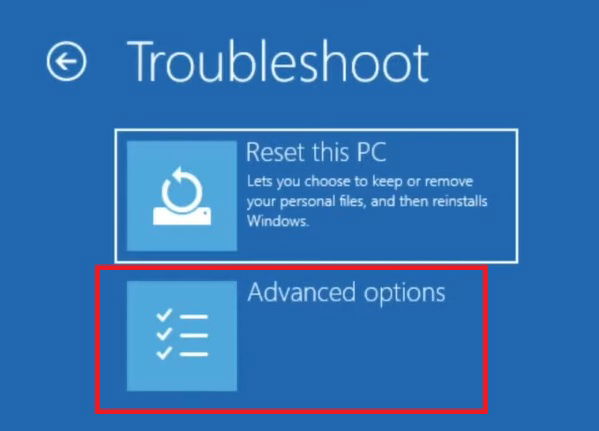
- À partir de là, vous avez plusieurs options pour essayer de résoudre votre problème d’ordinateur bloqué en redémarrage. Commencez par “Réparation du démarrage”. Pour plus de détails sur les autres options, consultez ci-dessous dans cette section.

- Alternativement, si vous pouvez vous connecter à votre bureau Windows après quelques redémarrages, allez à “Modifier les options de démarrage avancées” depuis le menu de recherche.

- Cliquez sur “Redémarrer maintenant” près du menu “Démarrage avancé”.

FYI : besoin de suivre l’historique de démarrage et d’arrêt de votre PC. Voici comment y accéder sur Windows.
Désinstaller les mises à jour récentes de Windows
Si vous avez remarqué que votre PC ralentit après une mise à jour récente de Windows, cela signifie que la mise à jour n’est pas compatible avec votre PC et doit être désinstallée.
- Dans le menu “Options avancées”, cliquez sur “Désinstaller les mises à jour”.

- Il existe deux types de mises à jour Microsoft qui doivent être désinstallées ici : les dernières mises à jour de fonctionnalités et les dernières mises à jour de qualité. Sélectionnez chacune pour procéder.

- La désinstallation d’une mise à jour récente de Windows en mode sans échec prend quelques minutes. Attendez que le processus se termine.
- Une fois la mise à jour indésirable supprimée, quittez l’écran de solution Windows et redémarrez le PC normalement.
Restauration du système
Bien que ce ne soit pas exactement une solution miracle, la restauration du système est une assurance sûre contre les erreurs système indiagnostiquées qui s’accumulent au fil du temps. Si vous ne pouvez pas identifier la cause exacte du problème de boucle de démarrage infini, mais qu’il est survenu très récemment, restaurer votre système à une configuration antérieure résoudra le problème. Le meilleur aspect de la procédure est qu’elle est très facile à réaliser.
- Dans le menu des options de “Dépannage avancé”, sélectionnez “Restauration du système”.

- Cela vous mènera à un écran “Restaurer les fichiers système et les paramètres”. Cliquez sur “Suivant” pour continuer.

- Vous aurez le choix parmi les points de restauration système précédents. Sélectionnez un point d’une date antérieure et confirmez le point de restauration.
- À partir de là, le processus est automatique et vous n’avez qu’à attendre que la restauration du système se termine.
Réinitialisez votre PC
Si vous ne parvenez pas à trouver la cause exacte de la boucle de démarrage infini de Windows, réinitialiser l’appareil en mode sans échec est l’un des moyens les plus simples de retrouver la stabilité de votre PC. Avant d’essayer une réinitialisation, vous devriez d’abord essayer l’une des nombreuses solutions listées ci-dessous, car elles sont plus rapides.
- Dans le menu “Dépannage avancé”, appuyez sur la touche de retour arrière. Cela vous mènera à un écran “Dépanner” simple ci-dessous. Sélectionnez “Réinitialiser ce PC”.

À l’étape suivante, il y aura deux choix quant à ce qu’il faut faire avec les fichiers système : soit les garder, soit les supprimer complètement. Choisissez également si vous souhaitez effectuer une désinstallation Cloud ou locale.
Suivez les instructions à l’écran jusqu’à ce que vous soyez prêt à réinitialiser le PC. Une fois que le bouton “Réinitialiser” est pressé, vous ne pourrez plus l’annuler.
Au lieu d’une simple restauration du système, vous pouvez également effectuer une “Restauration d’image d’usine”, mais pour des problèmes de boucle de démarrage spécifiques, cela est plutôt inutile.
Astuce : apprenez à réinitialiser votre appareil Windows et à repartir à zéro.
2. Résoudre les problèmes de validité des pilotes à l’aide de Sigverif
Des pilotes Windows défaillants et incompatibles sont une cause majeure de démarrage lent et d’autres problèmes de démarrage. Microsoft utilise un outil de vérification de signature (Sigverif) pour déterminer manuellement si tous vos pilotes informatiques ont des signatures numériques valides. Si ce n’est pas le cas, vous pouvez résoudre immédiatement ces problèmes de pilotes.
- Ouvrez l’application Invite de commandes à partir du menu de recherche Windows. Lancez-la en mode Administrateur. Alternativement, vous pouvez également accéder à l’Invite de commandes en mode sans échec depuis “Dépannage avancé”.

- Ensuite, à l’invite “C:\Windows\system32”, entrez la commande
sigverif.exequi ouvrira une nouvelle fenêtre contextuelle. - Si votre écran d’invite de commandes a des initiales différentes, utilisez
cdou..pour changer de répertoire et passer aux initiales correctes de l’Invite de commandes.

- Cliquez sur “Démarrer” pour “Vérification de la signature des fichiers” dans la fenêtre contextuelle suivante. Évitez le menu “Avancé”.

- Attendez que le scan de “Vérification de la signature des fichiers” soit terminé. Cela déterminera tout fichier système ou pilote qui n’est pas numériquement signé.

- Vous pourrez maintenant voir tous les fichiers système qui n’ont pas été numériquement signés.

- Revenez à l’invite de commandes et tapez
takeown /f "nom du pilote". Remplacez “nom du pilote” par le nom réel du pilote que vous souhaitez signer. Cela aidera votre utilisateur Admin à attribuer des signatures numériques valides pour les pilotes non signés. - Vous devriez voir un statut “Succès” une fois le processus terminé.
- Pour conclure, effectuez une analyse du Vérificateur de fichiers système en utilisant
sfc /scannow. Cela corrigera les problèmes d’intégrité des pilotes restants.

3. Supprimez l’image d’écran de verrouillage et le protéger d’écran au démarrage
Lorsque vous démarrez un PC Windows, il affiche toujours d’abord l’écran de verrouillage ou le protéger d’écran. Parfois, il reste bloqué pendant plusieurs minutes sans charger l’écran d’entrée du nom d’utilisateur et du mot de passe. Si vous souhaitez un démarrage plus rapide vers votre écran de connexion, c’est toujours une bonne idée de supprimer ces composants non essentiels.
- À partir du menu de recherche Windows, tapez “écran de verrouillage” et cliquez sur la meilleure correspondance ci-dessous. Vous pouvez également y accéder via “Paramètres -> Personnalisation”.

- Assurez-vous que l’option “Afficher l’image d’arrière-plan de l’écran de verrouillage sur l’écran de connexion” est désactivée. Il est également utile de définir “Statut de l’écran de verrouillage” sur “Aucun”. Ainsi, il n’y aura pas d’applications d’écran de verrouillage lors du prochain démarrage.

- Après avoir supprimé l’image d’arrière-plan de l’écran de verrouillage, vous obtiendrez un écran de verrouillage vide qui se charge plus rapidement.

- Vous pouvez également choisir de désactiver le protéger d’écran depuis “Paramètres -> Personnalisation”.

- Si vous désactivez le protéger d’écran “Désactivé”, cela ne sera pas un facteur lors du prochain démarrage de Windows, ce qui entraînera des temps de démarrage plus rapides.

Bon à savoir : le protéger d’écran ne fonctionne pas sous Windows ? Voici quoi faire à ce sujet.
4. Supprimez les applications tierces indésirables de la séquence des programmes de démarrage
Avez-vous des programmes indésirables dans votre activité de démarrage ? Vous pouvez les supprimer afin qu’ils ne causent plus de perturbations à l’avenir. Certaines applications tierces installées ont tendance à se charger avec la prochaine phase de démarrage de Windows. Ce sont celles qui devraient être supprimées.
- Appelez le menu de commande Exécuter en appuyant sur les touches Win + R de votre clavier.
- Tapez
regeditpour ouvrir l’Éditeur de registre.

- Une fois que l’Éditeur de registre est ouvert, suivez le chemin :
Ordinateur\HKEY_LOCAL_MACHINE\SYSTEM\CurrentControlSet\Control\ServiceGroupOrder- Double-cliquez sur l’élément de menu “Liste” qui ouvrira un nouvel écran contextuel.

- Dans la fenêtre “Modifier Multi-String”, vous pouvez voir une liste complète des processus Windows et des applications tierces qui jouent un rôle pendant le démarrage de Windows. Si vous voyez des programmes indésirables tels qu’un logiciel antivirus ou d’autres applications tierces, envisagez de les supprimer.
Avertissement : ne touchez pas aux processus Windows existants. La règle simple est que si c’est un processus Microsoft intégral, vous devriez le laisser tranquille. Réduisez-vous simplement aux applications tierces. Elles peuvent être supprimées facilement.

- Il est également utile d’éliminer autant d’applications de démarrage que possible. Recherchez “Applications au démarrage” dans le menu de recherche.

- Nous suivons une règle simple de deux lorsqu’il s’agit d’activer des applications qui se lancent lors du démarrage. Elles comprennent un pilote d’affichage tel que Intel Graphics Command Center et un pilote audio tel que Realtek. Tout le reste est superflu et vous ne les avez pas vraiment besoin lors d’un démarrage.

Astuce : vérifiez notre liste d’applications que nous vous recommandons de désactiver lors du démarrage.
5. Désinstallez les bloatwares
Il existe de nombreux programmes bloat qui peuvent avoir un énorme impact sur le processus de démarrage de Windows, au point qu’ils pourraient être responsables de vos problèmes d’ordinateur bloqué en redémarrage. Il peut être plus sûr de les désinstaller complètement de votre PC Windows. Beaucoup d’entre eux sont des antivirus ou des logiciels premium de plusieurs entreprises.
- Produits de la famille Adobe : si vous êtes designer, vous avez probablement besoin de vos produits Adobe. Mais vous pouvez toujours utiliser son interface Cloud. Pour supprimer les produits Adobe de Windows, envisagez d’utiliser l’outil Creative Cloud Cleaner.
- Produits McAfee : McAfee est un bon antivirus, mais il peut être très contraignant pour votre système Windows. Téléchargez l’outil de désinstallation McAfee à partir de ce lien.

6. Rétrogradez les mauvais pilotes
Même si vous n’avez trouvé aucun problème en utilisant Sigverif, une boucle de redémarrage infini de Windows pourrait toujours être causée par un mauvais pilote. Le fichier pourrait être corrompu ou juste incompatible avec votre version de Windows. Vous devrez probablement démarrer en mode sans échec pour régler ce problème.
Une fois à l’intérieur, accédez au Gestionnaire de périphériques et rétrogradez tous les pilotes qui affichent un point d’exclamation jaune ou rouge. Consultez notre guide complet pour voir comment rétrograder un pilote.
7. Désactivez le redémarrage automatique de l’ordinateur
Windows redémarre automatiquement votre ordinateur si votre système échoue. Bien que cette fonction soit utile pour récupérer rapidement d’un simple bug, elle peut parfois mal fonctionner et continuer de redémarrer. Cela pourrait être le signe que vous avez un problème système sérieux qui nécessite une installation propre de Windows (nous y reviendrons dans la section suivante). Désactivez la fonction de redémarrage automatique pour aider à éviter que votre PC ne rencontre des problèmes de redémarrage bloqué.
- Démarrez en mode sans échec comme expliqué ci-dessus.
- Allez à “Paramètres -> Système -> À propos”.

- Sélectionnez “Paramètres avancés” à côté de “Liens connexes”.

- Sélectionnez “Paramètres” sous “Démarrage et récupération”.

- Décochez la case “Redémarrer automatiquement” sous “Échec système”. Appuyez sur “OK” pour enregistrer vos modifications.

8. Réinstallez Windows
Effectuer une installation propre de Windows est l’un des moyens recommandés par Microsoft pour éliminer les problèmes de démarrage lent.
- Téléchargez l’outil de création de médias Windows pour Windows 11 et Windows 10 à partir de leurs liens respectifs.
- Cliquez sur le programme téléchargé et il passera automatiquement en mode installation.

- Sélectionnez la version du système d’exploitation Windows que vous souhaitez installer et la langue.

- Vous pouvez soit graver les médias sur une clé USB (d’au moins 8 Go) ou le convertir en ISO. Utilisez la clé USB pour un démarrage sans échec.

- Attendez que la version de Windows se télécharge et s’installe sur votre clé USB.

- Une fois votre clé USB prête, vous pouvez l’utiliser pour installer à nouveau Windows 11 ou 10 en mode sans échec.
- Vous pouvez trouver les autres étapes que vous devez suivre pour terminer l’installation de Windows ici.

Astuce : si les widgets Windows ne fonctionnent pas comme ils le devraient, consultez notre guide sur la façon de restaurer rapidement leur fonction.
Questions fréquentes
Comment sortir mon ordinateur portable de la boucle de démarrage immédiatement ?
Le moyen le plus rapide de sortir votre ordinateur portable d’une boucle de démarrage infinie est de forcer un arrêt en utilisant le bouton d’alimentation, puis de le rallumer. Si cela ne fonctionne pas, effectuez un redémarrage en mode sans échec en utilisant une touche de démarrage spécifique à votre portable/PC.
Un processeur peut-il causer une boucle de démarrage ?
Oui. Si le processeur de votre appareil n’est pas compatible avec le matériel nouvellement introduit tel que la RAM, le disque dur ou la carte vidéo, cela peut provoquer une boucle de démarrage lors du redémarrage. Restez attentif aux erreurs et avertissements d’installation de pilote lors de l’installation de tout nouveau matériel.
Comment réparer une boucle de démarrage dans le BIOS ?
Si vous êtes bloqué sur l’écran BIOS/UEFI lors du démarrage de votre PC, cela signifie qu’il y a un problème avec vos paramètres BIOS. Pour sortir de la boucle de démarrage BIOS, procédez comme suit :
- Éteignez et redémarrez le PC à l’aide du bouton d’alimentation.
- Avant que le logo Windows n’apparaisse, appuyez plusieurs fois sur les touches de démarrage assignées, telles que
F2,F12ouEsc. Cela chargera l’environnement BIOS/UEFI spécifique pour votre portable ou PC. - Chargez les “Options BIOS par défaut”. Cela restaurera vos paramètres BIOS/UEFI corrects après quoi vous pourrez quitter et redémarrer l’appareil normalement.
Crédit image : Freepik Tous les captures d’écran par Crystal Crowder et Sayak Boral







