






Comment corriger l'avertissement "Téléchargement non sécurisé bloqué" sur Chrome

Êtes-vous fatigué que Chrome bloque constamment vos téléchargements avec l’ennuyeux avertissement “Téléchargement non sécurisé bloqué” ? Cet avertissement survient parce que le navigateur Chrome a bloqué un téléchargement en raison de risques potentiels pour la sécurité. Bien que cela soit une fonctionnalité utile, cela peut parfois être une expérience frustrante, surtout lorsque vous essayez de télécharger des fichiers légitimes. Dans ce guide, nous explorerons des moyens efficaces de désactiver ce message gênant et de remettre vos téléchargements sur les rails.
Table des matières
- Désactiver le mode de navigation sécurisée sur Chrome
- Effacer vos cookies
- Essayer le mode incognito
- Désactiver les extensions Chrome
- Autoriser le contenu non sécurisé pour la page Web
- Bloquer les outils de pare-feu et d’antivirus
- Astuces rapides pour des téléchargements sûrs
Désactiver le mode de navigation sécurisée sur Chrome
Désactiver le mode de navigation sécurisée sur Chrome est un moyen sûr d’arrêter l’avertissement de téléchargement non sécurisé bloqué. Cependant, nous ne recommandons pas de désactiver le mode de navigation sécurisée pendant longtemps, car cela peut ouvrir la porte à des violations de sécurité via Chrome.
Si vous êtes sûr du fichier que vous téléchargez, suivez ce guide pour contourner l’avertissement en désactivant le mode de navigation sécurisée sur Chrome.
Sur Desktop
Lancez le navigateur web Google Chrome sur votre ordinateur. Appuyez sur l’icône du menu kebab ( icône à trois points) dans le coin supérieur droit de l’écran. Cliquez sur Paramètres.

Naviguez vers Paramètres -> Confidentialité et sécurité.

Localisez l’option Sécurité sur le panneau principal. Appuyez sur Sécurité pour ouvrir les paramètres de sécurité de Google Chrome.
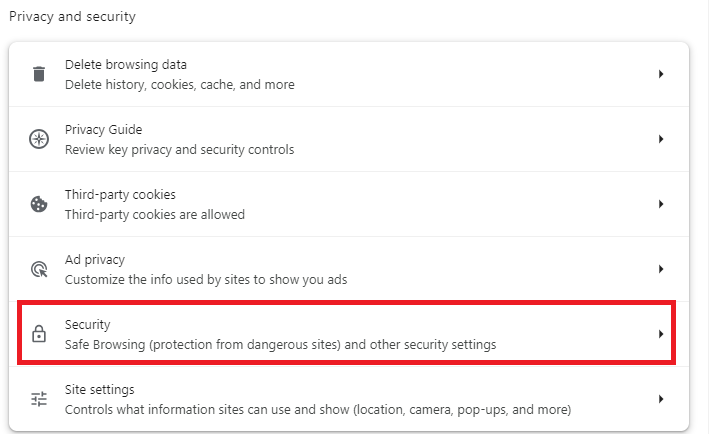
Activez l’option Aucune protection pour la navigation sécurisée dans les paramètres de sécurité.
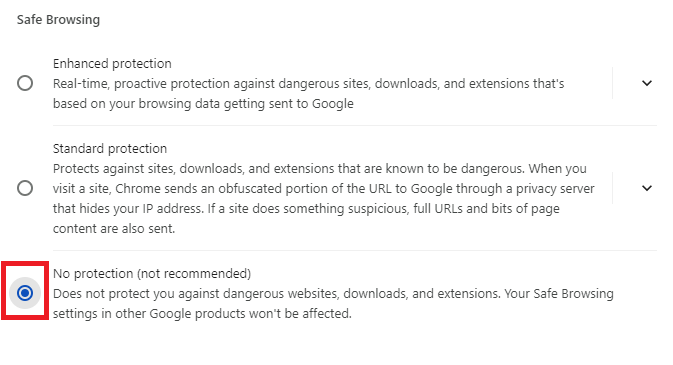
Cela désactivera les fonctionnalités de sécurité du navigateur web et l’avertissement de téléchargement non sécurisé bloqué sur Chrome. Restaurez les paramètres de protection après que vous ayez terminé vos téléchargements.
Sur le navigateur mobile
Ouvrez le navigateur mobile Google Chrome sur votre appareil mobile. Appuyez sur le menu dans le coin supérieur droit de l’écran. Sélectionnez Paramètres.
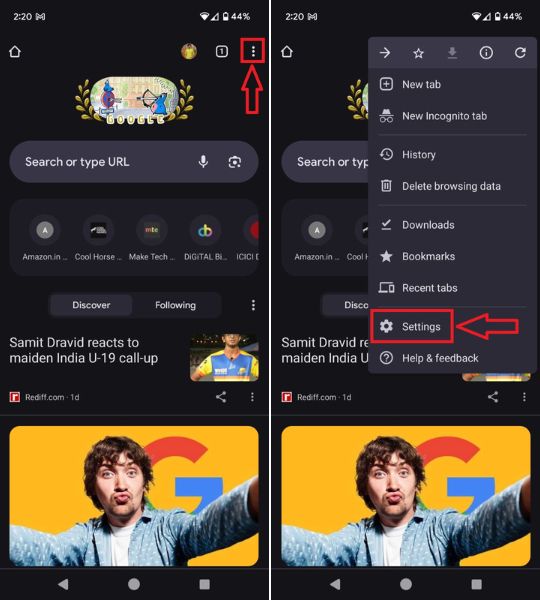
Sélectionnez Confidentialité et sécurité → Navigation sécurisée.
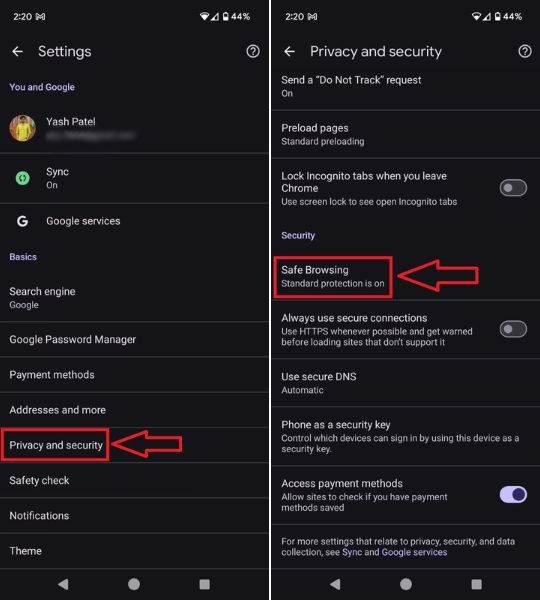
Activez l’option Aucune protection pour désactiver l’avertissement de téléchargement non sécurisé bloqué sur le navigateur mobile Chrome.
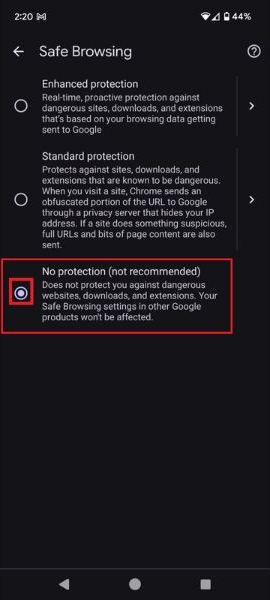
Désactiver la navigation sécurisée ne protégera pas votre navigateur mobile des sites web nuisibles, des téléchargements et des extensions. Ne le désactivez pas pendant une période prolongée.
Effacer vos cookies
Les cookies peuvent devenir obsolètes avec le temps, entraînant des conflits avec certains sites web ou fonctionnalités du navigateur. Les effacer peut éliminer ces conflits. De plus, si un site web a enregistré des préférences ou des paramètres incorrects liés aux téléchargements, effacer les cookies peut réinitialiser ces préférences, permettant au téléchargement de se poursuivre.
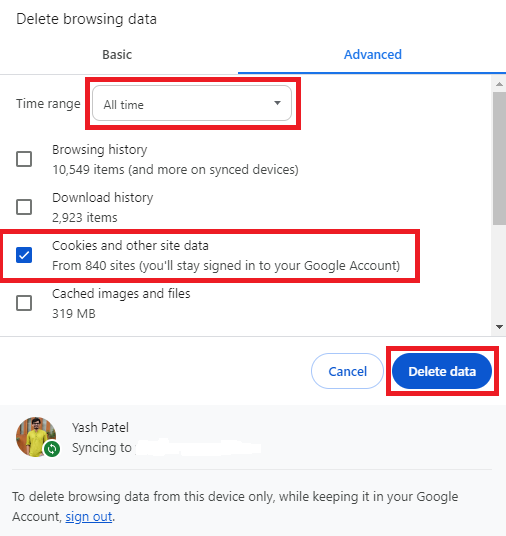
Ouvrez le navigateur web Google Chrome sur votre ordinateur. Utilisez Ctrl + Shift + Suppr pour ouvrir la section Supprimer les données de navigation.
Sélectionnez Cookies et autres données de site, et décochez les autres options. Sélectionnez la plage horaire, puis appuyez sur le bouton Supprimer les données.
Essayer le mode incognito
Utiliser le mode incognito peut parfois résoudre le problème de téléchargement non sécurisé. De nombreuses extensions de navigateur peuvent interférer avec les téléchargements. Le mode incognito désactive temporairement ces extensions, ce qui peut résoudre des problèmes de téléchargement.
Vous pouvez accéder à la fenêtre incognito sur Google Chrome en utilisant le raccourci clavier Ctrl + Shift + N.
Astuce : Voulez-vous utiliser des extensions Chrome en mode incognito ? Essayez ce guide pour activer les extensions Chrome en mode incognito.
Désactiver les extensions Chrome
Si le mode incognito résout le problème de téléchargement, il est fort probable que certaines des extensions Chrome que vous utilisez soient les causes principales du problème.
Ouvrez la section Extensions dans Chrome à partir de Trois-points → Extensions → Gérer les extensions dans le coin supérieur droit de l’écran. Vous pouvez voir la liste des extensions installées sur votre navigateur Chrome. Essayez de les supprimer une par une pour trouver l’extension coupable qui vous empêche de télécharger.
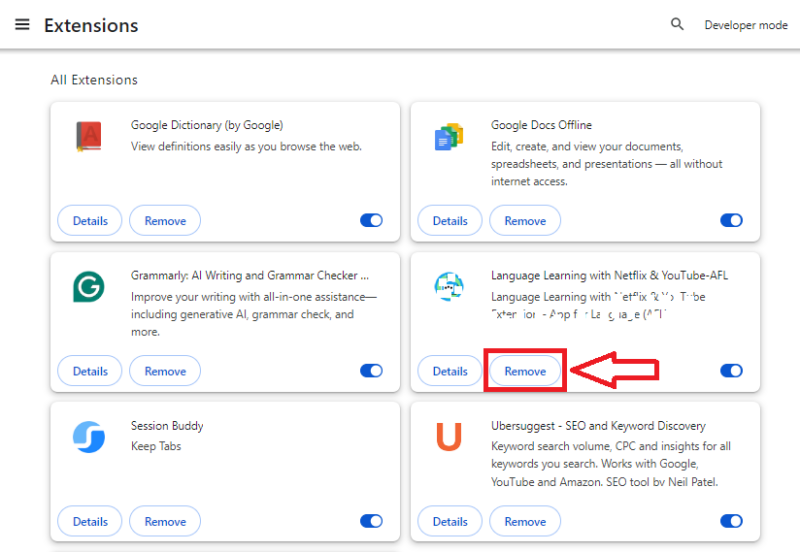
Concentrez-vous sur les extensions qui améliorent la sécurité du navigateur, car elles peuvent vous empêcher de télécharger des fichiers.
Astuce : Avez-vous des difficultés à désinstaller les extensions Chrome ? Explorez ces meilleures façons de désinstaller des extensions Chrome qui ne s’uninstallent pas.
Autoriser le contenu non sécurisé pour la page Web
Google Chrome vous permet de télécharger du contenu non sécurisé pour une page web spécifique en changeant un petit paramètre dans le navigateur.
Ouvrez la page web depuis laquelle vous essayez de télécharger le fichier sur Google Chrome. Cliquez sur l’icône Voir les informations sur le site dans la barre d’adresse. Appuyez sur Paramètres du site.
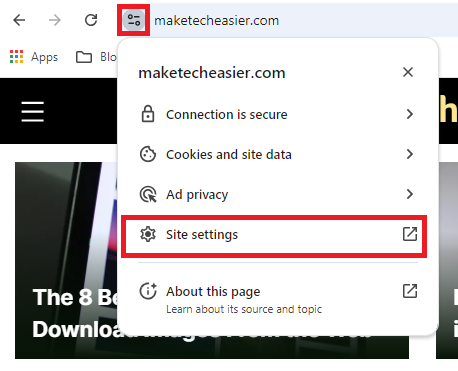
Localisez l’option Contenu non sécurisé. Dans le menu déroulant, sélectionnez Autoriser.
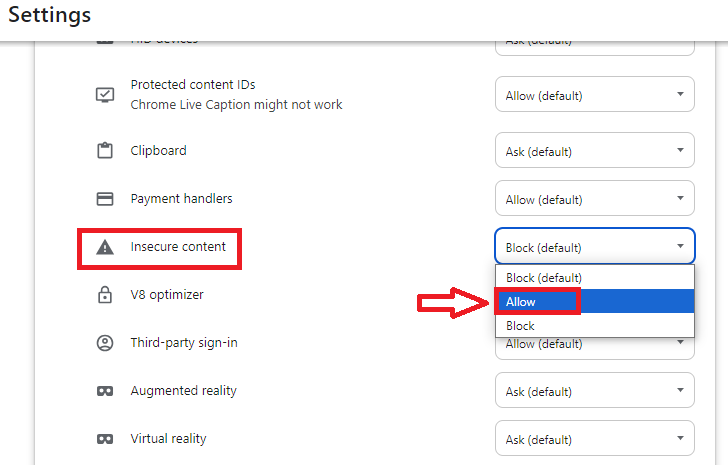
Cela vous permet de télécharger les fichiers non sécurisés. Rechargez la page web pour télécharger le fichier sans obtenir l’avertissement de téléchargement non sécurisé bloqué sur Chrome.
Bloquer les outils de pare-feu et d’antivirus
Les pare-feu et les outils antivirus sont essentiels pour protéger votre appareil des logiciels malveillants et des menaces en ligne. Malheureusement, ces outils peuvent parfois bloquer des téléchargements sûrs en raison de fausses alertes. Cela peut entraîner l’avertissement “Téléchargement non sécurisé bloqué” dans Chrome.
Bien que désactiver votre pare-feu, votre antivirus ou d’autres programmes de sécurité puisse temporairement résoudre ce problème, il est important de comprendre que cela peut rendre votre appareil plus vulnérable aux attaques. Pour la sécurité de votre appareil, il est préférable d’éviter de désactiver les outils de sécurité pendant de longues périodes.
Astuces rapides pour des téléchargements sûrs
- Vérifiez la source : Vérifiez l’URL du site web et assurez-vous qu’elle est légitime et fiable. Renseignez-vous sur la source que vous accédez pour voir les avis des autres.
- Soyez prudent avec les pièces jointes d’e-mails : N’ouvrez pas les pièces jointes provenant d’expéditeurs inconnus ou suspects. Vérifiez deux fois l’adresse e-mail pour vous assurer qu’elle correspond à l’expéditeur attendu.
- Faites attention aux extensions de fichiers : Sachez quelles extensions de fichiers sont typiquement utilisées pour différents types de fichiers. Si un fichier a une extension inattendue, soyez prudent.
- Utilisez une source de téléchargement réputée : Utilisez des plateformes comme le Google Play Store ou l’Apple App Store pour les applications mobiles, et téléchargez des logiciels uniquement à partir de leur site officiel.
- Analysez les téléchargements avec un antivirus : Avant d’ouvrir un fichier téléchargé, analysez-le avec votre logiciel antivirus.
- Activez les mises à jour automatiques : Mettez régulièrement à jour votre système d’exploitation, votre navigateur et votre logiciel antivirus pour vous protéger contre les vulnérabilités.
Avec ces astuces, vous pouvez rendre votre expérience Chrome plus productive. Vous pouvez la rendre plus créative et productive en vous débarrassant de “Géré par votre organisation” dans Chrome.







