






Comment réparer le problème de Google Chrome Translate qui ne fonctionne pas

La fonction de traduction de Google Chrome vous aide à naviguer facilement sur des sites Web en langues étrangères. Cependant, elle peut parfois cesser de fonctionner en raison de paramètres obsolètes, de problèmes de cache ou de conflits d’extensions. Dans ce guide, nous allons démontrer comment résoudre l’erreur de Google Chrome Translate qui ne fonctionne pas.
Raisons courantes pour lesquelles Chrome Translate échoue
La traduction de pages Web dans différentes langues est une fonctionnalité intégrée de Google Chrome. Cependant, parfois, lorsque nous visitons une page, cette fonctionnalité ne fonctionne pas et affiche l’erreur suivante :
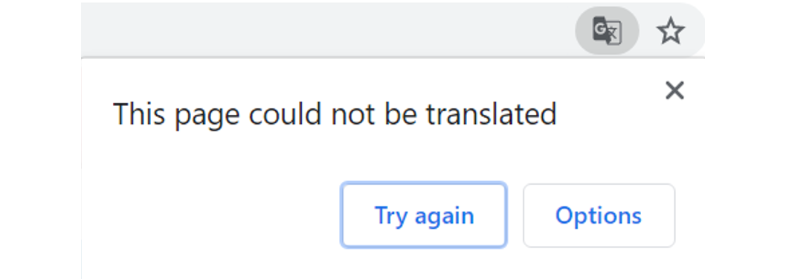
Vous pouvez rencontrer cette erreur pour plusieurs raisons, telles que :
- Fonctionnalité de traduction désactivée
- Paramètres de langue incorrects
- Version de Chrome obsolète
- Cache et cookies corrompus
- Extensions conflictuelles
- Interférences de logiciels malveillants ou publicitaires
- Contenu de site Web non pris en charge
Fix 1 : Activer la fonctionnalité de traduction
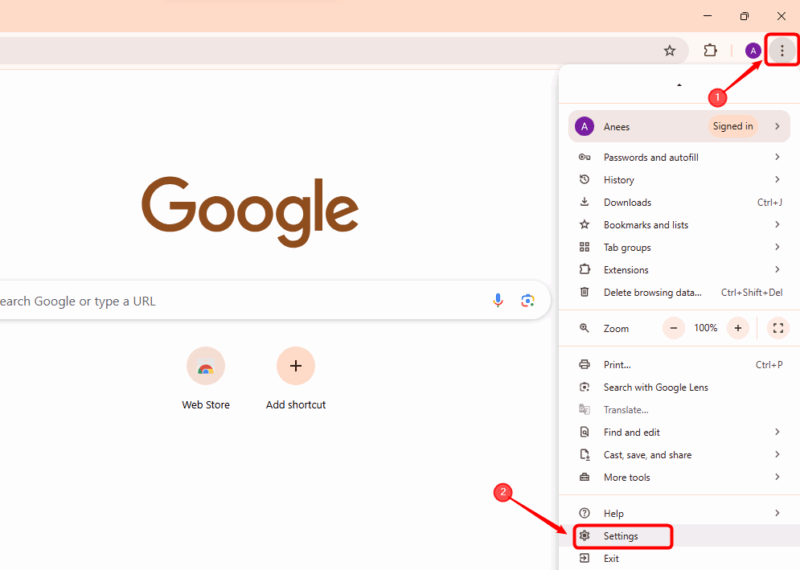
La possibilité la plus courante de cette erreur est que la fonctionnalité de traduction pourrait être désactivée. Dans ce cas, lancez Google Chrome, cliquez sur l’icône à trois points (Menu Kebab) située dans le coin supérieur droit, puis choisissez Paramètres dans le menu déroulant :
Maintenant, sélectionnez les paramètres de langue dans le panneau de gauche, puis activez le bouton bascule pour la fonction Google Translate :
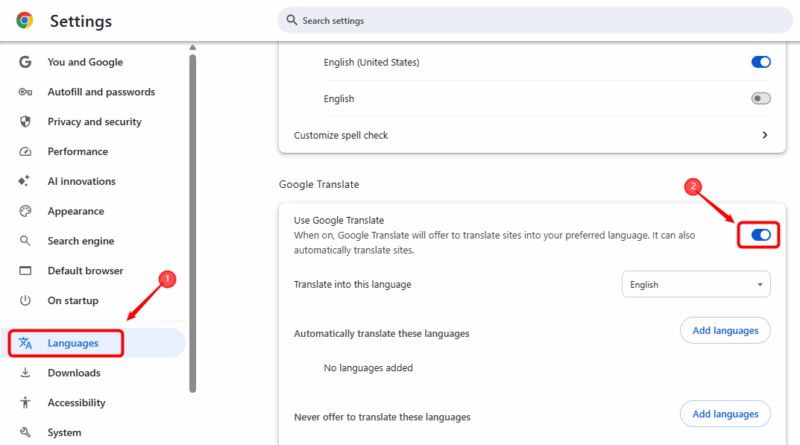
Ici, vous pouvez également choisir n’importe quelle langue de votre choix pour traduire des pages Web.
Fix 2 : Effacer les cookies et le cache de Chrome
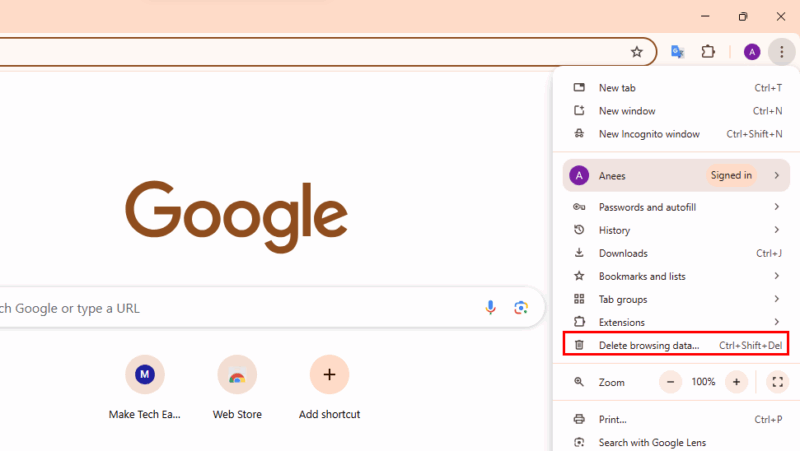
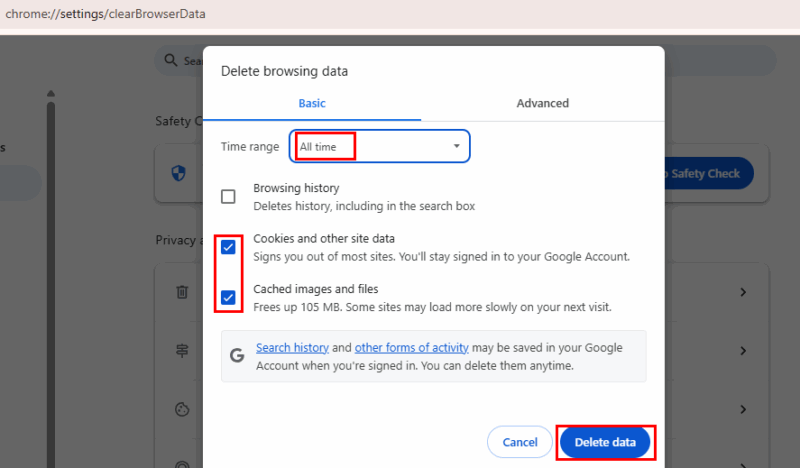
Un cache ou des cookies corrompus peuvent parfois provoquer l’erreur “Impossible de traduire cette page”. Cela se produit parce que le navigateur pourrait utiliser des traductions obsolètes ou des fichiers cassés. Effacer vos données de navigation règle généralement le problème en forçant le navigateur à charger du contenu frais. Pour cela, cliquez sur les trois points verticaux (menu kebab) et sélectionnez Supprimer les données de navigation. En alternative, vous pouvez appuyer sur Ctrl + Shift + Del pour effacer les données de navigation :
Dans la fenêtre contextuelle, choisissez une période (par exemple, Tout le temps), puis cochez les cases pour Cookies et autres données de site et Images et fichiers en cache. Enfin, cliquez sur Supprimer les données pour retirer le cache et les cookies stockés :
Fix 3 : Mettre à jour la version de Chrome
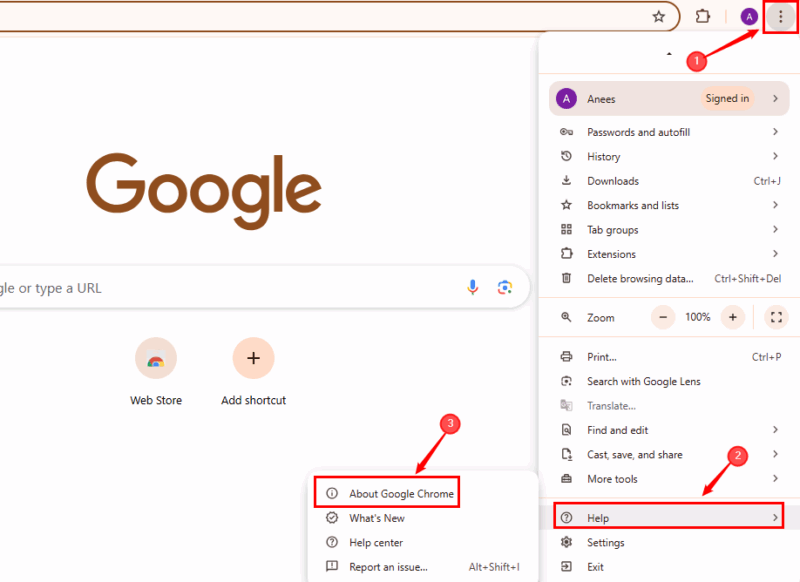
Une version obsolète de Google Chrome peut également être une raison pour laquelle la page ne peut pas être traduite. Pour vérifier si Chrome est à jour, cliquez sur l’icône du menu à trois points, survolez Aide, puis choisissez À propos de Google Chrome :
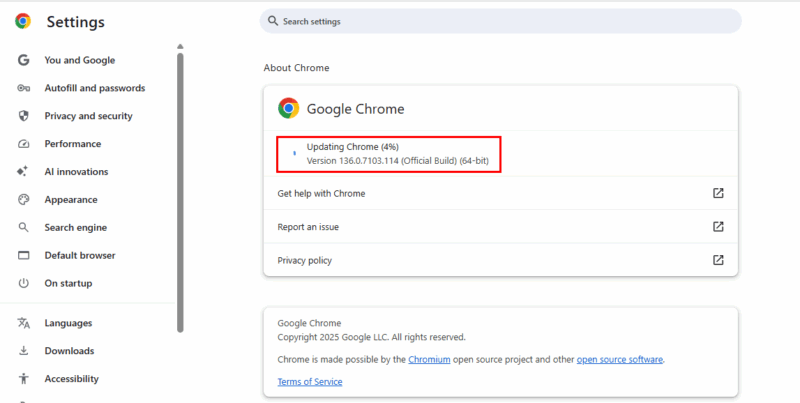
Lorsque vous ouvrez la section À propos de Google Chrome, le navigateur commencera automatiquement à télécharger et à installer les mises à jour :
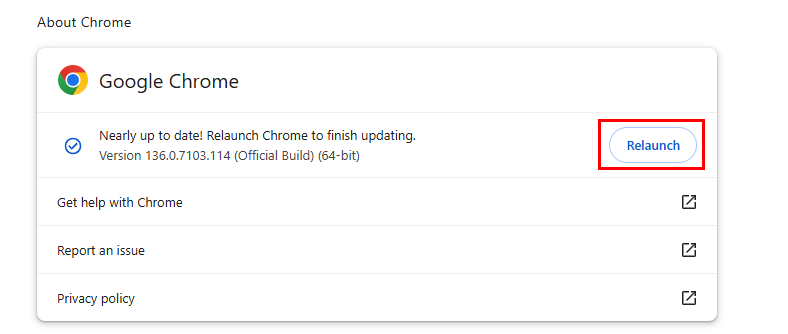
Une fois les mises à jour terminées, vous devrez relancer le navigateur :
Fix 4 : Supprimer les extensions conflictuelles
Des extensions problématiques ou conflictuelles peuvent interrompre la fonctionnalité de traduction intégrée de Chrome. Par conséquent, supprimer ou désactiver ces extensions peut souvent résoudre le problème et rétablir la fonctionnalité de traduction.
Pour identifier les extensions problématiques, ouvrez une fenêtre de navigation privée en appuyant sur Ctrl + Shift + N, et naviguez vers un site Web écrit dans une langue différente. Par défaut, la plupart des extensions sont désactivées en mode Incognito. Par conséquent, si l’option de traduction fonctionne en mode incognito, cela signifie qu’une de vos extensions cause ce problème.
Dans ce cas, nous devons désactiver ou supprimer l’extension problématique. Pour cela, allez dans la section Extensions pour gérer ou désinstaller les extensions :
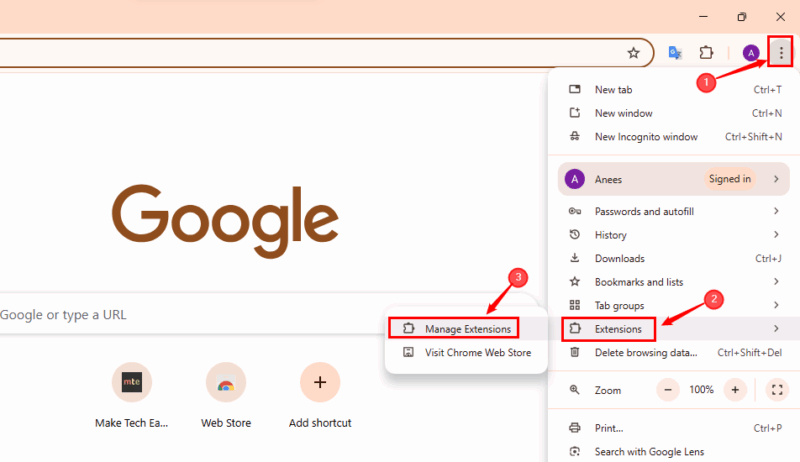
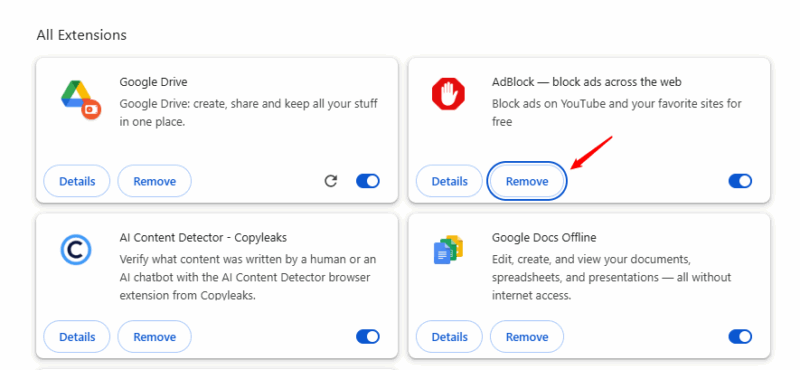
Ici, toutes les extensions installées seront affichées. Sélectionnez celle que vous souhaitez désinstaller et cliquez sur le bouton Supprimer :
Fix 5 : Installer et utiliser l’extension Google Translate
Dans le cas où la fonctionnalité de traduction intégrée de Chrome ne fonctionne pas, vous pouvez utiliser l’extension Google Translate. Elle vous permet de traduire des pages Web entières en un seul clic :
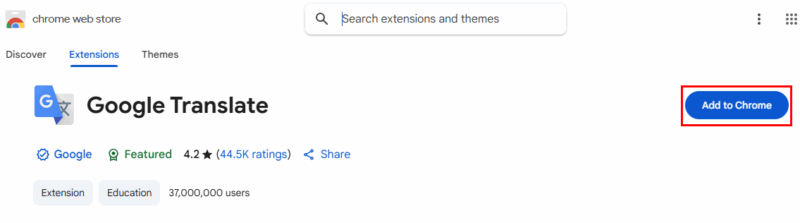
Ensuite, accédez à l’extension et sélectionnez Google Translate :
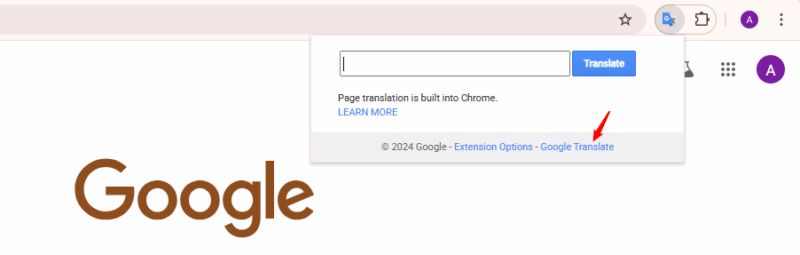
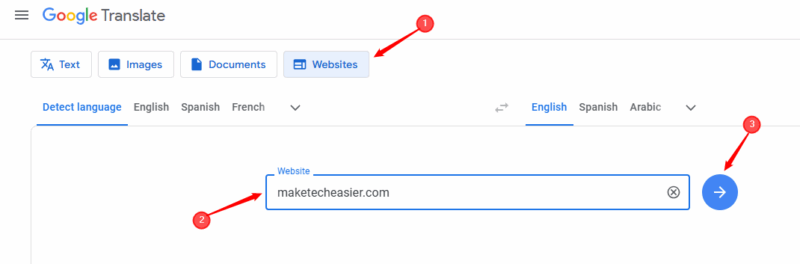
Cela vous dirigera vers une nouvelle page, où vous pourrez traduire du texte, des images, des documents et des sites Web. Accédez à la section des sites Web, puis fournissez le nom du site que vous souhaitez traduire et cliquez sur le bouton Traduire pour procéder à la traduction :
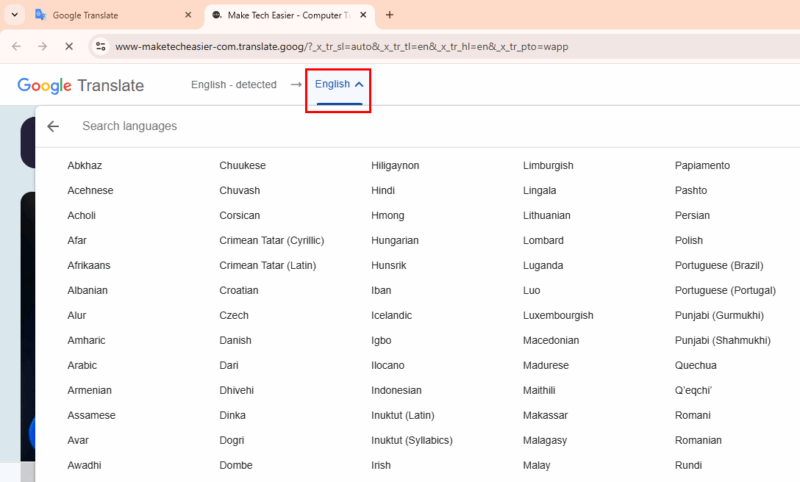
Maintenant, sélectionnez la langue pour la traduction :
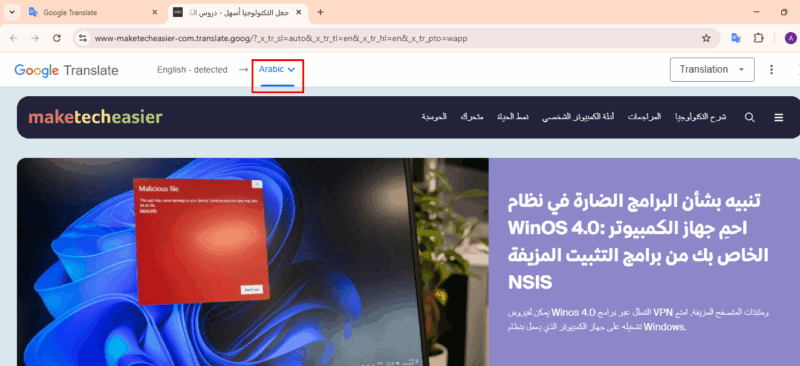
Par exemple, je sélectionne la langue arabe et cela donne le résultat suivant :
Comment traduire une page manuellement
Nous pouvons également traduire une page manuellement. Pour cela, faites un clic droit n’importe où sur la page et choisissez l’option Traduire en [langue] :
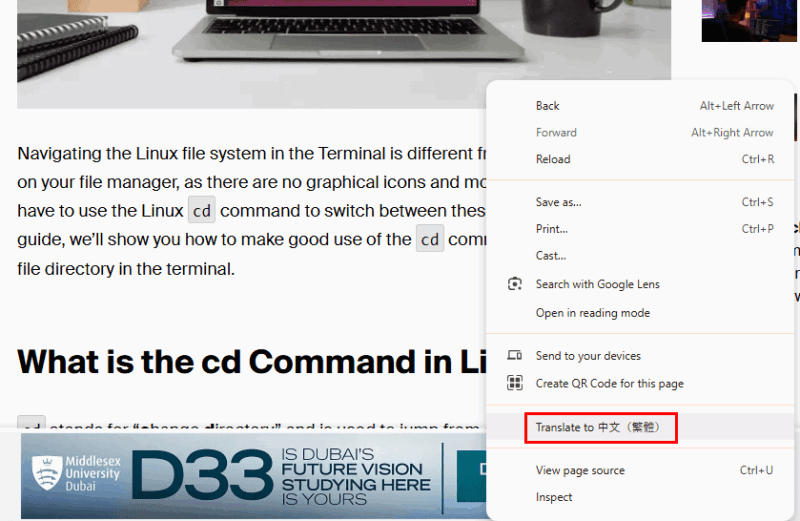
La page sélectionnée a été traduite dans la langue spécifiée, c’est-à-dire le chinois :
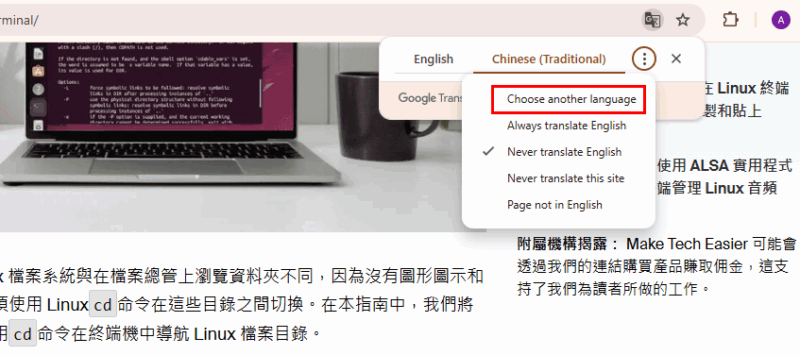
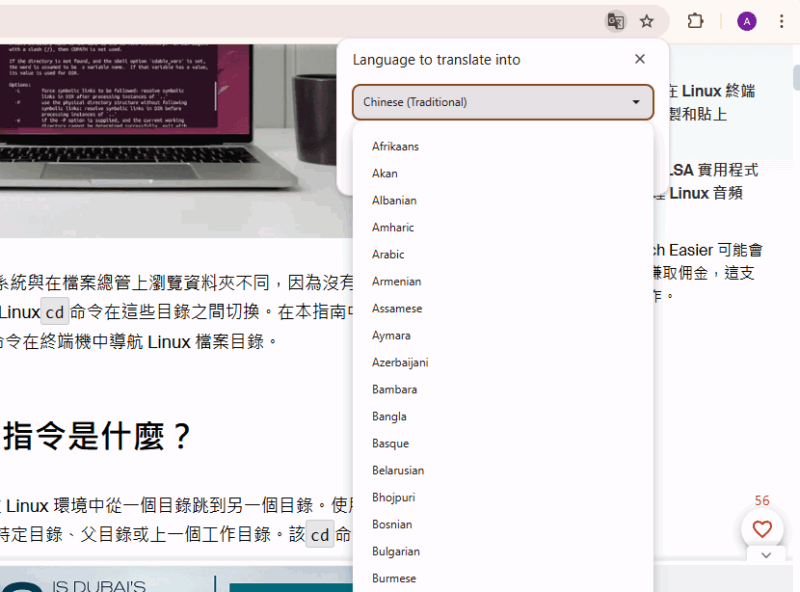
Vous pouvez également cliquer sur le menu à trois points et choisir Choisir une autre langue pour passer à une autre option de traduction :
De cette manière, vous pouvez facilement résoudre l’erreur de Google Chrome Translate qui ne fonctionne pas. Pour éviter ce problème à l’avenir, je vous recommande de toujours garder Google Chrome à jour, d’éviter d’installer des extensions inutiles et de vider régulièrement les cookies et le cache pour maintenir une navigation fluide et des performances de traduction. De plus, vous pouvez suivre ces 9 astuces faciles pour accélérer votre navigateur Chrome.







