






Comment résoudre les problèmes de Wi-Fi sur Mac et les connexions perdues

Comme tout ordinateur, votre Mac peut être vulnérable aux problèmes de Wi-Fi et aux connexions perdues. Dans cet article, nous vous montrons les étapes pour résoudre un certain nombre de problèmes de Wi-Fi sur Mac. Nous abordons l’ajustement de la taille des paquets, la réinitialisation du PRAM et du SMC, la configuration du DNS, le changement de localisation, la réinitialisation de la configuration Wi-Fi, et plus encore.
Table des matières
- Comment diagnostiquer les problèmes de Wi-Fi de votre Mac
- Comment résoudre le problème de Wi-Fi sur Mac qui ne fonctionne pas après le cycle de veille
- Redémarrez votre Mac
- Déconnectez vos appareils USB et sans fil
- Réinitialisez le NVRAM/PRAM et le SMC
- Reconfigurez le DNS
- Ajustez la taille des paquets
- Changez la localisation du réseau et renouvelez le bail DHCP
- Oubliez votre réseau Wi-Fi
- Vérifiez les mises à jour logicielles du système
- Questions fréquentes
Lisez aussi : Mac incapable de communiquer avec votre imprimante ? Essayez ces solutions
Comment diagnostiquer les problèmes de Wi-Fi de votre Mac
Un bon point de départ pour examiner les problèmes de Wi-Fi sur Mac et les connexions perdues ou interrompues est de diagnostiquer le problème. L’outil de diagnostic sans fil natif de macOS peut être très utile. Si vous rencontrez plus que de simples problèmes de Wi-Fi, il peut être judicieux d’apprendre à résoudre un Mac non réactif.
- Ouvrez l’outil de diagnostic sans fil de macOS en utilisant la recherche Spotlight, ou lancez-le rapidement en maintenant la touche Option enfoncée et en ouvrant les paramètres Wi-Fi dans le Centre de contrôle comme indiqué ci-dessous.

- Vous pouvez suivre l’assistant ici pour quelques conseils de base, mais il existe un ensemble de rapports et d’analyses peu connus dans le menu déroulant “Fenêtre” de la barre de menu. Un rapport utile ici est “Performance.” Il ouvrira un graphique montrant le taux de transmission, la qualité du signal et le niveau de bruit sur votre réseau Wi-Fi.

- Dans de nombreux cas, le taux de transmission et la qualité du signal s’influencent mutuellement. Vous pouvez améliorer votre signal en positionnant votre Mac plus près de votre routeur. C’est une solution simple à un problème parfois complexe. Le rapport de performance affiché ci-dessous montre une connexion Wi-Fi stable et cohérente.

Astuce : si vos niveaux de bruit sont élevés ou en pic, essayez de trouver un meilleur canal Wi-Fi. Alternativement, connectez-vous aux paramètres de votre routeur via votre navigateur et changez de la bande 2,4 GHz à la bande 5 GHz.
Comment résoudre le problème de Wi-Fi sur Mac qui ne fonctionne pas après le cycle de veille
C’est un problème courant pour les utilisateurs de Mac. Après que l’ordinateur se réveille de son sommeil, le Wi-Fi ne fonctionne pas ou la connexion continue de se couper.
- Une solution possible consiste à aller dans “Préférences Système -> Réseau -> Wi-Fi.” Sur Ventura, c’est “Réglages Système -> Wi-Fi.”

Cliquez sur le bouton “Avancé” dans le coin inférieur droit.
Sur l’écran suivant, supprimez chaque réseau de la liste en cliquant dessus avec votre curseur.
Appuyez sur le bouton “OK” après avoir sélectionné les réseaux que vous souhaitez supprimer, puis cliquez sur le menu déroulant “Localisations -> Modifier les localisations” dans l’écran principal du réseau. Sur Ventura, vous devrez utiliser la commande
networksetupdans l’application Terminal pour configurer la localisation du réseau.

- Choisissez l’icône plus “+” et donnez un nom de votre choix à la nouvelle localisation. Cliquez sur “Terminé” pour utiliser cette localisation à partir de maintenant.

Lisez aussi : Votre trackpad MacBook ne fonctionne pas ? Voici les solutions !
- Reconnectez-vous à votre réseau Wi-Fi domestique et vérifiez si cela résout effectivement ce problème frustrant de Wi-Fi sur Mac.
Comment résoudre les problèmes de Wi-Fi courants sur Mac
Voici plusieurs solutions différentes à essayer lorsque votre Mac ne se connecte pas au Wi-Fi. Elles ne sont pas dans un ordre spécifique, donc n’hésitez pas à choisir celle qui semble pouvoir vous aider avec vos problèmes. Si la première option que vous essayez ne fonctionne pas, passez à une autre. Ces solutions s’appliquent à la fois à Monterey et à Ventura.
Redémarrez votre Mac
Avant de passer à des solutions plus complexes, essayez de redémarrer votre Mac pour voir si cela résout les problèmes de coupure de votre Wi-Fi. Si votre Mac se connecte au Wi-Fi après le redémarrage, cela pourrait être un problème temporaire.
Cliquez sur le logo Apple dans la barre de menu et sélectionnez l’élément intitulé “Redémarrer” dans la liste déroulante. Suivez l’invite à l’écran pour redémarrer votre Mac.

Lisez aussi : Comment expulser les connexions indésirables de votre Wi-Fi
Déconnectez vos appareils USB et sans fil
C’est une méthode de dépannage simple. Vous pouvez remettre les choses en marche en déconnectant temporairement tous les appareils USB et USB-C. Il y a une raison simple pour laquelle cela pourrait être une solution : certains appareils USB émettent un signal sans fil qui peut interférer avec votre connexion.

Des appareils tels que des hubs USB peuvent également désactiver le port Wi-Fi. C’est similaire à la façon dont un câble Ethernet branché peut désactiver votre connexion Wi-Fi. Essayez d’abord de déconnecter vos appareils USB un par un pour voir si la connexion Wi-Fi revient.
Lisez aussi : Quelle est la différence entre les modes “Point d’accès” et “Répéteur” sur les routeurs ?
Réinitialisez le NVRAM/PRAM et le SMC
Vous pouvez également essayer de réinitialiser la mémoire à accès aléatoire à paramètres (PRAM) / mémoire à accès aléatoire non volatile (NVRAM) et le contrôleur de gestion du système (SMC).
Ce sont les zones de votre Mac qui contrôlent les opérations de base qui sont critiques pour les fonctions système de base. Cependant, vous ne pourrez pas effectuer cette réinitialisation sur une machine Apple Silicon, car elle n’a pas de SMC. L’équivalent consiste à éteindre la machine, attendre 30 secondes, puis la redémarrer.
Pour une machine Intel, commencez par le PRAM. Il y a cinq étapes simples :
- Appuyez et maintenez le bouton d’alimentation de votre Mac pour l’éteindre complètement. Vous devez attendre que l’écran devienne noir et que les ventilateurs cessent de tourner. À ce stade, rallumez votre Mac.

- Une fois que vous voyez la routine de démarrage et le son, appuyez et maintenez les touches Commande + Option + P + R. Maintenez-les jusqu’à ce que vous entendiez le son de démarrage et que vous voyiez le logo Apple.

- Une fois que vous relâchez les touches, le PRAM/NVRAM sera réinitialisé.
Quant au SMC, le processus variera selon que votre Mac est un bureau ou un ordinateur portable et s’il a une batterie amovible. Recherchez votre machine Intel ou Apple Silicon particulière pour trouver quelle méthode vous devez suivre pour réinitialiser le SMC.
Lisez aussi : Tout sur Apple Silicon et la puce M1 que vous devez savoir
Reconfigurez le DNS
En termes simples, le serveur de noms de domaine (DNS) convertit les adresses IP en adresses web lisibles (comme “maketecheasier.com”). C’est comme un annuaire téléphonique pour Internet. Cette étape ne traitera que les problèmes de connectivité Internet, en supposant que votre Mac peut se connecter à votre réseau Wi-Fi.
Cependant, parfois le DNS donné par un fournisseur de services ne fonctionne pas correctement. Vous pouvez tester cette théorie avec un DNS public gratuit. Il existe quelques fournisseurs, mais Google et Namecheap ont de bonnes solutions. Ici, nous utilisons le DNS public de Namecheap ou 198.54.117.10. Suivez ces étapes pour reconfigurer le DNS.
- Allez à l’écran Wi-Fi, sélectionnez un réseau Wi-Fi et cliquez sur le bouton “Détails”.
- Sélectionnez l’onglet DNS dans la liste des éléments de menu à gauche.

- À partir de là, cliquez sur l’icône “+” pour ajouter un nouveau serveur DNS, puis l’adresse IP. Lorsque vous êtes prêt, cliquez sur le bouton “OK”, puis surveillez votre connexion pour tout problème.

Lisez aussi : Comment fusionner deux comptes macOS en un seul
Ajustez la taille des paquets
Si seules certaines pages échouent à se charger, cela pourrait être dû au nombre de paquets (ou “données”) qui peuvent être transmis sur le réseau. Ajustez la valeur pour permettre à tous les sites de se charger sans échec.
- Allez dans “Préférences Système -> Réseau -> Avancé,” ou si vous avez mis à niveau vers la dernière version du système d’exploitation, allez dans “Réglages Système -> Wi-Fi -> Détails.” Ensuite, sélectionnez l’onglet “Matériel”.

- Vous verrez deux options. Tout d’abord, changez le paramètre “Configurer” de “Automatiquement” à “Manuellement” pour modifier le paramètre MTU.
- Choisissez “Personnalisé” pour “MTU.” Pour la valeur MTU en dessous, entrez “1453” et confirmez vos modifications.

Vous devrez surveiller la performance et la connexion, tout comme la reconfiguration du DNS, pour déterminer si ces changements résolvent vos problèmes.
Lisez aussi : 9 des meilleurs fournisseurs de DNS dynamiques que vous pouvez utiliser gratuitement
Changez la localisation du réseau et renouvelez le bail DHCP
Parfois, la localisation automatique déterminée par votre Mac n’est pas correcte. Dans ces cas, nous pouvons configurer une localisation et des paramètres personnalisés et renouveler le bail du protocole de configuration dynamique d’hôte (DHCP) et l’adresse IP (Internet Protocol). DHCP est un protocole pour vous aider à organiser les adresses IP, donc le changer peut aider à s’assurer que le trafic va au bon endroit.
- Entrez le panneau Réseau dans Préférences Système et cliquez sur le menu déroulant intitulé “Localisations.”
- Sélectionnez “Modifier les localisations.”

- Cliquez sur l’icône “+” et donnez un nouveau nom à votre localisation. Cela n’affectera pas les résultats, donc cela peut être n’importe quoi que vous souhaitez. Dans cet exemple, nous avons simplement nommé la nouvelle localisation “Test.” Lorsque vous avez terminé d’ajouter une nouvelle localisation, appuyez sur le bouton “Terminé.”

- Vous remarquerez que “Pas d’adresse IP” apparaît sous l’option Wi-Fi dans le panneau de gauche.

- Allez à l’écran “Avancé” et sélectionnez l’onglet “TCP/IP”. Cliquez sur le bouton “Renouveler le bail DHCP” pour attribuer une nouvelle adresse IP à votre machine. Pour compléter cette action, suivez l’invite à l’écran en sélectionnant “Appliquer.”

Parcourez le web et surveillez votre performance et votre connexion avant d’essayer une autre option de cette liste.
Lisez aussi : Comment cacher des fichiers, dossiers et icônes de bureau sur Mac
Oubliez votre réseau Wi-Fi
Si vous avez des difficultés à établir une connexion fiable à un réseau Wi-Fi, essayez d’”oublier” le réseau avant de vous reconnecter. Votre Mac tentera toujours de se connecter automatiquement aux réseaux Wi-Fi auxquels il s’est précédemment connecté. Si la tentative de connexion échoue, votre Mac continuera d’essayer sans succès. Rompez ce cycle sans fin en oubliant le réseau auquel vous essayez de vous connecter.
- Accédez à l’onglet Réseau ou Wi-Fi à nouveau et cliquez sur le bouton “Détails” à droite du nom du réseau auquel vous essayez de vous connecter.

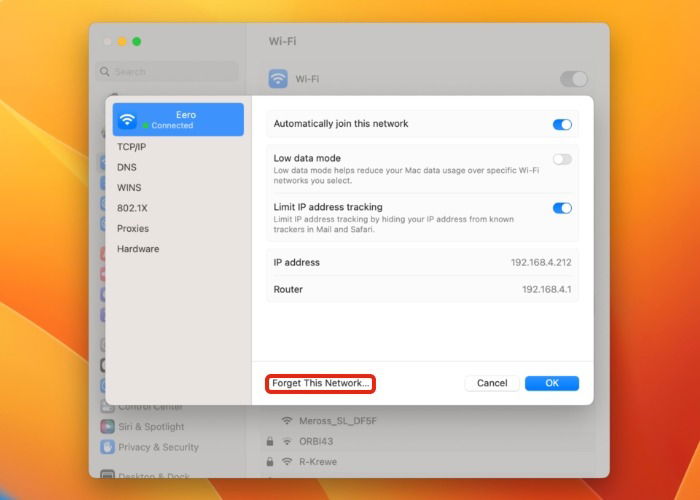
- Sélectionnez le bouton qui indique “Oublier ce réseau.” Lorsque vous essayez de vous reconnecter au réseau, il se peut que l’on vous demande d’entrer des identifiants de réseau.
Vérifiez les mises à jour logicielles du système
Apple publie fréquemment des mises à jour pour macOS traitant certains des problèmes de connectivité réseau les plus courants. Si vous avez des difficultés à maintenir une connexion Wi-Fi stable, il est bon de garder votre Mac à jour.
- Ouvrez “Préférences Système -> Mises à jour logicielles.” Si vous êtes sur la dernière version du système d’exploitation, allez dans “Réglages Système -> Général -> Mise à jour logicielle.”

- Cliquez sur le bouton intitulé “Mettre à jour maintenant” ou “Mettre à niveau maintenant” pour installer la dernière mise à jour.

Lisez aussi : Comment utiliser AirPlay sur Mac depuis un iPhone
Questions fréquentes
Existe-t-il des outils tiers qui peuvent m’aider à résoudre les problèmes de Wi-Fi sur Mac ?
Les outils natifs de Mac sont souvent parfaits pour diagnostiquer les problèmes de Wi-Fi, donc nous ne vous suggérerions pas d’opter pour une solution premium par défaut. Cependant, vous pourriez analyser votre réseau en utilisant des solutions telles que NetSpot ou WiFi Explorer. La plupart des solutions seront rapides à mettre en œuvre, donc nous ne recommandons une solution tierce que si vous avez des problèmes à long terme difficiles à résoudre.
Dois-je acheter un nouveau routeur pour résoudre les problèmes de Wi-Fi sur Mac ?
Dans de nombreux cas, vous n’aurez pas besoin d’acheter un nouveau routeur. Modifier vos paramètres résoudra la plupart des problèmes. Cependant, vous voudrez peut-être étendre votre connexion via un amplificateur Wi-Fi ou un réseau Mesh. Si vous vivez dans une grande maison ou avez des murs épais, c’est une bonne idée de toute façon, peu importe si vous avez des problèmes. Si vous rencontrez toujours des problèmes, essayez de débrancher votre routeur, puis attendez au moins 30 secondes avant de le rebrancher.
Comment puis-je résoudre les problèmes de Wi-Fi sur Mac si je ne peux pas localiser les paramètres Wi-Fi dans la barre de menu ?
Si l’indicateur d’état Wi-Fi est manquant dans la barre de menu de votre Mac, vous l’avez peut-être supprimé par accident ou en personnalisant la barre de menu. Pour le remettre, il suffit de faire glisser l’indicateur Wi-Fi du Centre de contrôle et de le remettre dans la barre de menu pour accéder rapidement aux paramètres Wi-Fi en un seul clic.
Crédit image : Wes Hicks via Unsplash. Toutes les captures d’écran par Brahm Shank.







