






Comment réparer Microsoft Edge qui ne répond pas

Microsoft travaille systématiquement à améliorer son navigateur Edge en ajoutant de nouvelles fonctionnalités et mises à jour régulièrement, le positionnant comme une alternative convaincante à Google Chrome. Pourtant, des problèmes surviennent parfois en raison de divers bugs dans le code Chromium. Ce tutoriel partage les conseils de dépannage les plus efficaces à suivre si Microsoft Edge ne répond pas.
Bon à savoir : consultez notre liste de raccourcis clavier pour accéder rapidement aux fonctionnalités les plus utiles de Microsoft Edge.
Table des matières
- Fermer et rouvrir Microsoft Edge
- Réparer Microsoft Edge
- Désactiver/Désinstaller des extensions
- Fermer d’autres onglets et applications
- Vérifier si le logiciel antivirus a été mis à jour
- Libérer de l’espace de stockage sur votre PC
- Essayer un autre navigateur
Dépannage de base
Avant de plonger dans des solutions spécifiques, essayez ces conseils de dépannage généraux si vous rencontrez des problèmes comme Microsoft Edge ne répondant pas ou des crashs.
- Effacer le cache et les données de navigation : la plupart des navigateurs enregistrent automatiquement des fichiers Internet temporaires pour aider les pages à se charger plus rapidement. Si Microsoft Edge s’ouvre mais ne charge pas la page, vider ce cache aidera à résoudre le problème.
- Mettre Edge à jour vers la dernière version : vous devez toujours vous assurer que le navigateur Edge est mis à jour vers la dernière version pour éviter de nombreux problèmes courants avec Microsoft Edge.
- Analyser votre PC pour détecter des malwares : si vous soupçonnez que votre PC est infecté par un virus, empêchant Edge de répondre, scannez votre ordinateur à la recherche de malwares en utilisant Microsoft Defender (partie de la Sécurité Windows). Effectuez tous les types de scans avec Microsoft Defender depuis l’invite de commandes.
- Redémarrer votre ordinateur : si vous rencontrez un problème inconnu sur votre ordinateur Windows, essayez de redémarrer le PC. Dans de nombreux cas, c’est tout ce qu’il faut pour résoudre un bug simple.
FYI : vous voulez supprimer le bouton Bing Chat d’Edge ? Nous pouvons vous montrer comment.
1. Fermer et rouvrir Microsoft Edge
Si Microsoft Edge ne répond pas, essayez de le fermer correctement via le Gestionnaire des tâches, puis redémarrez le navigateur. Dans la plupart des cas, cela résoudra le problème.
- Appuyez sur Ctrl + Shift + Échap pour lancer le Gestionnaire des tâches.
- Cliquez sur « Processus » dans le volet gauche. Sélectionnez Microsoft Edge sur la droite sous « Applications », puis cliquez sur « Fin de tâche » en dessous de la barre de recherche pour fermer le navigateur Edge.

- Rouvrez l’application Edge depuis la barre des tâches ou le raccourci sur le bureau, et vérifiez si le problème a été résolu.
Astuce : apprenez à résoudre l’erreur « Le Gestionnaire des tâches a été désactivé par l’administrateur ».
2. Réparer Microsoft Edge
Si le navigateur Edge s’ouvre mais cesse de fonctionner, essayez de le réparer. Avant de commencer, assurez-vous d’avoir fermé le navigateur Microsoft Edge et d’être connecté avec des privilèges administratifs.
- Cliquez sur le menu Démarrer et lancez l’application Paramètres.

- Cliquez sur « Applications », dans le volet gauche, puis cliquez sur « Applications installées » à droite.

- Faites défiler vers le bas jusqu’à ce que vous trouviez Microsoft Edge dans la liste des applications. Cliquez sur l’icône à trois points à côté, et sélectionnez « Modifier » dans le menu. Si vous voyez une fenêtre vous demandant : « Voulez-vous permettre à cette application de modifier votre appareil ? » appuyez sur « Oui ».

- Cliquez sur « Réparer ».

- Vous verrez le progrès de la réparation.

- Après quelques secondes, le navigateur Microsoft Edge se relancera automatiquement pour indiquer que la réparation est terminée. Rappelez-vous que les données et paramètres du navigateur ne sont pas affectés par la procédure de réparation.
3. Désactiver/Désinstaller des extensions
Si votre navigateur Edge ne répond pas correctement, cela peut être dû à une extension qui ne fonctionne pas correctement. Pour dépanner cela, suivez les étapes ci-dessous pour désactiver vos extensions installées afin de voir si le problème a été résolu.
- Lancez le navigateur Edge et cliquez sur l’icône en forme de pièce de puzzle à côté de la barre d’adresse. Dans le menu déroulant, cliquez sur « Gérer les extensions ».

- Dans la section « Extensions installées », basculez la case à cocher à gauche de toutes les extensions pour les désactiver.

- Si le problème est résolu, vous pouvez réactiver chaque extension une par une pour identifier laquelle cause le problème. Après avoir identifié l’extension problématique, désinstallez-la en cliquant sur « Supprimer ».

Astuce : vous vous manquez d’Internet Explorer ? Apprenez à ramener IE sous Windows 11.
4. Fermer d’autres onglets et applications
Microsoft Edge peut ne pas répondre si vous avez trop d’onglets ou d’autres programmes ouverts sur votre ordinateur Windows. Si vous en avez trop ouverts, essayez de fermer tous les onglets et fenêtres de votre navigateur – sauf celui affichant le message d’erreur.

De plus, fermez toutes les autres applications actuellement en cours d’exécution sur votre ordinateur Windows, y compris les applications et processus en arrière-plan. Si vous téléchargez un fichier, il vaut mieux faire une pause jusqu’à ce que le problème soit résolu. Ensuite, vérifiez si vous pouvez accéder à l’onglet qui ne répondait pas dans Microsoft Edge.
5. Vérifier si le logiciel antivirus a été mis à jour
Utilisez-vous un logiciel antivirus tiers, comme Norton, McAfee ou Kaspersky ? Si c’est le cas, vous devez vérifier si la protection contre les virus a expiré ou si le logiciel est devenu obsolète. Un logiciel obsolète ou expiré peut interférer avec le fonctionnement de Microsoft Edge.
Une fois que vous avez identifié le problème, vous pouvez renouveler votre plan de protection contre les virus ou télécharger la dernière mise à jour de sécurité sur le site Web de la société de logiciels.
6. Libérer de l’espace de stockage sur votre PC
La plupart de vos applications sont probablement installées sur le lecteur C:\ de votre ordinateur. Si vous rencontrez des crashs fréquents de Microsoft Edge, il vaut la peine de vérifier l’espace de stockage sur votre lecteur principal.
Appuyez sur Win + E pour lancer l’application Explorateur de fichiers, et cliquez sur « Ce PC ».
Sous « Périphériques et lecteurs », recherchez le lecteur (C:). En dessous du nom du lecteur, vous verrez la barre qui montre l’espace libre restant.

- Alternativement, faites un clic droit sur le lecteur (C:), et sélectionnez « Propriétés » dans le menu contextuel.

- Dans la nouvelle boîte de dialogue, vous pouvez voir les valeurs pour « Espace utilisé » et « Espace libre » pour le lecteur C:.
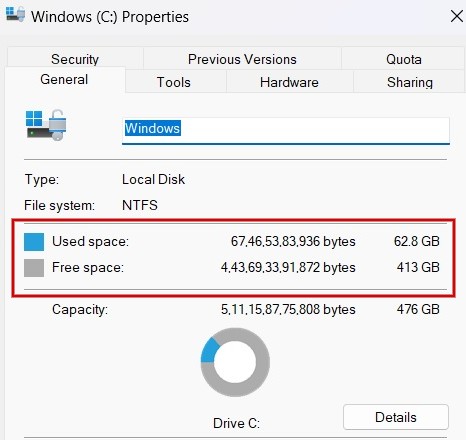
Si le lecteur C:\ est presque plein, agissez rapidement pour libérer de l’espace. Si vous ne savez pas comment commencer, apprenez à nettoyer votre lecteur C:.
FYI : apprenez à bloquer les fenêtres pop-up sous Windows dans Microsoft Edge et d’autres navigateurs populaires.
7. Essayer un autre navigateur
Enfin, il se peut que votre réseau sans fil soit en cause. Pour déterminer si c’est le cas, essayez d’accéder à la page Web qui cause le problème de non-réponse d’Edge avec un autre navigateur, tel que Chrome, Firefox ou Brave. Si la page ne se charge toujours pas, il est probable qu’il y ait un problème avec votre réseau ou le site Web lui-même.
Essayez de redémarrer votre modem et votre routeur pour voir si cela résout le problème d’Edge. Cependant, si le problème persiste, il peut y avoir un problème avec le site Web lui-même. Dans ce cas, il n’y a pas grand-chose que vous puissiez faire, sauf essayer à nouveau dans quelques heures ou le lendemain.
Ramener Edge sur la bonne voie
Si vous ne parvenez toujours pas à faire fonctionner Edge correctement, il peut être utile de réinstaller Microsoft Edge directement depuis son site officiel. En ultime solution, essayez de restaurer les paramètres du navigateur Edge par défaut. En revanche, si votre navigateur fonctionne parfaitement, apprenez à utiliser l’écran partagé dans Edge pour améliorer le multitâche.
Crédit d’image : Unsplash. Toutes les captures d’écran par Meenatchi Nagasubramanian.







