






Comment réparer l'erreur "Le serveur DNS ne répond pas" dans Windows
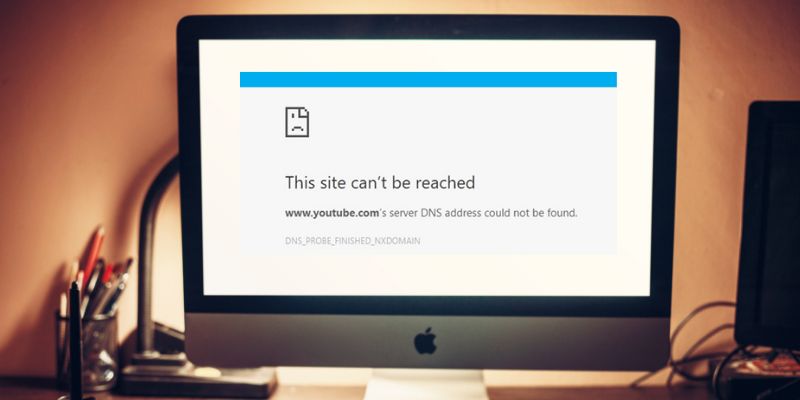
Lorsque vous saisissez une adresse de hôte ou une URL dans votre navigateur, le résolveur DNS contactera un serveur DNS pour identifier l’adresse IP associée à ce nom d’hôte. Cette adresse revient à votre ordinateur et vous voyez le site web que vous souhaitez accéder. Mais parfois, vous obtiendrez une erreur vous indiquant que le serveur DNS ne répond pas.
Pour résoudre ce problème, il existe différentes choses que vous pouvez essayer. Pour vous assurer que le site Web ne cause pas l’erreur et que votre connexion Internet fonctionne correctement, effectuez d’abord ce contrôle rapide.
Lisez aussi : Comment corriger les erreurs DNS et retrouver l’accès à Internet
1. Vérifiez la source du problème
Accédez au site Web depuis un autre appareil, peut-être en utilisant une connexion 4G, pour voir s’il se charge. Si cela fonctionne correctement, le problème vient soit de votre routeur, soit de l’appareil. Connectez-vous au routeur avec l’autre appareil pour voir si le site se charge de cette façon. Si c’est le cas, vous rencontrez probablement un problème avec votre machine.
2. Désinstaller et réinstaller les pilotes réseau
Avant de tenter cette correction, assurez-vous d’avoir les pilotes nécessaires disponibles en tant que sauvegarde. Accédez au site Web du fabricant de votre PC et téléchargez le dernier pilote de l’adaptateur réseau. Comme votre PC ne peut pas se connecter à Internet, utilisez un autre PC pour télécharger un pilote et enregistrez-le sur une clé USB afin de pouvoir l’installer sur votre PC si nécessaire. Tout ce que vous devez savoir est le fabricant de votre PC et le nom ou numéro de modèle.
- Dans la zone de recherche sur la barre des tâches, tapez “Gestionnaire de périphériques” et trouvez “Adaptateurs réseau” dans la liste des résultats.

- Développez “Adaptateurs réseau” et localisez l’adaptateur réseau de votre appareil.

Cliquez avec le bouton droit sur l’adaptateur réseau.
Sélectionnez “Désinstaller le périphérique”.

- Cochez la case “Supprimer le logiciel du pilote pour ce périphérique ?” et cliquez sur “Désinstaller”.

- Après avoir désinstallé le pilote, redémarrez votre machine.
Après le redémarrage de votre PC, Windows recherchera automatiquement et installera le pilote de l’adaptateur réseau. Vérifiez si cela résout votre problème de connexion. Si Windows n’installe pas automatiquement un pilote, essayez d’installer le pilote de sauvegarde que vous avez enregistré avant la désinstallation.
3. Vider le cache DNS
Votre cache DNS stocke les emplacements (adresses IP) des serveurs Web qui contiennent des pages Web que vous avez récemment consultées afin que votre ordinateur puisse y accéder plus rapidement. Le vider peut éliminer les erreurs et permettre à votre machine de vérifier à nouveau le serveur DNS pour l’adresse.
- Tapez
cmddans la fenêtre de recherche et ouvrez l’invite de commandes en tant qu’administrateur.

- Tapez les éléments suivants dans la fenêtre de l’invite de commandes :
ipconfig /flushdns
- Vérifiez si cela a résolu le problème.
4. Mettre à jour les pilotes réseau
Un pilote de périphérique est un morceau de logiciel qui permet à votre système d’exploitation de démarrer, d’utiliser et de contrôler un périphérique matériel. S’ils ne sont pas à jour, ils peuvent ne pas fonctionner. Voici comment les mettre à jour.
Accédez au Panneau de configuration et ouvrez “Gestionnaire de périphériques”.
Développez “Adaptateurs réseau” en cliquant sur le triangle devant.
Cliquez avec le bouton droit sur votre réseau.

Cliquez sur “Mettre à jour les pilotes”.
Laissez l’ordinateur vérifier les mises à jour pour le pilote.
Installez les pilotes si une mise à jour est trouvée.
Lisez aussi : Comment trouver le meilleur serveur DNS alternatif
5. Mettre à jour le logiciel de votre routeur à la dernière version
Tout comme les pilotes doivent être maintenus à jour pour fonctionner correctement, il en va de même pour le logiciel qui fait fonctionner votre routeur. Chaque fabricant de routeurs aura une méthode différente pour le faire. Commencez à chercher en ligne en recherchant “mettre à jour [nom du routeur]” pour savoir comment faire cela pour votre marque et modèle.
6. Désactiver l’adaptateur Microsoft Virtual Wi-Fi Miniport
Cette option peut ou non être disponible sur votre machine. Si c’est le cas, les instructions suivantes montrent comment le désactiver.
- Accédez au Panneau de configuration.

Développez “Adaptateurs réseau” en cliquant sur le triangle devant.
Cliquez avec le bouton droit sur l’adaptateur Microsoft Virtual Wi-Fi Miniport (si présent).
Cliquez sur Désactiver.
7. Modifier les paramètres TCP/IP
TCP/IP, ou le protocole de contrôle de transmission/protocole Internet, est une suite de protocoles de communication utilisés pour interconnecter des appareils sur Internet.
Tapez “panneau de configuration” dans la zone de recherche.
Cliquez sur “Réseau et Internet”.
Ouvrez le centre Réseau et partage.
Cliquez sur “Modifier les paramètres de l’adaptateur” sur le côté gauche de la fenêtre.

Cliquez avec le bouton droit sur le réseau Wi-Fi que vous utilisez.
Cliquez sur Propriétés.

- Sélectionnez “Internet Protocol Version 4 (TCP/IPv4)” et cliquez sur le bouton Propriétés.

À l’écran suivant, sélectionnez “Obtenir une adresse IP automatiquement” et “Obtenir l’adresse du serveur DNS automatiquement”.
Cliquez sur OK.
Il existe encore d’autres moyens d’essayer de résoudre l’erreur “Le serveur DNS ne répond pas”, mais ce sont là quelques-uns des plus courants. Espérons qu’un d’eux fonctionnera pour vous. Faites-nous savoir vos résultats.
Lisez aussi : 9 des meilleurs fournisseurs de DNS dynamiques que vous pouvez utiliser gratuitement







