






Comment corriger l'erreur « Échec de l'état d'alimentation du pilote » dans Windows 10
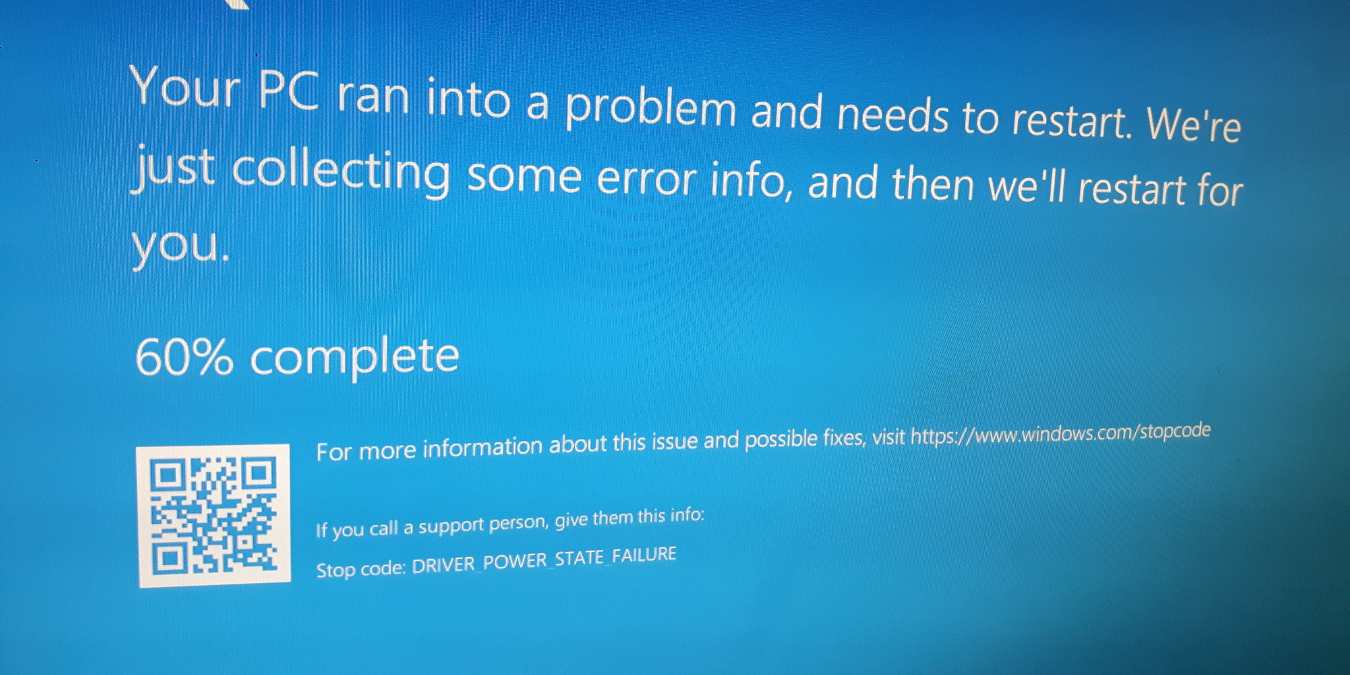
Personne n’aime recevoir un écran bleu de la mort aléatoire. Ils sont terrifiants et ne vous donnent généralement pas beaucoup de détails. En général, il y a un code d’erreur ou un message à l’écran. Si vous voyez l’erreur « échec de l’état d’alimentation du pilote », ne vous inquiétez pas. C’est l’une des erreurs que vous pouvez généralement dépanner et corriger par vous-même. Tout ce que vous avez à faire est de savoir par où commencer.
Causes courantes de l’erreur d’échec de l’état d’alimentation du pilote
D’après le nom, vous pourriez penser que cette erreur a quelque chose à voir avec les pilotes ou votre alimentation. Les deux pourraient être corrects. Bien qu’il serait agréable que Windows vous donne plus d’informations, vous devez déterminer la cause exacte, qui pourrait être l’une des suivantes :
- Paramètres d’alimentation incorrects
- Problèmes de pilote
- Matériel incompatible

Windows vous donne cette erreur lorsque le système essaie de réveiller un pilote de périphérique spécifique, et il ne répond pas. Cela se produit généralement lorsque vous démarrez, redémarrez ou réveillez votre ordinateur à partir du mode veille. Cela peut également se produire si le périphérique est en cours d’utilisation et que le pilote cesse soudainement de répondre.
Comme vous pouvez le constater, il s’agit généralement d’un problème de pilote, bien qu’il puisse être mélangé avec les deux autres causes courantes. Peu importe lequel des trois est le principal coupable, il existe plusieurs façons de le diagnostiquer et de le corriger.
Affinez votre recherche
Pour aider à affiner la cause profonde de l’erreur d’échec de l’état d’alimentation du pilote, il est conseillé de déconnecter tout matériel externe, tel que des disques externes, des claviers, etc. Démarrez votre ordinateur et voyez si vous obtenez toujours l’erreur. Si ce n’est pas le cas, un pilote pour l’un de vos périphériques externes a été corrompu.
Connectez chaque appareil un par un pour voir lequel vous donne une erreur. Ensuite, lorsque vous trouvez l’appareil problématique, déconnectez-le et redémarrez.
Reconnectez l’appareil lorsque votre système a démarré. Cliquez avec le bouton droit sur Démarrer et choisissez Gestionnaire de périphériques. Cliquez avec le bouton droit sur le nom de l’appareil et choisissez Désinstaller.
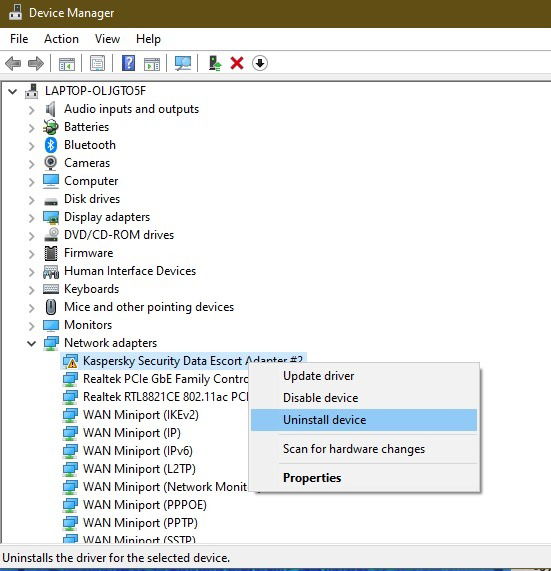
Redémarrez votre ordinateur à nouveau et laissez Windows réinstaller correctement le périphérique. Si vous avez toujours l’erreur, visitez le site Web du fabricant pour télécharger le dernier pilote et suivez les instructions incluses pour l’installer.
Recherchez des erreurs dans le Gestionnaire de périphériques
Si vous pouvez redémarrer votre ordinateur normalement, faites-le. Sinon, démarrez en mode sans échec. Cela vous permettra de contourner l’erreur d’échec de l’état d’alimentation du pilote BSoD.

Cliquez avec le bouton droit sur Démarrer et choisissez Gestionnaire de périphériques. Recherchez tout appareil qui pourrait avoir un point d’exclamation jaune à côté de lui. Cela indique une erreur. Cliquez avec le bouton droit sur l’appareil avec l’erreur et choisissez « Mettre à jour le pilote ». Si rien n’est trouvé, cliquez avec le bouton droit sur l’appareil et choisissez Désinstaller.

Vous pouvez soit cliquer avec le bouton droit sur le nom de votre ordinateur et choisir « Rechercher les modifications matérielles », soit redémarrer votre système. Les deux essaieront automatiquement de réinstaller le bon pilote.
Si vous continuez à avoir des problèmes, réinstallez les pilotes en commençant par votre matériel le plus récent. Si vous avez récemment installé quelque chose de nouveau et commencé à recevoir l’erreur, c’est probablement le coupable.
Ajustez le plan d’économie d’énergie
Si vous utilisez un ordinateur portable, vous avez peut-être optimisé vos paramètres d’alimentation pour réduire la consommation d’énergie. C’est génial la plupart du temps, mais cela peut causer des problèmes avec certains de vos pilotes de périphérique. Au lieu de laisser Windows réveiller le périphérique comme il se doit, votre système coupe l’alimentation, ce qui entraîne l’erreur d’échec de l’état d’alimentation du pilote.
Bien que votre ordinateur puisse utiliser un peu plus de batterie, vous devriez éviter l’erreur en apportant quelques modifications rapides au plan d’alimentation.
Si vous ne pouvez pas démarrer normalement, démarrez en mode sans échec pour faire cela. Sinon, démarrez normalement.
Allez dans Démarrer et tapez Panneau de configuration. Sélectionnez Panneau de configuration dans les résultats. Recherchez Options d’alimentation. Si vous ne le voyez pas, tapez « options d’alimentation » dans la zone de recherche en haut à droite.

Choisissez Options d’alimentation pour ouvrir vos paramètres et votre plan d’alimentation actuels.

Sélectionnez « Modifier les paramètres du plan » et cliquez sur le lien « Modifier les paramètres avancés ».
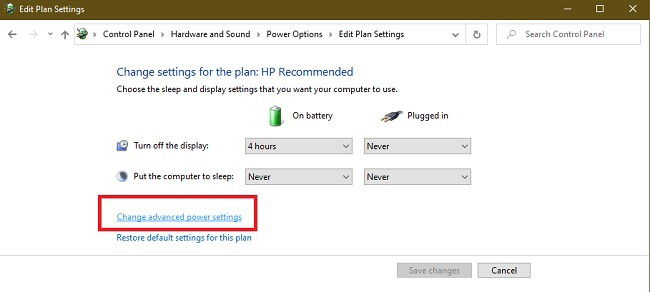
L’erreur d’échec de l’état d’alimentation du pilote provient souvent de paramètres d’alimentation incorrects avec votre adaptateur sans fil et vos pilotes PCI express.
Commencez par développer Adaptateur sans fil et Mode d’économie d’énergie. Assurez-vous que les deux options sont réglées sur « Performance maximale ». Cela empêche les plans d’économie d’énergie de désactiver l’adaptateur sans fil pour économiser de l’énergie.

Faites le même processus pour PCI Express. Cliquez sur Appliquer lorsque vous avez terminé. Ensuite, cliquez sur « Enregistrer les modifications » lorsque vous revenez à l’écran des paramètres d’alimentation d’origine.
Redémarrez votre ordinateur pour voir si cela corrige votre erreur. Si ce n’est pas le cas, vous pouvez changer d’autres options en Performance maximale une par une pour voir si cela change quelque chose.
Bien que le dépannage de l’erreur d’échec de l’état d’alimentation du pilote dans Windows 10 puisse être fastidieux, c’est une erreur qui peut être corrigée. Soyez patient et vous trouverez la cause et pourrez utiliser à nouveau votre PC sans le BSoD.
Si, cependant, vous voyez l’erreur « Le paramètre est incorrect », voici comment vous pouvez la corriger.
Crédit image : Flickr







