






Comment obtenir une liste de tous les logiciels installés sur un système Windows

En utilisant votre système, vous installez de nombreux programmes, dont certains sont utilisés quotidiennement et d’autres occasionnellement. Si vous devez un jour réinstaller un logiciel ou passer à un nouveau PC, avoir une liste de tous les logiciels installés sur votre système Windows facilite grandement les choses.
Il existe plusieurs façons d’obtenir une liste de tous les logiciels installés. Choisissez la méthode qui vous convient le mieux et générez la liste. À titre d’information, ces méthodes ne détectent généralement pas les logiciels portables et les applications car elles ne sont pas techniquement installées. Vous devrez les écrire manuellement.
À lire aussi : Qu’est-ce que TrustedInstaller et devez-vous le supprimer ?
En utilisant l’invite de commandes
La première et la plus simple façon d’obtenir une liste de tous les logiciels installés sur votre système est d’utiliser l’invite de commandes. Pour ce faire, appuyez sur Win + R, tapez cmd, puis appuyez sur la touche Entrée.

L’action ci-dessus ouvrira la fenêtre de l’invite de commandes. Ici, copiez et collez la commande ci-dessous et appuyez sur la touche Entrée. N’oubliez pas de changer le chemin du fichier à côté de « /output » selon vos besoins.
wmic /output:C:\InstalledSoftwareList.txt product get name,version
Dès que vous appuyez sur la touche Entrée, Windows scanne votre système et enregistre la liste sous forme de fichier texte. Vous pouvez trouver le fichier texte à l’emplacement que vous avez saisi ci-dessus. Si vous obtenez une erreur, essayez d’exécuter l’invite de commandes en tant qu’administrateur. Allez dans Démarrer, recherchez « cmd », et sélectionnez « Exécuter en tant qu’administrateur » sous l’invite de commandes.

Alternativement, vous pouvez utiliser la commande suivante pour générer un fichier CSV de tous vos logiciels installés :
wmic product get name,version /format:csv > C:\Computername%.csvCela inclura également le nom de votre PC. Cette méthode fonctionne bien si vous suivez les logiciels installés sur plusieurs PC.
En utilisant PowerShell
Si vous avez pris l’habitude d’utiliser PowerShell, vous pouvez également l’utiliser pour obtenir la liste de tous les logiciels installés. Pour ce faire, appuyez sur Win + R, tapez powershell, puis appuyez sur la touche Entrée, ou utilisez Win + X et sélectionnez « Windows PowerShell (Administrateur) ».
Maintenant, entrez la commande ci-dessous et appuyez sur la touche Entrée. N’oubliez pas de changer le chemin du fichier selon vos besoins.
Get-WmiObject-Class Win32_Product |Select-Object-Property Name > C:\InstalledSoftwareList.txt
Comme vous pouvez le voir dans la commande ci-dessus, nous utilisons toujours WMI (Windows Management Instrumentation) pour obtenir la liste de tous les logiciels installés sur un système Windows. Si vous ne voyez pas tous les logiciels installés sur votre système, essayez la commande ci-dessous. Encore une fois, personnalisez le chemin du fichier selon vos besoins.
Get-ItemProperty HKLM:\Software\Wow6432Node\Microsoft\Windows\CurrentVersion\Uninstall\*|Select-Object DisplayName, DisplayVersion, Publisher, InstallDate |Format-Table-AutoSize> C:\InstalledSoftwareList.txtEn utilisant CCleaner
Si vous n’aimez pas utiliser l’invite de commandes ou PowerShell, vous pouvez utiliser le célèbre utilitaire de nettoyage système CCleaner pour obtenir la liste de tous les logiciels installés sur votre système Windows. Pour commencer, installez CCleaner, si ce n’est pas déjà fait, et ouvrez-le depuis le menu Démarrer.

Une fois CCleaner ouvert, accédez à l’onglet « Désinstaller » dans le menu « Outils » apparaissant dans le panneau de gauche.
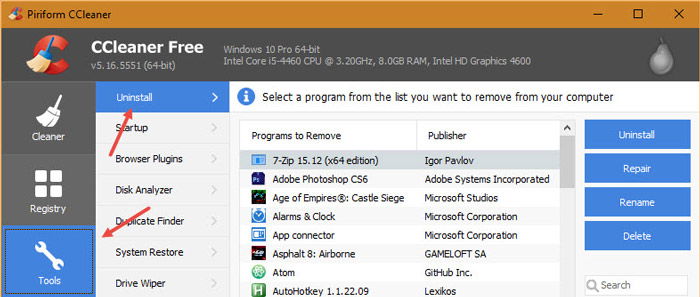
Cette fenêtre vous montrera tous les logiciels installés sur votre système. Pour obtenir une liste, cliquez simplement sur le bouton « Enregistrer dans un fichier texte » apparaissant dans le coin inférieur droit.
L’action ci-dessus ouvrira la fenêtre Enregistrer sous. Sélectionnez simplement la destination et le nom du fichier, puis cliquez sur le bouton « Enregistrer ».

Vous aurez votre liste en un instant à la destination sélectionnée.
En utilisant GeekUninstaller
Vous pouvez également obtenir la liste des logiciels installés en utilisant GeekUninstaller, un désinstalleur Windows gratuit et portable. Pour commencer, téléchargez GeekUninstaller, extrayez-le et exécutez l’application.
Étant une application portable, vous n’avez pas besoin de l’installer. Une fois l’application ouverte, sélectionnez tous les programmes dans la fenêtre, puis sélectionnez l’option « Enregistrer en HTML ».

On vous demandera de sélectionner une destination. Sélectionnez un emplacement pour enregistrer le fichier et cliquez sur le bouton « Enregistrer » pour terminer la procédure.

Si vous avez également besoin de clés de licence pour accompagner votre liste de logiciels, essayez l’une de ces solutions. Certaines ne listent que les logiciels avec des clés de licence, tandis que d’autres listent tout ce qui est installé.







