






Comment améliorer le temps de démarrage de Windows 10
Tout comme tout le monde, les utilisateurs de Windows 10 veulent de la vitesse. Ce temps de démarrage souhaité n’est pas toujours respecté lorsque les utilisateurs de PC Windows 10 démarrent leurs ordinateurs. La bonne nouvelle est que le dernier système d’exploitation de Microsoft dispose d’un gestionnaire d’applications de démarrage facile à utiliser qui vous indique quels programmes ralentissent le démarrage.
Comment accéder au gestionnaire de démarrage de Windows 10
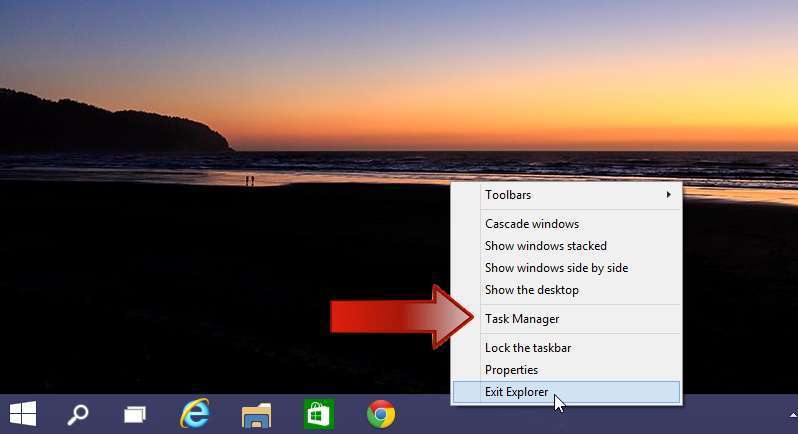
- Pour accéder au gestionnaire de démarrage, faites un clic droit sur la barre des tâches et choisissez le Gestionnaire des tâches. Une fois ouvert, vous serez automatiquement dirigé vers les Processus. Trois onglets à droite, vous trouverez l’onglet Démarrage.
- Cliquez sur l’onglet Démarrage pour voir une liste de tous les programmes qui affectent le démarrage du PC. La dernière colonne à droite est la colonne Impact au démarrage qui montre à quel point l’impact est élevé. L’affichage de l’impact sera soit élevé, moyen ou faible. Avec les nouveaux programmes, l’impact peut afficher “Non Mesuré” ce qui signifie que le programme est si nouveau que Windows 10 n’a pas eu la chance de mesurer l’impact.

- Choisissez quels programmes désactiver lors du démarrage de votre ordinateur. Cliquez sur le programme et sélectionnez le bouton “Désactiver” dans le coin inférieur droit ou faites un clic droit sur le programme et choisissez de désactiver.
Remarque : Envisagez de désactiver certains programmes installés par le fabricant car certains d’entre eux (mais pas tous) sont inutiles et ralentissent uniquement le PC. Tous ces programmes ne seront pas visibles lors du démarrage du PC. Comment savoir quels programmes s’exécutent lors du démarrage ? Parfois, c’est évident car le programme ajoutera une icône dans la zone de notification. Avant de désactiver l’un de ces programmes, assurez-vous qu’ils ne sont pas nécessaires car certains peuvent être utiles. Pour trouver des informations sur ce que font ces programmes installés par le fabricant, faites un clic droit sur le programme et sélectionnez rechercher en ligne. Windows propose des guides d’information sur leurs programmes que vous trouverez utiles.
Comment activer le démarrage rapide
À mon avis, la première suggestion pour accélérer le démarrage d’un PC Windows 10 est la plus facile, mais activer le démarrage rapide est également utile.
Cliquez sur le menu Démarrer et allez dans “Paramètres.” Dans la barre de recherche en haut à droite, tapez “ Options d’alimentation. “
Une fois là, cliquez sur “Choisir ce que font les boutons d’alimentation.”

- Sous “Définir les boutons d’alimentation et activer la protection par mot de passe,” cliquez sur “Modifier les paramètres qui sont actuellement indisponibles” (indiqué en bleu).

- Sous “Paramètres d’arrêt,” activez “ Démarrage rapide pour Windows 10 “ sous les paramètres d’arrêt. Cochez la case “Activer le démarrage rapide” et cliquez sur Enregistrer.

Pour désactiver le démarrage rapide, décochez la case “Activer le démarrage rapide” et cliquez sur enregistrer. C’est aussi simple que ça.
Conclusion
Suivre ces étapes simples augmentera le démarrage de tout PC Windows 10 et vous donnera cette vitesse dont vous avez tant besoin. N’oubliez pas de partager vos réflexions sur la lenteur de Windows 10 dans la section des commentaires, afin que nous puissions tous nous plaindre ensemble.







