






Comment augmenter la durée de vie de la batterie de votre ASUS ROG Ally
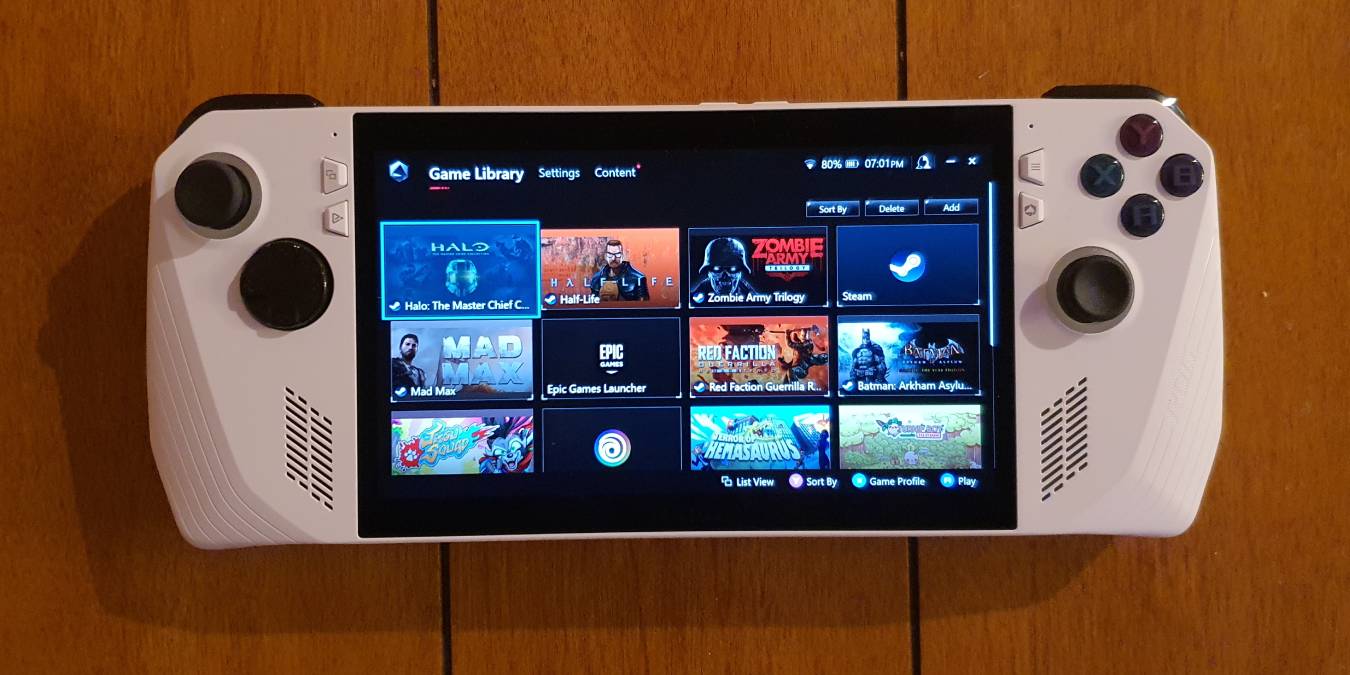
L’ASUS ROG Ally est un puissant PC de jeu portable, mais toute cette puissance a un coût en termes de durée de vie de la batterie. Heureusement, il existe un certain nombre d’ajustements faciles qui vous permettront d’optimiser son autonomie. En prime, certains de ces conseils entraîneront également un gain de performance.
Remarque : Certains des processus détaillés ci-dessous ne sont disponibles que si votre ROG Ally est à jour. Assurez-vous d’appliquer toutes les mises à jour depuis Armoury Crate, l’application MyASUS et Windows.
Table des matières
- Débloat Windows
- Changer la résolution en jeu
- Activer RSR
- Désactiver l’augmentation du CPU
- Limiter vos FPS
- Connaître votre mode de fonctionnement
- Savoir quand brancher
- Activer le mode de maintenance de la batterie
- Diminuer la luminosité de l’écran
- Supprimer le dossier eSupport
- Installer des jeux moins gourmands sur MicroSD
- Ajouter un GPU externe
Débloat Windows
Il n’est un secret pour personne que Windows est préinstallé sur l’ASUS ROG Ally avec beaucoup de junk. Cela pose problème pour deux raisons. Tout d’abord, tout ce bloat prend de l’espace de stockage qui serait mieux consacré à l’installation de jeux. Ensuite, cela peut nuire aux performances de votre machine avec de nombreux processus en arrière-plan inutiles.

Il existe plusieurs programmes qui automatisent le processus de débloat de Windows. L’utilisation de l’un d’eux est votre choix, mais ces outils peuvent eux-mêmes poser des problèmes. En modifiant le registre, ils peuvent briser la fonctionnalité de votre PC, et dans des cas plus extrêmes, livrer des logiciels malveillants à votre machine.

Nous vous recommandons de désinstaller manuellement les applications que vous n’utilisez pas, car beaucoup des applications préinstallées peuvent être facilement supprimées de votre système avec Ajouter/Supprimer des programmes. De plus, désactivez toutes les applications de démarrage indésirables depuis Gestionnaire des tâches. Par exemple, si vous n’utilisez pas Microsoft Edge, il n’y a aucune raison qu’il doive se lancer à chaque démarrage de votre machine.
Changer la résolution en jeu
Jouer à des résolutions plus élevées demande plus de puissance, ce qui signifie moins d’autonomie de la batterie. Le ROG Ally peut être une bête de performance, mais il n’est pas connu pour l’optimisation de la batterie. Par conséquent, les joueurs qui seront loin d’une prise de courant peuvent vouloir réduire la résolution de leurs jeux, de 1080p à 720p, pour économiser de l’énergie. La plupart des propriétaires d’Ally sont familiers avec le pratique bouton de résolution dans le Centre de Commande. En appuyant dessus, vous changez rapidement la résolution de 1080 à 720 et vice versa, mais cela s’applique uniquement à Windows et aux applications associées.

Lorsque vous lancez un jeu, vous devez régler manuellement la résolution depuis le menu du jeu. Le jeu devrait enregistrer vos paramètres et démarrer avec la résolution choisie lors des démarrages suivants. Nous vous recommandons de faire cela pour les jeux moins exigeants graphiquement, car la différence de netteté entre 1080p et 720p peut être négligeable. Évidemment, ceci est subjectif, donc utilisez la résolution que vous préférez. Si vous souhaitez essayer d’optimiser un peu plus la durée de vie de la batterie, changez manuellement votre résolution en jeu.
Activer RSR
En parlant de résolution, activez RSR (Radeon Super Resolution). Cette technologie utilise l’IA pour upscaler une résolution plus basse à une plus haute. Cela donne deux avantages distincts. Tout d’abord, RSR comble les détails manquants, améliorant ainsi l’apparence de votre jeu. En conséquence, l’Ally bénéficie d’un gain de performance significatif, car il n’a pas besoin de rendre le jeu à une résolution plus élevée. En prime, puisque l’Ally n’a pas à travailler aussi dur pour rendre le jeu, cela devrait également bénéficier à la durée de vie de la batterie, puisqu’il est moins sollicité.
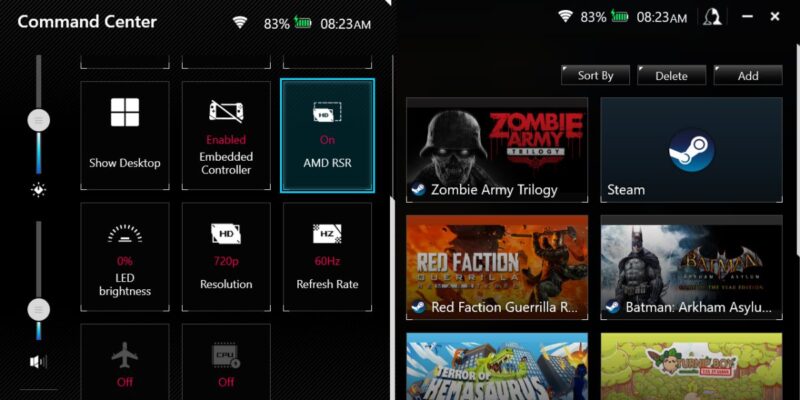
Pour activer RSR sur l’Ally, lancez un jeu, et changez la résolution en jeu à 720p. Quittez le jeu, puis redémarrez-le. Ouvrez le Centre de Commande de l’Ally, et appuyez sur le bouton AMD RSR pour l’activer.
Remarque : si vous ne voyez pas le bouton AMD RSR dans le Centre de Commande, vous pouvez l’ajouter en ouvrant Armoury Crate et en sélectionnant Paramètres. Sur le côté droit de l’écran, utilisez Modifier le Centre de Commande pour ajouter différentes fonctions au Centre de Commande. Ajoutez AMD RSR pour qu’il apparaisse comme option chaque fois que vous lancez le Centre de Commande.
Désactiver l’augmentation du CPU
L’augmentation du CPU est une fonctionnalité qui permet à l’Ally de consacrer plus de puissance à l’APU, ce qui se traduit par de meilleures performances. L’augmentation du CPU entraîne une décharge plus rapide de la batterie et génère plus de chaleur. Pour la plupart des jeux, la différence est négligeable, c’est pourquoi nous recommandons de désactiver l’augmentation du CPU dans la plupart des scénarios.

Ouvrez le Centre de Commande, et trouvez le bouton Augmentation du CPU. Il est activé par défaut - il suffit d’appuyer dessus pour l’éteindre. Soyez conscient que la possibilité de désactiver l’augmentation du CPU n’a été ajoutée que récemment dans la dernière série de mises à jour. Si vous n’avez pas accès à cela, vérifiez les mises à jour manquantes et appliquez-les. Si vous ne voyez pas le bouton d’augmentation du CPU dans le Centre de Commande de votre Ally, suivez les instructions dans l’étape précédente pour ajouter des boutons de commande rapides à votre Centre de Commande.
Limiter vos FPS
Pour tous les nouveaux joueurs PC parmi nous, FPS signifie images par seconde. Un FPS plus élevé se traduit toujours par une meilleure expérience de jeu. Sans trop entrer dans les détails, plus d’images par seconde signifie que votre session de jeu sera plus fluide et plus immersive. De plus, un FPS plus élevé réduit le redouté décalage d’entrée : le délai entre votre pression sur une touche et l’action correspondante à l’écran.
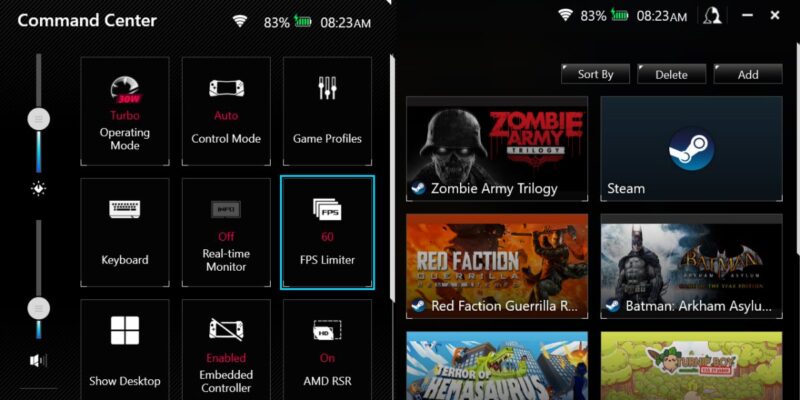
Bien qu’un FPS plus élevé soit souhaitable, cela a un coût. Rendre plus d’images par seconde met plus de pression sur l’APU de l’Ally, ce qui signifie qu’il doit puiser davantage d’énergie dans la batterie. Pour économiser la batterie, vous voudrez peut-être passer à un FPS plus bas, en particulier si vous jouez à un jeu où la différence entre un FPS bas et un FPS élevé est négligeable. Heureusement, ASUS a rendu très facile la limitation des FPS d’un jeu. Ouvrez le Centre de Commande, et trouvez le bouton Limiteur de FPS. En appuyant dessus, vous alternerez entre divers taux d’images, de 30 à 120 images par seconde.
Connaître votre mode de fonctionnement
Le ROG Ally a trois modes de fonctionnement : Silencieux, Performance et Turbo. Chaque mode de fonctionnement alloue une certaine quantité de puissance à l’APU Z1. Le mode Silencieux à 10 watts utilise moins de puissance et génère moins de bruit de ventilateur au détriment des performances. Le mode Performance à 15 watts offre un bon équilibre entre puissance et durée de vie de la batterie. Enfin, le mode Turbo à 25 watts présente les meilleures performances et taux d’images, bien qu’il consomme la batterie plus rapidement.
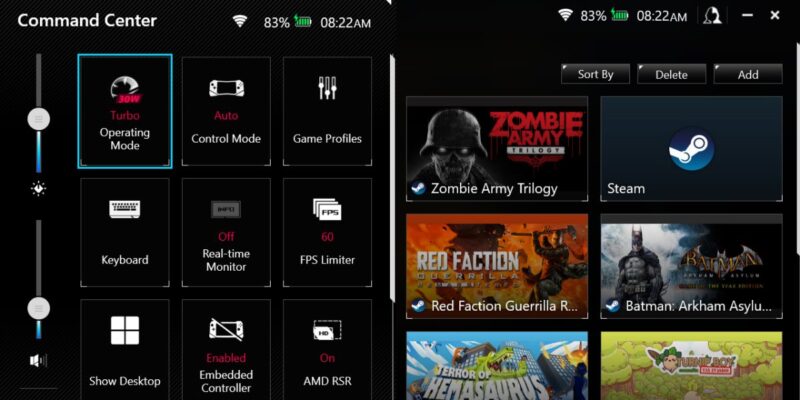
Le mode Silencieux est mieux utilisé pour les jeux moins exigeants, tandis que les titres AAA graphiquement intenses sont mieux servis par le mode Turbo. En fin de compte, ce qui fonctionne le mieux pour vous est en grande partie subjectif, mais utiliser le mode de fonctionnement correct peut aider à prolonger la durée de vie de la batterie.
Savoir quand brancher
Brancher votre ROG Ally à une prise a deux avantages. Tout d’abord, vous constatez un gain de performance. Se brancher avec un adaptateur mural de 65W (ou plus) fournira automatiquement 30 watts de puissance à l’APU Z1. Plus de puissance signifie un meilleur taux d’images et de meilleures performances. Le ROG Ally dispose également d’une charge en mode bypass pour protéger la durée de vie de la batterie. Lorsque l’Ally est branché pendant son utilisation, il cessera de se charger une fois la batterie atteinte à 100%. Cela aide à ralentir la dégradation de la batterie. De plus, si vous avez une banque d’alimentation externe qui délivre au moins 65W, le bypass de la batterie s’appliquera également.
Activer le mode de maintenance de la batterie
Si vous souhaitez vous assurer que la batterie interne de votre Ally reste dans un état impeccable pour le long terme, activez le mode de maintenance de la batterie. L’activation de ce mode empêche la batterie du ROG Ally d’être chargée au-delà de 80%. Cela préservera l’intégrité de la batterie, prolongeant ainsi sa durée de vie globale. Vous pouvez activer le mode Maintenance de la batterie dans l’application MyASUS, sous l’onglet Paramètres de l’appareil dans le menu à gauche.

Si vous devez emporter votre Ally sur la route et souhaitez remonter la batterie à 100%, désactivez le mode de maintenance de la batterie ou activez Charge instantanée complète pour permettre à la batterie d’être chargée jusqu’à 100% pendant 24 heures avant de revenir au mode de maintenance de la batterie. Nous vous conseillons de laisser le mode de maintenance de la batterie activé en permanence et de vous procurer une banque d’alimentation externe prenant en charge 65W PD lorsque vous êtes en déplacement.
Diminuer la luminosité de l’écran
Cela peut sembler évident, mais l’écran de tout appareil mobile va consommer une bonne partie de la durée de vie de la batterie. Le ROG Ally ne fait pas exception. Avec un écran pouvant atteindre 500 nits de luminosité, l’Ally est fantastique pour conserver la clarté visuelle à l’extérieur. Si vous jouez à l’intérieur, vous pouvez probablement diminuer la luminosité considérablement pour économiser de la batterie. Appuyez sur le bouton du Centre de Commande pour révéler un curseur de luminosité que vous pouvez ajuster à la volée.

Supprimer le dossier eSupport
Le ROG Ally est livré avec un SSD de 512 Go. Malheureusement, ce n’est pas beaucoup d’espace, compte tenu de la taille des jeux modernes. Comme la plupart des joueurs voudront probablement installer plusieurs titres sur leur Ally pour des sessions de jeu en déplacement, la gestion de l’espace de stockage est primordiale.

Bien que vous puissiez toujours ajouter plus d’espace en installant un SSD plus grand ou en insérant une carte microSD, ces options nécessitent du temps, des efforts et, surtout, de l’argent. Vous pouvez récupérer un petit espace en supprimant le dossier eSupport situé sur le C Drive. Cela vous rapportera environ 7 Go d’espace. Bien qu’admettons-le, ce ne soit pas beaucoup, chaque gigaoctet compte. Le dossier abrite un certain nombre de fichiers qui n’ont aucun impact sur l’Ally ou son fonctionnement. Vous pouvez toujours le sauvegarder si vous ressentez le besoin, mais l’utilitaire de récupération dans le cloud d’ASUS restaurera également le dossier.
Installer des jeux moins gourmands sur MicroSD
Comme mentionné ci-dessus, il est assez facile de remplacer le SSD interne de 512 Go de l’Ally par quelque chose de plus grand - ASUS encourage même cela. Mais les disques de plus grande capacité peuvent être coûteux. Une méthode plus économique pour augmenter la capacité de stockage de l’Ally est d’utiliser une carte microSD. Certes, il y a eu des rapports sur le fait que l’Ally grillait les cartes microSD, les corrompant de manière permanente. Pour atténuer ce problème, modifiez les courbes de ventilateur et retirez la carte de l’Ally lorsqu’elle n’est pas nécessaire.

Si vous souhaitez opter pour la carte microSD, nous vous recommandons de déplacer les jeux moins exigeants du SSD interne de l’Ally vers la carte microSD. Cela inclurait des jeux 2D, des titres indépendants, et même des ROMs, si vous utilisez des émulateurs sur l’Ally. Bien que cela libérerait évidemment de l’espace sur le SSD, cela aiderait également à prévenir la corruption de la microSD, grâce à la possibilité de faire tourner les jeux nécessitant moins de puissance sur un mode silencieux de 10W, produisant moins de chaleur. Étant donné que le problème de corruption de la microSD est généralement attribué à une mauvaise dissipation de la chaleur, faire fonctionner l’Ally en mode basse consommation peut aider à éviter la surchauffe du lecteur de carte microSD. Assurez-vous d’opter pour les cartes microSD les plus rapides disponibles - recherchez U3 A2 sur la carte.
Ajouter un GPU externe
Le ROG Ally est déjà un PC de jeu assez puissant, mais vous pouvez vraiment le pousser à la limite avec un GPU externe. L’Ally utilise la gamme de GPU externes XG Mobile d’ASUS. Il existe plusieurs modèles différents, mais le modèle haut de gamme arbore un NVIDIA GeForce RTX 4090. L’utiliser avec l’Ally peut significativement améliorer les capacités graphiques, jouer en 4K et bénéficier de taux de rafraîchissement ultra-élevés. Les GPU XG Mobile ont également des ports E/S intégrés. Cela permet aux utilisateurs de non seulement connecter un moniteur et des périphériques, mais aussi du stockage USB, des cartes SD et une connexion Internet filaire, grâce à un port Ethernet.
Pour rendre les choses aussi conviviales que possible, ASUS a fourni des guides détaillés sur la façon de faire fonctionner un GPU externe avec votre Ally. Le seul inconvénient est que les GPU XG Mobile coûtent cher : le modèle haut de gamme est à couper le souffle à 2000 $. En outre, les GPU XG Mobile ne peuvent être utilisés qu’avec le ROG Ally et le laptop ROG Flow.
L’ASUS ROG Ally est un impressionnant PC de jeu portable qui ne cesse de s’améliorer avec chaque mise à jour. Malheureusement, la durée de vie de la batterie n’est pas l’un des points forts qui méritent des éloges pour le ROG Ally. Heureusement, il existe un certain nombre d’ajustements qui peuvent être appliqués, qui non seulement augmentent la durée de vie de la batterie, mais donnent également un coup de pouce aux performances.
Pendant que votre Ally est en charge, apprenez comment naviguer dans votre ROG Ally pour des performances maximales.
Images et captures d’écran par Ryan Lynch.







