






Comment installer un module de plateforme de confiance sur un ordinateur non pris en charge

Les modules de plateforme de confiance (TPM) sont devenus une partie essentielle de notre sécurité quotidienne. Une fois installés sur votre PC, ils protègent votre système à divers niveaux, garantissant que des personnes non autorisées ne peuvent pas accéder à votre ordinateur ou voler vos données. Bien que ce soit l’une des exigences clés de Windows 11, vous pouvez le contourner, bien que vous feriez bien de ne pas le faire, surtout une fois que vous comprenez comment cela aide à sécuriser votre appareil. Nous allons plus loin dans les détails dans ce guide et montrons également comment installer une puce TPM sur votre carte mère.
Table des matières
- La fonction du TPM
- Comment installer et activer une puce TPM matérielle sur la carte mère de votre PC
- Installer une puce TPM sur votre carte mère
- Questions fréquentes
Lisez aussi : Comment installer Windows 11 sur des PC non pris en charge (et pourquoi vous ne devriez pas)
La fonction du TPM
Un module de plateforme de confiance joue des rôles clés dans la sécurité de votre PC. Examinons certains d’entre eux.
1. Chiffrement de lecteur BitLocker
BitLocker garde toutes vos partitions de disque chiffrées lorsque votre PC est au repos. Cela inclut votre volume principal, où se trouvent vos composants de démarrage et vos informations système.
Dans le cas malheureux où vous égareriez ou perdriez votre disque dur, vos données restent confidentielles. Personne ne peut démarrer dans le système d’exploitation pour accéder à vos données.
Le TPM fonctionne en collaborant avec le firmware de votre système pour enregistrer vos paramètres de démarrage système, y compris tout logiciel qui se charge au démarrage. Par exemple, il enregistre votre séquence de démarrage système, que ce soit à partir d’un disque dur ou d’une clé USB.
Le TPM n’autorisera votre clé privée à déchiffrer votre disque que si ces paramètres enregistrés sont respectés et que le démarrage se produit de manière attendue. De cette façon, votre firmware système et le TPM travaillent ensemble pour améliorer la sécurité de vos données.
Lisez aussi : Pourquoi le chiffrement ne fonctionne pas sur Windows 11 Home, et comment le réparer
2. Windows Hello pour les entreprises
Microsoft a créé Windows Hello pour les entreprises comme une alternative pour authentifier vos connexions. Parfois, vous pouvez oublier votre mot de passe ou le perdre au profit de hackers. De nombreux utilisateurs de PC préfèrent un seul mot de passe pour tous leurs comptes, et même leur identité pourrait être en jeu une fois compromise.
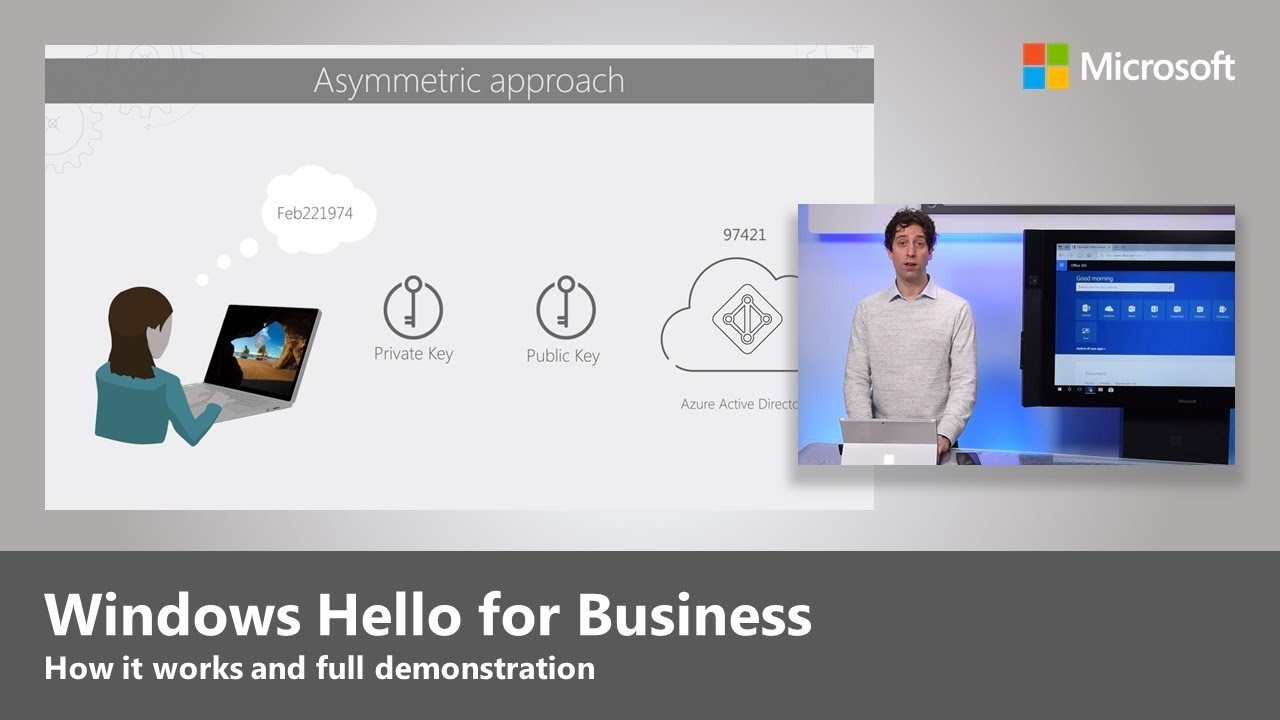
Windows Hello vous permet de provisionner plusieurs appareils un par un en les combinant et en ajoutant des clés cryptographiques supplémentaires. De cette façon, vous pouvez mieux vous authentifier sur vos appareils en utilisant un seul compte. C’est également là que votre TPM entre en jeu.
Votre système stocke cette clé cryptographique dans le TPM, la protégeant des attaques potentielles de chevaux de Troie provenant de logiciels malveillants prétendant être votre TPM.
Lisez aussi : Choses à faire avant et après l’installation de Windows 11
3. Fournisseur de cryptographie de plateforme
Microsoft utilise un cadre Cryptographic API: Next Generation (CNG) pour mettre en œuvre des algorithmes sur votre ordinateur et le garder sécurisé. De cette façon, tous les logiciels et applications qui utilisent la cryptographie peuvent utiliser l’API CNG sans connaître les détails de l’algorithme et de son fonctionnement.
Windows fournit une mise en œuvre algorithmique du CNG que votre système exécute via le matériel TPM sur la carte mère de votre PC. Cette mise en œuvre utilise les propriétés uniques du TPM pour protéger vos clés privées contre la duplication par des logiciels malveillants. Elle protège également votre appareil contre les attaques par dictionnaire qui utilisent plusieurs essais pour craquer votre code PIN.
Contrairement aux solutions logicielles, les hackers ne peuvent pas rétroconcevoir les TPM pour voler vos clés privées ou les copier depuis votre appareil.
Comment installer et activer une puce TPM matérielle sur la carte mère de votre PC
Avant de plonger dans l’installation d’une puce sur votre ordinateur, voici quelques considérations essentielles à prendre en compte :
- Si votre PC a été fabriqué longtemps avant 2016, il y a des chances qu’il ne prenne pas en charge les puces TPM. Dans ce cas, il n’y a pas grand-chose que vous puissiez faire. Nous vous recommandons de mettre à niveau votre ordinateur portable/PC vers une version plus moderne.
- Bien que votre PC puisse être plus ancien et déjà avoir une puce TPM installée, il peut s’agir de la version TPM 1.2 inférieure. Une simple mise à jour du firmware peut corriger cela.
- Si votre PC a été fabriqué après 2016, il y a de bonnes chances qu’il ait déjà une puce TPM installée. Si c’est le cas, tout ce que vous avez à faire est d’activer votre puce TPM, et vous serez prêt à partir. Consultez ce guide qui montre comment faire cela.
- Votre PC peut être plus récent mais venir sans puce TPM installée. Vous pouvez en acheter une et l’installer sur votre carte mère.
Lisez aussi : Comment contourner en toute sécurité l’exigence TPM 2.0 dans Windows 11
Mise à niveau de TPM 1.2 à 2.0
Comme mentionné précédemment, si votre PC a déjà une puce TPM 1.2 installée, une mise à niveau devrait suffire. Pour ce faire :
- Assurez-vous d’installer toutes les mises à jour de Windows sur votre PC avant de continuer. Les mises à jour garantissent que votre système reste stable et sécurisé pendant que vous mettez à niveau le firmware de votre TPM vers la version 2.0 plus récente. Si vous avez déjà mis à jour votre système ou activé les mises à jour automatiques, vous pouvez sauter cette étape.
- Sauvegardez vos données avant de continuer.
- Si vous utilisez Windows Hello pour les entreprises, désactivez-le avant de mettre à jour votre TPM. Vous devrez effacer votre TPM à un stade ultérieur et perdrez votre code PIN ou vos détails de sécurité biométriques de votre PC.
- Si vous possédez un appareil Microsoft (par exemple, un Surface Book), vous pouvez télécharger l’outil de mise à jour TPM Microsoft pour votre modèle d’appareil spécifique. Pour d’autres marques d’ordinateurs portables/PC, vous devrez obtenir une mise à jour du firmware de votre fabricant. Vous trouverez ci-dessous quelques liens rapides vers des mises à jour TPM de fabricants de PC courants.
- Téléchargez l’outil utilitaire depuis le fabricant de votre ordinateur et exécutez la mise à jour.
- Dell
- HP
- HP Enterprise
- Infineon
- Lenovo
- Panasonic
- Toshiba
- Fujitsu
Après avoir exécuté la mise à jour, effacez votre TPM en suivant les instructions suivantes :
- Cliquez sur le bouton du menu Windows et allez dans “le menu des paramètres -> Mises à jour et sécurité -> Sécurité Windows -> Sécurité de l’appareil.”
- Ici, vous verrez le “Processeur de sécurité.” Cliquez sur “Détails du processeur de sécurité.”
- Sélectionnez “Dépannage du processeur de sécurité.”
- Cliquez sur le bouton “Effacer TPM.”
- Redémarrez votre appareil.
Lisez aussi : Le guide ultime pour vérifier la compatibilité de Windows 11 avec votre PC
Installer une puce TPM sur votre carte mère
Avant de continuer, avez-vous vérifié votre appareil pour une puce TPM ?
Si oui, a-t-il un en-tête TPM vide sur sa carte mère ?
Il y a deux façons de procéder. Si vous êtes à l’aise avec la technologie, vous pouvez ouvrir votre PC et vérifier votre carte mère. Consultez le site Web du fabricant pour plus de détails techniques si vous n’êtes toujours pas sûr. Vous pouvez également vérifier le numéro de modèle de votre carte mère en ligne.
Ce que vous recherchez est un port qui ressemble à ceci :

Ce port TPM est ouvert, et vous pouvez installer une puce TPM de rechange sur cette carte mère.

Rien n’est aussi essentiel que de bien choisir la puce TPM, et toutes les puces TPM ne sont pas similaires. En raison des différentes normes des fabricants, il existe quatre configurations TPM différentes : 12-1 (12 broches), 14-1 (14 broches), 18-1 (18 broches) et 20-1 (20 broches).
La puce TPM que vous choisissez doit avoir le même nombre de broches que l’en-tête TPM de votre carte mère. Une puce TPM 20 broches ne s’adaptera pas à un en-tête 12 broches, et vice versa. Pour déterminer cela, comptez le nombre de broches sur votre en-tête TPM.
Souvent, un trou (appelé clé anti-insertion) sera bloqué sur votre module TPM. C’est à prévoir. La clé anti-insertion doit également coïncider avec l’en-tête TPM.
Après avoir installé la puce TPM sur votre PC, son activation dépendra de votre appareil. Vous pouvez activer votre TPM depuis le BIOS ou les paramètres Windows.
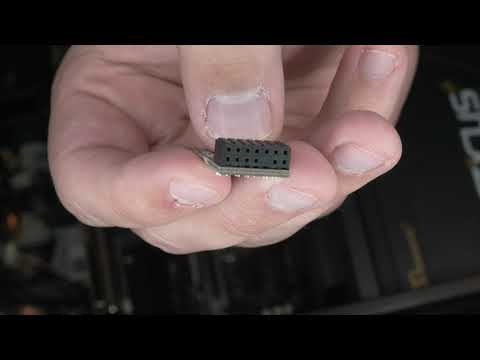
Veuillez voir cette vidéo utile sur la façon d’installer votre module TPM.
Lisez aussi : Comment utiliser Windows 11 sans compte Microsoft
Questions fréquentes
1. Puis-je utiliser BitLocker sans TPM ?
Vous pouvez reconfigurer BitLocker pour fonctionner sans module TPM. Cependant, BitLocker stockera vos clés de chiffrement en dehors de votre ordinateur (souvent sur une clé USB) que vous devrez insérer chaque fois que vous redémarrez votre ordinateur.
2. Pourquoi le TPM est-il désactivé par défaut ?
Si le TPM est grisé dans le BIOS de votre système par défaut, cela signifie que votre fonctionnalité de technologie de confiance de plateforme (PTT) est activée. Vous devrez désactiver le PTT dans le BIOS de votre PC pour activer votre module TPM.
3. Le TPM est-il sur une carte mère ou un CPU ?
Vous trouverez votre puce TPM sur la carte mère. Parfois, la carte mère de votre PC peut manquer d’une puce dédiée et utiliser plutôt un TPM intégré ou un TPM firmware.







