






Comment installer des applications Android sur votre Chromebook

La série de Chromebook de Google, des ordinateurs portables légers, a franchi une étape décisive ces derniers mois. Au cours des dernières années, Google a progressivement introduit la compatibilité des applications Android sur Chrome OS, vous permettant d’installer le Play Store, puis de télécharger et d’exécuter des applications comme vous le feriez sur un appareil Android.
Mais il y a des réserves à cela. Certains des modèles de Chromebook les plus récents sont préchargés avec le Play Store, vous permettant de vous lancer directement dans l’exploration d’applications Android, tandis que d’autres modèles nécessiteront que vous mettiez à jour Chrome OS vers une version “beta”, car la fonctionnalité est encore en phase de test, et de nombreux modèles plus anciens ne recevront pas la mise à jour.
Donc, avant de continuer, jetez un œil à cette liste officielle des Chromebooks qui devraient recevoir la compatibilité Android. Si vous êtes sur le « Canal Stable » ou le « Canal Beta », lisez la suite pour voir comment installer des applications Android sur votre appareil.
À lire aussi : 8 des Meilleurs Jeux à Jouer sur Votre Chromebook à l’École
Pour les Utilisateurs du Canal Stable
Si votre Chromebook est déjà compatible avec les applications Android, la configuration est relativement simple.
Cliquez sur votre photo de compte en bas à droite du bureau de Chrome OS, puis cliquez sur l’icône des paramètres.
Ensuite, cliquez sur l’icône en trois lignes des paramètres en haut à gauche de la fenêtre des paramètres, puis cliquez sur “Google Play Store.” (Notez que si vous ne voyez pas cette option, alors votre ordinateur portable n’est tout simplement pas compatible avec les applications Android!)

- Dans les options du Google Play Store, vous devriez voir l’option “Activer le Google Play Store sur votre Chromebook.” Cliquez dessus, puis suivez les instructions pour installer le Play Store.
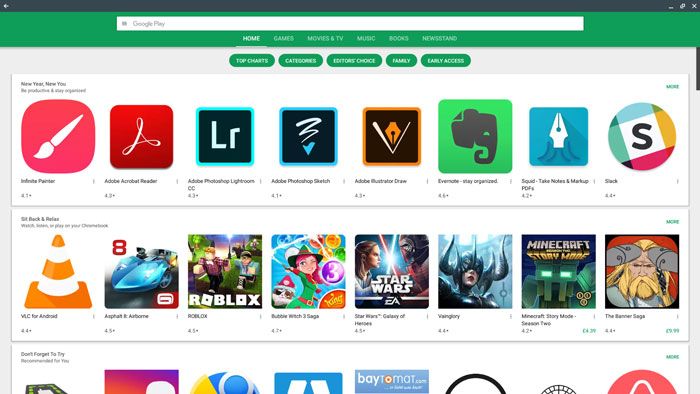
L’application Play Store devrait s’ouvrir automatiquement, et à l’avenir, vous pouvez l’ouvrir en accédant à votre Launcher (l’icône de cercle en bas à gauche de Chrome OS).
Pour les Utilisateurs du Canal Beta
Pour obtenir des applications Android via le canal Beta, vérifiez dans cette liste à laquelle nous avons fait référence précédemment pour vous assurer que vous pouvez obtenir des applications Android sur le canal beta. Ensuite, vous devrez vous connecter à ce canal beta.
Note : soyez prudent car le canal beta est intrinsèquement moins stable que le canal stable et que nous ne pouvons pas tenir compte des erreurs que vous pourriez rencontrer. Si cela ne fonctionne pas pour vous, vous pouvez toujours revenir au canal stable.
Pour passer au canal Chrome OS beta, cliquez sur votre photo de compte -> Paramètres -> Icône de menu en haut à gauche.
En bas du menu dans le panneau à gauche, cliquez sur “À propos de Chrome OS,” puis allez à “Informations détaillées sur la version” et cliquez sur “Changer de canal.”

- Enfin, cliquez sur “Beta,” puis redémarrez votre Chromebook et laissez-le se mettre à jour. (Si vous souhaitez revenir au canal stable, revenez simplement à cet écran et sélectionnez l’option “Stable.”)

- Maintenant, avec votre Chromebook mis à jour, vous devez simplement suivre les mêmes étapes que les utilisateurs du « Canal Stable » (voir le titre précédent), et vous êtes prêt à partir !
À lire aussi : Comment utiliser WhatsApp sur Chromebook
Conclusion
La possibilité d’installer des applications Android sur Chromebook est un changement de la donne, et il semble que divers fabricants de Chromebook travaillent rapidement pour mettre à jour leurs appareils avec cette excellente mise à jour.
De nombreuses applications Android sont de loin plus intuitives à utiliser que les sites Web (particulièrement si vous avez un écran tactile), et vous pouvez même explorer l’énorme collection de jeux du Play Store pour les faire fonctionner sur votre Chromebook, bien que sachez que tous les jeux Android ne fonctionneront pas parfaitement sur les Chromebooks à ce stade.







