






Comment rendre Facebook privé

Avec tant d’informations personnelles disponibles sur Facebook, y compris les anniversaires, les emplois et les mises à jour familiales, il n’est pas surprenant que vous ne vouliez pas que toutes vos informations soient partagées avec le monde. Lorsque vous souhaitez exercer plus de contrôle sur ce que les autres utilisateurs de Facebook voient, en particulier ceux qui ne sont pas vos amis, c’est incroyablement facile à faire. Suivez ces quelques étapes pour rendre votre Facebook privé.
Astuce : assurez-vous de vérifier si vos publications peuvent être partagées avec d’autres.
Table des matières
- Comment rendre votre profil Facebook privé
- Comment rendre vos publications Facebook privées
- Comment rendre une publication spécifique Facebook privée
- Comment rendre Facebook privé en excluant de la recherche
- Comment limiter les messages Facebook que vous recevez
- Questions fréquemment posées
Comment rendre votre profil Facebook privé
Pour commencer à rendre votre profil complètement privé, il y a plusieurs paramètres que vous devez changer, et heureusement, Facebook vous permet d’effectuer tous ces changements dans une seule section.
Pour commencer, cliquez sur votre photo de profil dans le coin supérieur droit (ou le menu hamburger si vous utilisez l’application Facebook), et choisissez Paramètres et confidentialité -> Paramètres -> Contrôle de la confidentialité.
Choisissez Qui peut voir ce que vous partagez -> Continuer. Vous pouvez visualiser et gérer la visibilité de vos informations de profil, y compris les détails personnels ainsi que vos amis/abonnements. Assurez-vous de sélectionner soit Amis, soit Moi seulement, en fonction de votre préférence pour chaque catégorie, afin d’assurer une confidentialité maximale.

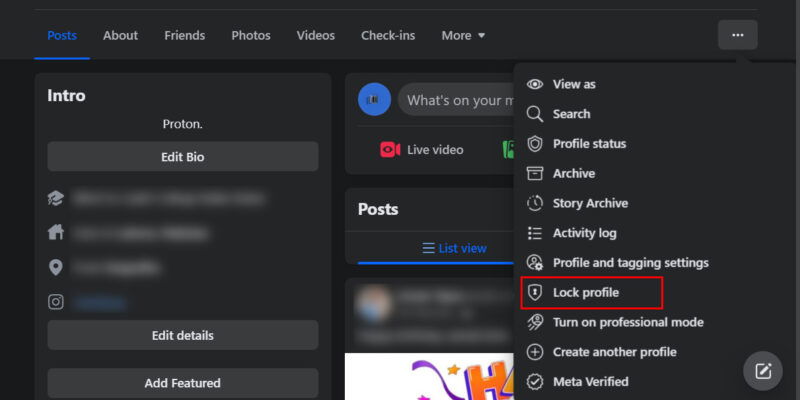
Une autre option consiste également à verrouiller votre profil Facebook, surtout si vous êtes préoccupé par le fait d’être vu par des personnes que vous n’avez pas explicitement approuvées. Lorsque vous verrouillez votre profil, les personnes qui ne figurent pas sur votre liste d’amis ne peuvent pas accéder à votre historique de publications. Elles ne pourront voir qu’une version réduite de votre photo de profil et de votre photo de couverture.
Ouvrez votre page de profil, et cliquez sur les trois points près de votre photo de profil. Choisissez Verrouiller le profil.
Désactivez également votre statut actif sur Facebook pour une expérience moins interrompue.
Bon à savoir : vous pouvez télécharger toutes les photos que vous avez téléchargées sur Facebook avant de supprimer votre compte Facebook.
Comment rendre vos publications Facebook privées
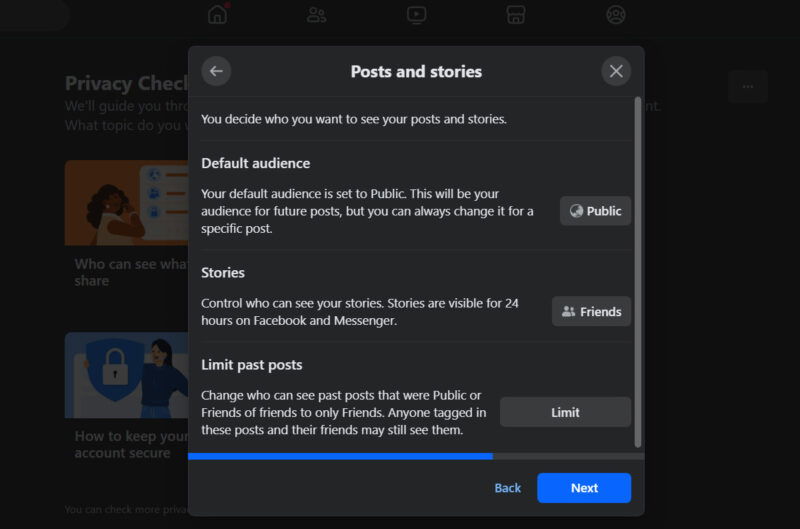
Si vous souhaitez rendre vos publications Facebook futures et passées privées, allez dans Paramètres et confidentialité -> Paramètres -> Contrôle de la confidentialité -> Qui peut voir ce que vous partagez -> Continuer -> Suivant.
Dans la boîte de dialogue Publications et histoires, ajustez votre préférence d’audience par défaut pour vos publications et histoires futures. Il y a également une option pour limiter toutes les publications passées sur votre chronologie Facebook en cliquant sur le bouton Limiter, puis Suivant.
Comment rendre une publication spécifique Facebook privée
Pour ajuster la visibilité d’une publication spécifique, cliquez sur votre photo de profil dans le coin supérieur droit si vous utilisez Facebook sur le Web, et sur le menu hamburger si vous utilisez l’application. Sélectionnez votre profil. Naviguez jusqu’à la publication ciblée, cliquez sur les trois points associés à celle-ci, puis cliquez sur Modifier l’audience.

Sélectionnez qui vous souhaitez voir la publication : Public, Amis, Amis sauf, Amis spécifiques, Personnalisé, Amis proches ou Moi seulement. Si vous souhaitez personnaliser qui parmi vos amis peut voir la publication, sélectionnez Amis sauf ou Personnalisé, puis choisissez les amis à inclure ou exclure.
Après avoir sélectionné l’audience souhaitée, cliquez sur Terminé pour appliquer vos nouveaux paramètres de confidentialité à la publication.
Comment rendre Facebook privé en excluant de la recherche
Tout le monde peut rechercher des personnes, des publications, des entreprises, etc. sur Facebook. Cependant, si vous souhaitez que votre profil soit plus difficile à trouver pour ceux qui ne sont pas directement connectés à vous, ajustez les paramètres Audience et visibilité sur Facebook. Cliquez sur votre icône de profil dans le coin supérieur droit, choisissez Paramètres -> Paramètres et confidentialité, puis accédez à la section Audience et visibilité dans le menu à gauche.
Cliquez sur la section intitulée Comment les gens vous trouvent et vous contactent. Vous trouverez plusieurs options, y compris Qui peut vous envoyer des demandes d’amis ? et Qui Facebook peut-il suggérer votre profil en fonction de votre numéro de téléphone ou de votre adresse e-mail ? Réglez ces paramètres sur Amis ou Amis d’amis, selon vos préférences.

De plus, si vous ne souhaitez pas que votre profil apparaisse dans les résultats de recherche des moteurs de recherche en dehors de Facebook, désactivez le bouton Voulez-vous que les moteurs de recherche en dehors de Facebook lient à votre profil ?. Cependant, rappelez-vous que ce paramètre n’affecte pas les recherches effectuées directement sur Facebook.
Comment limiter les messages Facebook que vous recevez
Pour ajuster les livraisons de messages sur Facebook via le Web, ouvrez la section Audience et visibilité discutée ci-dessus, et accédez à la section Comment vous recevez des demandes de messages. Vous pouvez ajuster les paramètres pour qui peut vous envoyer des demandes de messages et où les messages doivent être livrés. Si vous ne souhaitez recevoir aucune demande, choisissez Ne pas recevoir de demandes pour toutes les options.

Si vous utilisez l’application Messenger, appuyez sur le bouton Plus (trois barres) en haut à gauche, puis sélectionnez Paramètres (icône d’engrenage). Faites défiler vers le bas jusqu’à la section Préférences, et choisissez Confidentialité et sécurité -> Livraison des messages. Ajustez les paramètres pour chaque option selon vos préférences.
Questions fréquemment posées
Comment savoir si la publication Facebook de quelqu’un est publique ?
Il y a une petite icône à côté de l’heure à laquelle la publication a été faite. Une icône de globe signifie que le contenu est public, tandis que les silhouettes de deux personnes indiquent que le contenu est réservé aux amis uniquement.
Comment puis-je rendre une page Facebook privée ?
Cliquez sur votre photo de profil dans le coin supérieur droit, sélectionnez Paramètres et confidentialité -> Contrôle de la confidentialité -> Qui peut voir ce que vous partagez. Allez dans l’onglet Publications et histoires, et changez les paramètres selon vos préférences.
Comment puis-je rendre les photos privées sur Facebook ?
Sélectionnez la photo souhaitée, cliquez sur les trois points dans le coin droit, puis choisissez Modifier l’audience de la publication, et changez-le selon vos préférences. Vous voulez l’ultime en organisation de photos ? Consultez cet avis sur Mylio Photo.
Crédit image : Unsplash. Tous les captures d’écran par Zainab Falak.







