






Comment faire durer plus longtemps la batterie de votre ordinateur portable de jeu Windows
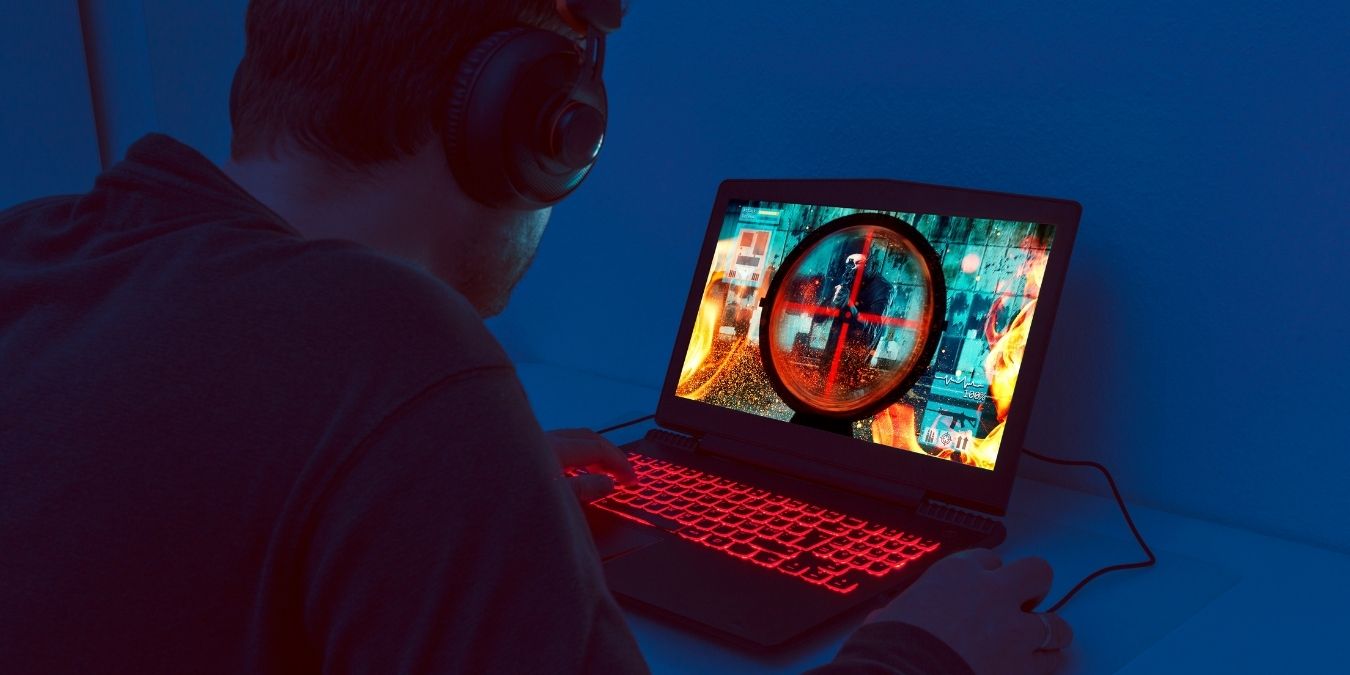
Les ordinateurs portables de jeu sont enfin assez puissants et abordables pour être des systèmes viables pour les passionnés de jeux. Le problème, c’est qu’ils sont notoirement gourmands en batterie pendant le jeu. Bien que vous ne soyez probablement pas en mesure de jouer aussi longtemps que lorsque vous êtes branché sur le mur, il existe certaines choses que vous pouvez faire pour que le jeu, lorsque vous n’avez pas de prise à portée de main, dure plus de 15 minutes.
Table des matières
- Changer le mode d’alimentation de Windows
- Limiter les taux de rafraîchissement
- Activer Vsync
- Désactiver HDR et réduire la luminosité
- Désactiver le Wi-Fi, le Bluetooth et RGB
- Utiliser des écouteurs ou réduire le volume
- Fermer toutes les applications en arrière-plan
- Réduire les paramètres en jeu
- Jouer à des jeux moins exigeants en déplacement
- Utiliser une batterie externe (si possible)
- Acheter une batterie supplémentaire
À lire aussi : Arrêter vs Veille vs Hibernation vs Démarrage rapide : Explication des paramètres d’alimentation de Windows
Changer le mode d’alimentation de Windows
Windows dispose d’un ensemble sophistiqué de paramètres et de politiques d’alimentation. Ils vous permettent de peaufiner exactement comment votre ordinateur portable doit allouer de l’énergie à ses composants, mais qui a le temps pour cela quand il y a des jeux qui attendent ?
Heureusement, les ajustements sont assez faciles.
- Appuyez sur le bouton Windows, puis sélectionnez “Paramètres”.
- Allez dans “Système -> Alimentation et batterie -> Mode d’alimentation.”

- Sélectionnez “Meilleure efficacité énergétique” dans le menu déroulant qui apparaît une fois que vous cliquez sur la petite flèche vers le bas.
Remarque : Si votre plan d’alimentation est réglé sur “Haute performance”, vous devrez le changer en “Équilibré” avant de pouvoir accéder aux options de mode d’alimentation.
Limiter les taux de rafraîchissement
Bien que les ordinateurs portables de jeu aient généralement des moniteurs à haute fréquence de rafraîchissement et les composants pour générer des taux de rafraîchissement élevés, c’est aussi un excellent moyen de vider votre batterie avant de terminer la section tutoriel de votre jeu.
Vous pouvez limiter le nombre d’images qu’un jeu génère. Cela réduit considérablement sa consommation d’énergie de plusieurs manières. Pour les GPU Nvidia, vous pouvez par exemple activer “Battery Boost” dans l’application Geforce Experience.

Quant aux GPU AMD, profitez de “Frame Rate Target Control” dans l’application Radeon Settings.

Vous pouvez également utiliser les options de limite de taux de rafraîchissement en jeu pour les titres qui prennent en charge cette fonctionnalité, ce qui inclut la plupart des jeux modernes.
Limiter votre taux de rafraîchissement à 60fps (images par seconde) est une option équilibrée, mais pour une autonomie maximale avec une jouabilité acceptable, 30fps est la meilleure option.
Astuce : Utilisez ces conseils pour optimiser votre expérience de jeu et prolonger la durée de vie de la batterie de l’ordinateur portable en même temps.
Activer Vsync
Vsync est une option que l’on trouve dans pratiquement tous les menus de jeux vidéo. Elle garantit que le GPU attend que le moniteur soit prêt à dessiner une nouvelle image avant de l’envoyer. C’est effectivement un limiteur de taux de rafraîchissement car cela signifie que le jeu ne rendra jamais plus d’images que l’écran ne peut réellement afficher. C’est utile car cela s’applique globalement, même si votre application GPU ou votre jeu ne prend pas en charge la limitation du taux de rafraîchissement.
Non seulement Vsync empêche le “screen tearing” où deux images partielles sont à l’écran en même temps, mais cela empêche également le rendu inutile qui pousse votre GPU et CPU à la limite.
Bien sûr, si vous avez un moniteur à haute fréquence de rafraîchissement, cela reste trop d’images pour jouer sur batterie. Vous pouvez donc également réduire la fréquence de rafraîchissement de l’écran de votre ordinateur portable.
- Pour ce faire, allez dans “Paramètres -> Système”.
- Ensuite, sélectionnez “Affichage -> Affichage avancé -> Choisir un taux de rafraîchissement.”

- Ensuite, sélectionnez un nombre inférieur (comme 60Hz) parmi les options. À des taux de rafraîchissement plus bas, votre moniteur utilise également moins d’énergie, donc c’est une situation gagnant-gagnant.
À lire aussi : Comment activer et désactiver le mode sombre pour Windows
Désactiver HDR et réduire la luminosité
HDR (High Dynamic Range) est une technologie d’affichage qui permet un spectre de couleurs et de contrastes plus large. Les jeux ont l’air incroyables en HDR, mais si vous avez un ordinateur portable avec un écran compatible HDR, cela peut également consommer beaucoup d’énergie. Donc, désactiver l’option HDR dans les paramètres de votre jeu pourrait être une bonne idée.
Même si votre ordinateur portable n’a pas d’écran HDR, avoir la luminosité de l’écran trop élevée est également un problème. Réduisez la luminosité autant que vous le pouvez et cela devrait avoir un impact significatif sur la durée de vie de la batterie.
Pour activer (ou désactiver) HDR dans Windows, voici ce qu’il faut faire.
- Ouvrez le menu Démarrer et cliquez sur l’icône “Paramètres”.

- Allez dans “Système”, puis sélectionnez “Affichage” à droite.

- Assurez-vous d’avoir sélectionné l’affichage correct si vous en avez plusieurs.
- Sous “Utiliser HDR”, assurez-vous que l’interrupteur est désactivé.

Désactiver le Wi-Fi, le Bluetooth et RGB
Faites comme si vous étiez dans un avion et que cela allait être un long vol. Pour économiser la batterie, vous pourriez désactiver le Wi-Fi et le Bluetooth. Si votre ordinateur portable a un clavier RGB, éteignez-le ou réduisez sa luminosité.
Pour activer le mode Avion dans Windows 11, cliquez avec le bouton gauche sur l’icône Wi-Fi, haut-parleur et batterie, puis cliquez sur “Mode Avion” pour activer la fonctionnalité.

N’oubliez pas que vous devrez peut-être activer un mode hors ligne dans certains clients de jeu ou vous ne pourrez pas jouer à vos jeux.
À lire aussi : Résoudre l’erreur de connexion mesurée Bluetooth de Windows
Utiliser des écouteurs ou réduire le volume

Si vous êtes l’une des rares personnes qui utilisent les haut-parleurs internes de leur ordinateur portable pendant le jeu, réduisez le volume pour diminuer la consommation d’énergie. Bien qu’il soit encore mieux d’utiliser un casque, qui consomme beaucoup moins d’énergie et sonne presque certainement mieux.
Fermer toutes les applications en arrière-plan
Les PC sont géniaux car ils peuvent faire bien plus que jouer. Cependant, si vous n’avez qu’une quantité limitée d’énergie, il est préférable que votre ordinateur portable de jeu se concentre sur l’exécution de votre jeu et rien d’autre.
Si vous avez des applications gourmandes en énergie comme des navigateurs web ouvertes en arrière-plan, fermez-les. Vous voudrez peut-être mettre en pause ou fermer temporairement des applications telles que les logiciels antivirus qui effectuent des analyses en arrière-plan jusqu’à ce que vous soyez de retour sur l’alimentation principale.
Réduire les paramètres en jeu
Votre CPU et GPU sont les principaux consommateurs d’énergie lors des jeux. Si vous leur donnez moins de travail à faire, votre batterie durera plus longtemps. Limiter les taux de rafraîchissement aide déjà beaucoup, mais vous pouvez faire encore plus en réduisant les paramètres de détail dans les jeux auxquels vous jouez lorsque vous êtes sur batterie.

Vous n’avez pas besoin de passer du temps à bricoler, il suffit de changer le préréglage à moyen ou inférieur. Nous ne recommandons pas de réduire la résolution du jeu. Il est généralement préférable de jouer à la résolution maximale de l’écran, sinon vous risquez de voir des artefacts de mise à l’échelle peu esthétiques.
À lire aussi : 14 meilleurs jeux SideQuest pour Oculus Quest/Quest 2
Jouer à des jeux moins exigeants en déplacement
Votre ordinateur portable de jeu Windows a accès à des décennies d’histoire du jeu PC. Vous n’avez pas toujours besoin de jouer aux derniers et meilleurs jeux AAA. Être loin d’une prise de courant est l’occasion parfaite de profiter de jeux plus anciens. Ces titres n’ont besoin que d’une fraction de la puissance de votre ordinateur portable pour fonctionner. Steam et GoG offrent une grande variété de jeux classiques qui sont tout aussi amusants, même s’ils sont plus anciens !
Utiliser une batterie externe (si possible)
Les ordinateurs portables de jeu modernes avec des ports USB-C ou Thunderbolt prennent souvent en charge la charge de la batterie via ces ports. Cela est dû à la technologie USB PD (Power Delivery). Tous les ordinateurs portables avec des ports USB-C ou Thunderbolt 3 ne prennent pas en charge cela. Cependant, la prise en charge de l’USB PD est une exigence minimale pour Thunderbolt 4.

Si vous avez une batterie externe qui offre l’USB PD via USB C, cela peut aider à prolonger le temps de fonctionnement de votre ordinateur portable. L’USB PD ne fournit pas suffisamment de puissance pour maintenir votre ordinateur portable en pleine puissance de jeu. Cependant, si vous utilisez les autres conseils de cet article pour réduire la consommation d’énergie, cela peut ralentir ou presque arrêter la décharge de la batterie pendant qu’il est branché. Au pire, cela offre un moyen de recharger votre ordinateur portable pendant que vous ne jouez pas réellement à quoi que ce soit. Par exemple, lorsqu’il est dans votre sac à dos.
Vous pouvez obtenir des batteries externes USB PD jusqu’à 99,99 Wh de capacité, ce qui est juste en dessous de la limite de 100 Wh imposée par de nombreuses compagnies aériennes. Les plus grands ordinateurs portables de jeu ont une capacité similaire, donc théoriquement, vous pourriez doubler votre autonomie de batterie cumulée de cette manière.
À lire aussi : Comment partager des jeux Steam avec la famille
Acheter une batterie supplémentaire
C’est peut-être l’option la plus radicale (et coûteuse) ici, mais les ordinateurs portables de jeu ont généralement des batteries facilement amovibles. Si vous possédez un modèle dont la batterie peut être retirée sans ouvrir l’ordinateur portable, vous pourriez envisager d’en acheter une seconde.

Avoir une seconde batterie double effectivement votre autonomie totale. Bien que vous deviez interrompre votre jeu pour effectuer le changement, cela ne devrait prendre que quelques minutes pour être de retour en activité. En supposant que le budget ne soit pas un problème pour vous, vous pouvez acheter autant de batteries que vous le souhaitez.
Assurez-vous simplement d’acheter une batterie certifiée d’origine et non une unité de tiers ou contrefaite !
Rien ne dure éternellement !
Peu importe comment vous le coupez, les ordinateurs portables de jeu sont des bêtes gourmandes en énergie et même les modèles les plus efficaces ne dureront pas aussi longtemps qu’une Nintendo Switch ou un Valve Steam Deck. Pourtant, si vous savez combien de temps vous aurez besoin de garder le plaisir en cours sur batterie, ces conseils et stratégies seront sans aucun doute inestimables.
Toutes les captures d’écran ont été prises par Sydney Butler.







