






Comment gérer les utilisateurs et les groupes dans Windows 10
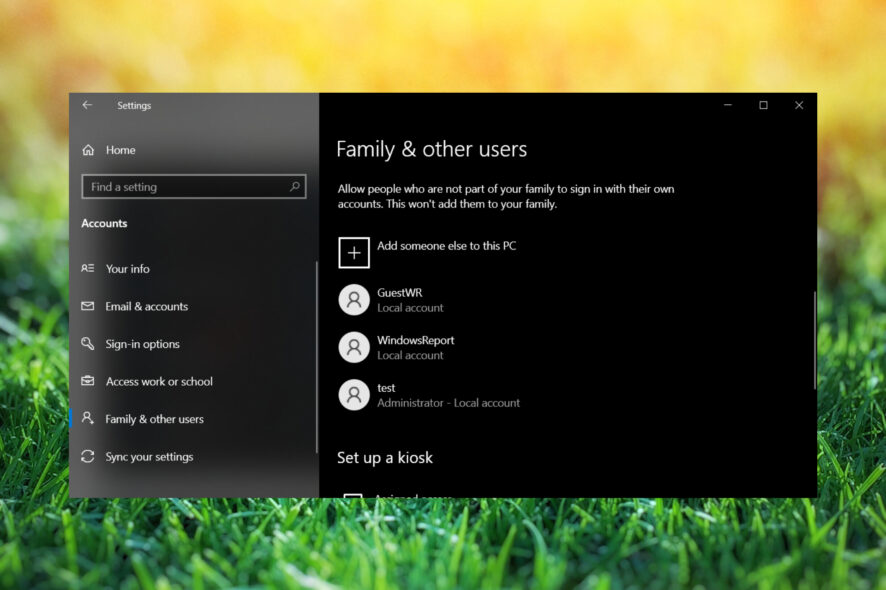
Vous pouvez personnaliser vos comptes très facilement et dans ce guide, nous vous expliquerons comment gérer les utilisateurs dans Windows 10.
Pour commencer à gérer les utilisateurs dans Windows 10, vous devez d’abord ouvrir Paramètres et aller dans Comptes. La première option dans le groupe Comptes est Votre compte, qui vous aide à gérer votre compte Microsoft, personnaliser votre photo de profil, votre nom d’utilisateur, etc.
Nous devons juste mentionner que si vous voulez gérer votre compte Microsoft, vous devez le faire en ligne.
Comment gérer les comptes d’utilisateur dans Windows 10 ?
1. Utiliser un compte local
- Cliquez sur le bouton Démarrer et sélectionnez Paramètres.
- Maintenant, sélectionnez Comptes.

- Faites défiler vers le bas dans le panneau de droite et cliquez sur Se connecter avec un compte local à la place.

Si vous ne voulez pas utiliser le compte de Microsoft et synchroniser vos paramètres, vous pouvez simplement cliquer sur Se connecter avec un compte local à la place pour créer un compte local.
Vous n’aurez pas besoin de saisir d’adresse e-mail ni de numéro de téléphone, entrez simplement votre nom d’utilisateur et votre mot de passe et vous êtes prêt à partir. De plus, si vous avez votre caméra connectée, vous pouvez également créer une nouvelle photo de profil.
De plus, si vous souhaitez ajouter d’autres comptes Microsoft, par exemple pour votre travail ou votre école, vous pouvez les créer en utilisant le lien en bas de la page de votre compte.
2. Modifier les options de connexion
- Appuyez sur la touche Windows et sélectionnez Paramètres dans le menu.
- Cliquez sur Comptes.

- Maintenant, sélectionnez Options de connexion dans le panneau de gauche.

Ensuite, sur notre liste, nous avons les options de connexion, et de cette section, vous pouvez définir si Windows 10 exigera un mot de passe lorsque votre ordinateur sort du mode veille ou non.
De plus, vous pouvez également changer votre mot de passe ici. De cette section, vous pouvez également ajouter un mot de passe PIN que vous pouvez utiliser pour déverrouiller votre compte.
Si vous le souhaitez, vous pouvez également ajouter un mot de passe par image et utiliser votre photo préférée avec une série de glissements et d’autres gestes pour déverrouiller votre PC. La deuxième option est pour un lecteur d’empreintes digitales ou une carte, donc si vous voulez une sécurité maximale, c’est probablement la meilleure option.
En savoir plus sur ce sujet
- Windows 10 Build 19045.6156 atteint la Préversion de sortie avec mise à niveau du démarrage sécurisé
- Comment ouvrir et utiliser l’outil de diagnostic DirectX (dxdiag) dans Windows 11
3. Synchroniser vos e-mails et comptes

La fonction Email & comptes vous permet de personnaliser votre e-mail, votre calendrier et vos contacts. Vous pouvez ajouter plusieurs comptes de messagerie pour un accès plus rapide et voir quelles applications utilisent les informations de votre compte.
4. Définir l’accès au travail

L’option suivante est Accéder au travail ou à l’école, et cette option vous permet de vous connecter à un ordinateur au travail et d’accéder à ses applications, réseau et e-mail.
5. Gérer les comptes Famille et autres utilisateurs

Ensuite, nous avons la section Famille et autres utilisateurs, qui vous permet d’ajouter de nouveaux utilisateurs. De cette section, vous pouvez créer un compte utilisateur pour votre enfant et le surveiller en utilisant Microsoft Family Safety.
De cette façon, vous pouvez vous assurer que votre enfant ne visite que des sites Web appropriés et respecte les limites de temps. De plus, vous pouvez également ajouter d’autres utilisateurs depuis cette section. La dernière option ici est l’accès assigné, avec cette option, vous pouvez permettre à un utilisateur d’accéder à une seule application du Windows Store.
Vous pouvez également supprimer des comptes locaux ou changer leur type en utilisateurs standards ou administrateurs.
Comment synchroniser les paramètres de mon compte Microsoft ?

La dernière section est Synchroniser vos paramètres, et elle fait exactement cela. Elle synchronise vos paramètres avec votre compte Microsoft sur tous les appareils Windows 10.
Par défaut, cette option est activée, et elle synchronisera les mots de passe, préférences linguistiques et autres paramètres Windows. Cependant, si vous ne le souhaitez pas, vous pouvez facilement désactiver la synchronisation.
Comme vous avez pu le remarquer, Windows offre une variété d’options en ce qui concerne la gestion des utilisateurs. Nous espérons que la gestion des utilisateurs dans Windows 10 est un peu plus claire pour vous maintenant. Pour une gestion efficace, vous pouvez activer les Utilisateurs et groupes locaux sur Windows 11 et l’utiliser.
Vous pourriez également être intéressé par la lecture de notre guide sur la façon de changer le compte principal sur Windows 10 ou comment changer d’utilisateur sur Windows 10.
Pour en savoir plus sur les comptes cachés sur votre PC, ne manquez pas notre article sur ce qu’est WDAGUtilityAccount pour plus d’informations.
Si vous avez des questions supplémentaires, n’hésitez pas à les poser dans la section des commentaires.







