






Comment gérer vos fichiers dans iOS avec l'application Fichiers
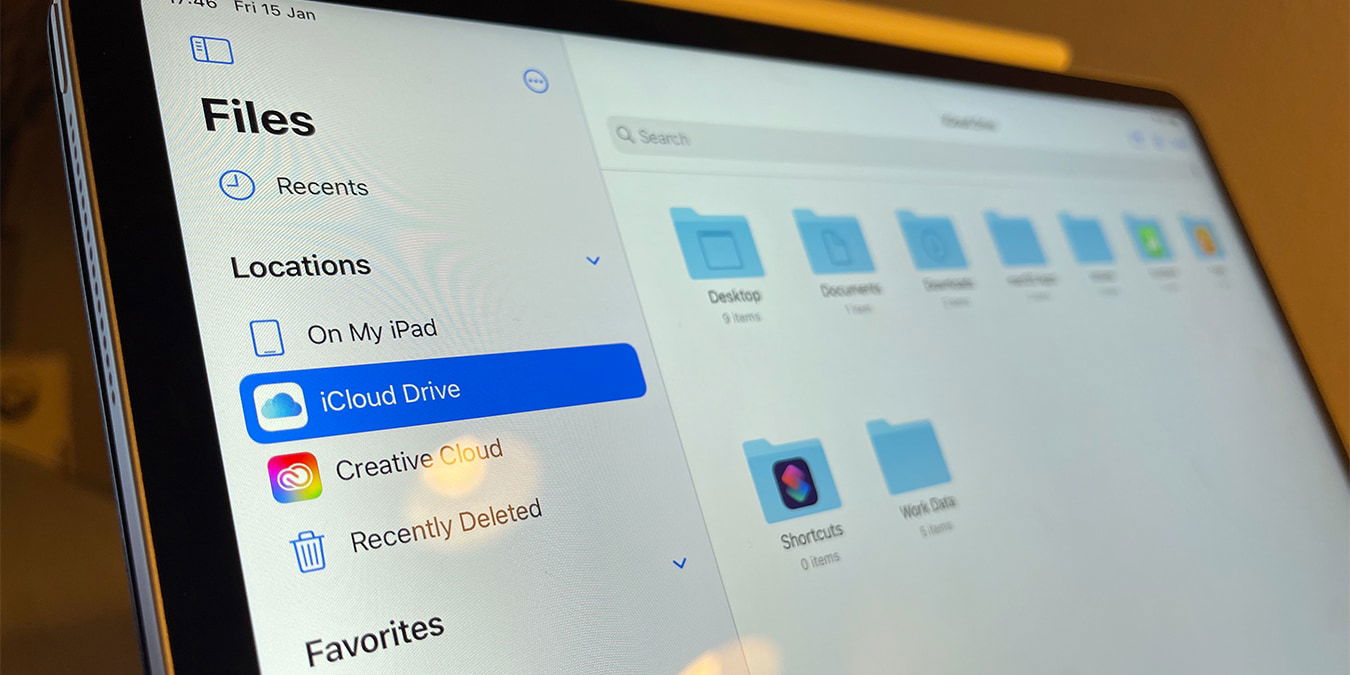
L’une des applications les plus sous-estimées sur iOS (et iPadOS) n’est autre que l’application Fichiers. Au départ, elle peut sembler être un simple gestionnaire de fichiers qui ne vous permet pas d’explorer les fichiers système sur votre iPhone ou iPad. Cependant, nous vous garantissons que vous serez surpris par ce que cette application peut faire, surtout en matière de productivité mobile.
Avec l’application Fichiers, vous pouvez accéder à la fois aux fichiers locaux et aux fichiers cloud, importer des fichiers à partir de disques externes, organiser vos fichiers, visualiser tous les types de fichiers, effectuer une inspection approfondie, et plus encore. Cela dit, il est temps de parler de la manière de gérer vos fichiers dans iOS en utilisant l’application Fichiers.
1. Ajouter de nouveaux emplacements de fichiers et connecter de nouveaux services cloud
L’application Fichiers inclut automatiquement les fichiers que vous avez enregistrés sur votre appareil (localement) ainsi que ceux de votre iCloud Drive. L’avantage que vous confère l’application est que vous pouvez également accéder au contenu que vous avez dans d’autres services cloud.

Si vous regardez la barre latérale de Navigation (sur le côté gauche), vous verrez un groupe d’« Emplacements ». Votre iCloud Drive y sera, ainsi que les fichiers que vous avez sur votre iPad et vos fichiers récemment supprimés. Cependant, si vous cliquez sur le bouton représentant trois petits points dans le coin supérieur droit et choisissez « Modifier » ou « Modifier la barre latérale », vous pourrez ajouter de nouveaux emplacements (services cloud).

Plus précisément, vous verrez un bouton à bascule à côté de chaque application de stockage cloud tierce que vous avez sur votre appareil, comme Dropbox, Google Drive, OneDrive, etc. Une fois que vous êtes satisfait de votre sélection de services, appuyez sur l’option qui dit « Terminé ».
2. Déplacer, copier, supprimer un fichier et plus
En appuyant longuement sur un fichier, vous pouvez faire diverses choses. Vous pouvez soit renommer, dupliquer, copier, supprimer, déplacer, partager, taguer, ou obtenir plus d’infos sur un fichier. De plus, vous verrez un menu déroulant spécifique à des types de fichiers individuels. Par conséquent, si vous appuyez longuement sur une image, vous pouvez la faire pivoter vers la gauche ou vers la droite, créer un PDF, et des choses similaires.

Si vous choisissez « Tags », vous pourrez sélectionner un tag pour étiqueter un fichier. Vous verrez alors une liste de tags dans la barre latérale de l’application Fichiers, ce qui vous permettra d’organiser facilement les fichiers et d’accéder à des tags spécifiques en un rien de temps.

Si vous appuyez longuement sur un dossier, vous obtiendrez une liste d’options différentes. Parmi celles-ci, une option étiquetée « Favori ». Vous pouvez choisir cette option, et le dossier entier apparaîtra alors sous « Favoris » dans la barre latérale. Et tout comme avec les fichiers, vous pouvez également copier, dupliquer, déplacer et supprimer des dossiers.
3. Gérer, dupliquer, partager et supprimer des fichiers sans glisser-déposer
À tout moment, vous pouvez gérer des fichiers dans l’application Fichiers en utilisant le glisser-déposer. Par exemple, si vous souhaitez déplacer un fichier, vous pouvez le faire glisser vers un autre dossier. Cependant, une autre façon de gérer des fichiers est similaire à la manière dont vous le feriez sur un ordinateur.

Tout d’abord, ouvrez un dossier contenant un certain nombre de fichiers, puis appuyez sur « Sélectionner » dans le coin supérieur droit. Ensuite, sélectionnez des fichiers et jetez un œil au bas de votre écran. Vous verrez une barre de menu qui vous permet de partager, dupliquer, déplacer et supprimer des fichiers – en lot. Et si vous appuyez sur « Plus », vous pouvez même compresser des fichiers dans une seule archive ZIP.
4. Trouver un fichier/dossier spécifique par recherche
À tout moment, vous pouvez rechercher un fichier ou un dossier spécifique. Il suffit d’appuyer sur le champ de « Recherche » en haut de votre écran, puis d’entrer une phrase pour le fichier que vous souhaitez. Par exemple, vous pouvez rechercher « Images », et l’application Fichiers peut vous aider en vous permettant de rechercher des images JPEG ou PNG.

Vous pouvez également affiner votre recherche en choisissant « Récents » ou « iCloud Drive » (juste en dessous du champ de recherche en haut de votre écran). En utilisant ces onglets, l’application Fichiers peut naviguer plus rapidement vers des fichiers ou dossiers spécifiques.
5. Créer un nouveau dossier et ajouter des documents/fichiers existants
Créer un nouveau dossier dans l’application Fichiers, puis y ajouter des fichiers, est assez facile. Appuyez longuement sur un espace vide dans l’application Fichiers où vous souhaitez que le dossier apparaisse, puis appuyez sur « Nouveau Dossier ». Alternativement, vous pouvez appuyer sur le bouton « Nouveau Dossier » dans le coin supérieur droit de l’écran de votre iPad. Si vous utilisez un iPhone, appuyez sur « Plus » puis sélectionnez « Nouveau Dossier ».

Pour ajouter des fichiers à votre nouveau dossier, vous pouvez d’abord sélectionner n’importe quel nombre de fichiers, puis appuyer sur « Déplacer » au bas de votre écran. Un pop-up apparaîtra afin que vous puissiez naviguer vers votre dossier nouvellement créé. Facile, n’est-ce pas ?
6. Récupérer des fichiers supprimés via l’application Fichiers
Dès que vous ouvrez l’application Fichiers, vous verrez une liste d’emplacements dans la barre latérale de l’application. C’est également là que vous trouverez un élément nommé « Récemment Supprimés ». Comme vous pouvez déjà le deviner, c’est l’endroit où se trouvent les fichiers que vous avez supprimés, attendant d’être soit récupérés, soit définitivement effacés.

Si vous souhaitez récupérer un fichier supprimé, appuyez longuement dessus et sélectionnez « Récupérer ». Et si vous souhaitez libérer de l’espace sur votre appareil, appuyez sur « Supprimer Maintenant ». À tout moment, vous pouvez également choisir « Infos » pour obtenir des informations supplémentaires sur un dossier ou un fichier.
Conclusion
Vous utiliserez l’application Fichiers dans plus de situations que simplement à l’intérieur de l’application elle-même. Lorsque vous êtes dans une autre application et que vous cliquez pour ajouter un fichier, cela vous redirigera vers l’application Fichiers. Vous commencerez très vite à vous demander comment vous parveniez à vous en passer sur votre iPhone ou iPad.
Enfin, nous aimerions également recommander quelques ressources utiles. Vous voudrez savoir comment vérifier ce qui occupe votre espace de stockage iCloud, utile pour explorer vos fichiers. Et en parlant d’organiser les choses, voici comment organiser vos applications iPhone.







