






Comment mesurer la distance entre deux points dans Google Maps
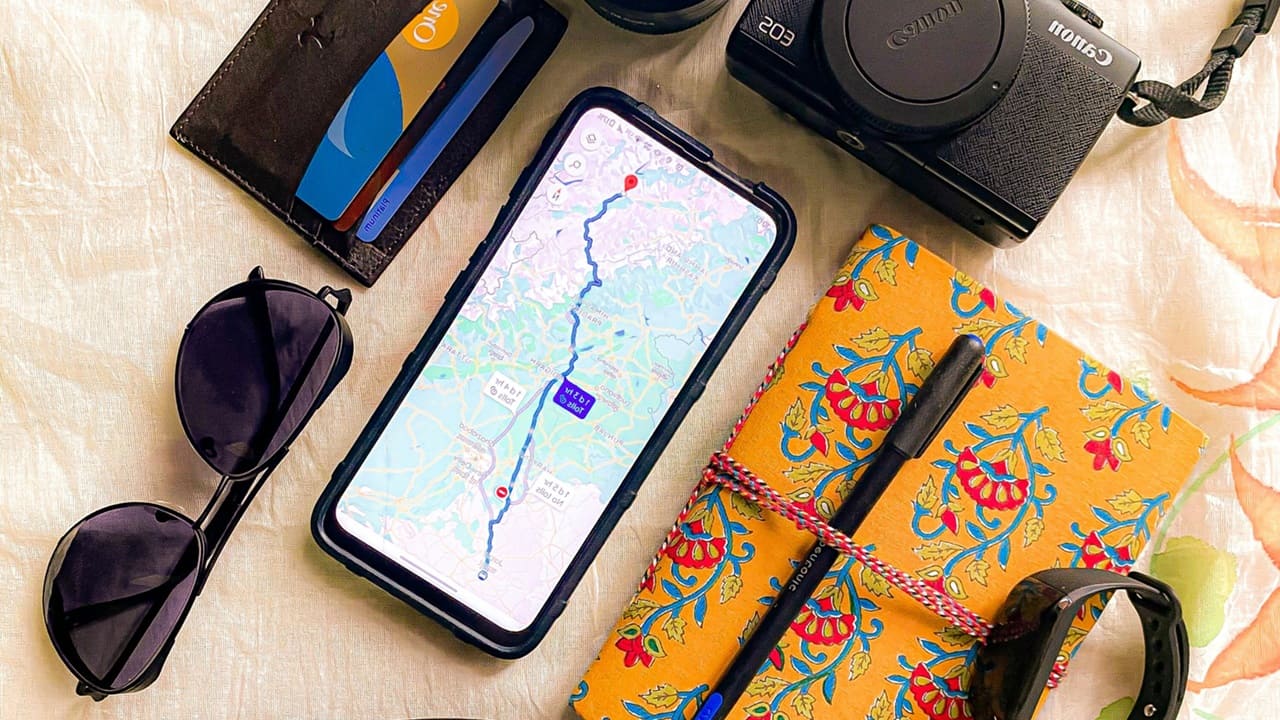
Lorsque vous consultez un emplacement dans Google Maps, vous pouvez vouloir connaître la distance à parcourir afin de décider si vous devez marcher ou prendre la voiture. Ce guide montre comment mesurer la distance en utilisant Google Maps via différentes méthodes.
Bon à savoir : Google Maps ne fonctionne pas comme il se doit ? Ces options pourraient restaurer la fonctionnalité de l’application.
Comment voir la distance avec la fonction Itinéraires
Vous pouvez mesurer la distance entre deux points en utilisant la fonction Itinéraires dans Google Maps. C’est probablement la méthode la plus simple.
Mobile
Ouvrez l’application Google Maps et recherchez une destination en utilisant la barre de recherche en haut, ou trouvez-la sur la carte et appuyez dessus.
Appuyez sur le bouton d’itinéraires pour voir votre trajet.

En bas de l’écran, par défaut, vous verrez le temps estimé qu’il faudra pour y arriver en voiture. À côté, se trouvera la distance entre votre emplacement et la destination.
Appuyez sur un autre itinéraire sur la carte pour visualiser et comparer les distances. Vous pouvez également changer de moyen de transport et vérifier ces distances.

Astuce : bien que Google Maps n’ait pas de fonction de rayon intégrée, ce tutoriel montre comment dessiner un rayon dans l’application.
PC
Vous pouvez voir des détails similaires concernant la distance vers votre destination sur PC.
Tout comme auparavant, recherchez la destination ou cliquez dessus sur la carte. Appuyez sur le bouton Destinations dans la fenêtre contextuelle.

Google Maps affichera tous les itinéraires disponibles vers votre destination, tout en affichant la distance. Vous pouvez changer de moyen de transport et comparer les distances.

FYI : vous voulez vous éloigner de Google Maps ? Découvrez les meilleures alternatives à Google Maps.
Note : Une fois que vous connaissez la distance, vous pouvez facilement trouver le point médian entre deux épingles.
Comment voir la distance avec la fonction Mesurer la distance
Une autre façon de mesurer la distance entre deux ou plusieurs points en utilisant Google Maps est avec la fonction Mesurer la distance. C’est une meilleure option si vous souhaitez mesurer la distance vers un point qui n’est pas sur la carte, ou calculer la distance entre plusieurs points.
Mobile
Ouvrez Google Maps sur votre appareil Android ou iPhone, et recherchez un emplacement, ou trouvez-le sur la carte. Appuyez longuement jusqu’à ce que l’épingle rouge apparaisse.

Lorsque Google Maps vous donne des informations sur l’adresse que vous avez saisie, elle apparaîtra en bas. Faites glisser vers le haut depuis le bas de l’écran pour révéler des informations supplémentaires sur l’emplacement. Sélectionnez l’option Mesurer la distance.

Un cercle noir apparaîtra avec quelques points bleus. Si vous faites glisser votre doigt vers la droite sur votre écran, les points se déplaceront vers la gauche. Placez le cercle noir sur votre emplacement actuel, par exemple, et la distance apparaîtra en bas à gauche de votre écran.

Il existe également un moyen de mesurer la distance entre différents points. Faites cela en appuyant sur l’option Ajouter un point en bas à droite, et commencez à ajouter une nouvelle destination.

Après avoir appuyé sur cette option, placez le cercle noir sur le troisième emplacement, et la somme de tous les points que vous ajoutez apparaîtra en bas.
La distance sera affichée en miles, mais si vous souhaitez la voir en mètres au lieu de kilomètres ou vice versa, vous pouvez changer cela en revenant à l’écran principal de Google Maps. Appuyez sur votre photo de profil dans le coin supérieur droit (dans la barre de recherche) et sélectionnez Paramètres dans le menu qui apparaît.

Faites défiler vers le bas jusqu’à l’option Unités de distance. Sélectionnez les unités que vous préférez.

Visualisez la distance dans votre unité de mesure préférée.

Astuce : vous pouvez contrôler Spotify depuis Google Maps (et Waze) pour une navigation plus sûre.
PC
Il est encore plus facile de mesurer la distance en utilisant la version Web de Google Maps sur votre navigateur de bureau.
Pour marquer le point A, faites un clic droit sur le point de départ, et choisissez l’option Mesurer la distance.

La distance sera marquée par un cercle noir près du point de destination. Vous pourrez également voir la distance en mètres et en pieds en bas.

Ajoutez autant de destinations supplémentaires que vous le souhaitez. Vous n’avez qu’à cliquer sur le prochain endroit sur la carte pour voir la distance depuis le dernier point sur lequel vous avez cliqué. Visualisez la distance totale en bas.

Astuce : apprenez-en plus sur les épingles déposées dans Google Maps pour des directions plus précises.
Il y a beaucoup d’autres choses que vous pouvez faire avec Google Maps pour le rendre intéressant à explorer. Par exemple, vous pouvez enregistrer un itinéraire sur Google Maps. Apprenez également à vérifier le trafic avec Google Maps.
Crédit image : Pexels. Tous les captures d’écran par Alexandra Arici.







