






Comment fusionner des dossiers sur Mac

Quiconque a utilisé un Mac pendant une longue période a déjà été confronté à ce problème. Il y a deux dossiers Finder avec des noms identiques, et les deux contiennent un grand nombre de fichiers. Ce tutoriel montre comment facilement fusionner des dossiers sur Mac sans perdre de fichiers.
Table des matières
- Fusionner des dossiers sur un Mac
- Utiliser la touche Option pour fusionner des dossiers sur un Mac
- Comment fusionner des dossiers sur un Mac en utilisant le Terminal
- La méthode manuelle pour fusionner des dossiers sur un Mac
Fusionner des dossiers sur un Mac
Plutôt que de déplacer manuellement des fichiers d’un dossier à un autre et de déterminer quel fichier est un duplicata et lequel porte simplement le même nom, laissez votre Mac faire le travail lourd.
Nommez les deux dossiers que vous souhaitez fusionner avec le même nom, mais sachez que vous recevrez un message d’erreur concernant le nom déjà pris.
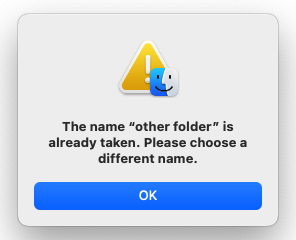
À ce stade, vous penserez que vous ne pouvez pas les fusionner, mais tenez bon.
Utiliser la touche Option pour fusionner des dossiers sur un Mac
Le secret est d’utiliser la touche Option de votre clavier pour fusionner des dossiers sur votre Mac. Suivez ces étapes pour fusionner deux dossiers :
Créez un nouveau dossier temporaire et déplacez le premier dossier dans le dossier temporaire. Donnez au deuxième dossier le nom du premier. Vous ne serez pas dérangé par le message d’erreur ennuyeux qui apparaît, car le premier dossier est à l’intérieur du dossier temporaire.
Remarque : s’il y a des sous-dossiers impliqués, ils doivent être nommés identiquement dans chaque dossier.
Maintenez la touche Option enfoncée pour déplacer le deuxième dossier dans le dossier temporaire.
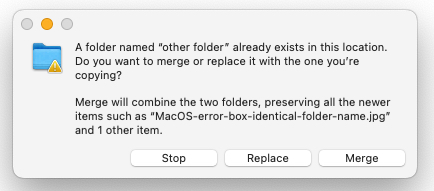
Cliquez sur le bouton Fusionner, et les deux dossiers seront fusionnés en un seul lorsque vous le ferez.
Si votre Mac rencontre un autre fichier avec le même nom, il consultera l’horodatage du fichier. Il créera soit une copie nommée de manière unique du fichier avec l’horodatage le plus récent, soit il restera dans le dossier temporaire pour votre examen.
Dans ce cas, il les a laissés en dehors de l’autre dossier. Les autres fichiers de noms identiques avec des horodatages différents ont été mis dans le premier dossier.
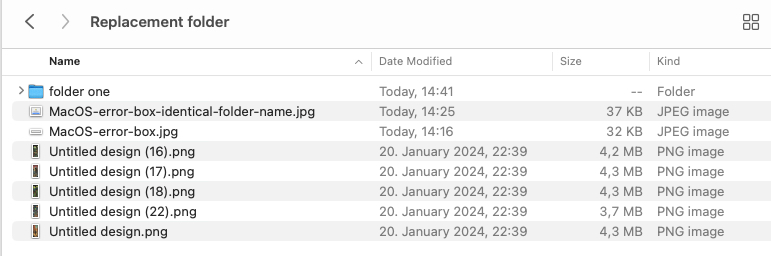
Lorsque vous examinerez les duplicatas avec des horodatages différents, vous le trouverez beaucoup plus facile de les différencier.
Comment fusionner des dossiers sur un Mac en utilisant le Terminal
Si vous êtes plus fan du Terminal, vous pouvez facilement l’utiliser pour fusionner des dossiers sur un Mac. Il produira le même résultat final que ci-dessus. À condition que les deux dossiers aient des noms différents, il mettra tous les fichiers ensemble mais laissera les autres en dehors du dossier pour votre examen.
Ouvrez la fenêtre du Terminal et tapez : ditto. Faites glisser le dossier source dans la fenêtre du Terminal, suivi du dossier de destination.
Appuyez sur Entrée pour terminer le processus.
La méthode manuelle pour fusionner des dossiers sur un Mac
Avant les deux méthodes ci-dessus, vous deviez fusionner des dossiers sur un Mac manuellement. Suivez ci-dessous pour voir pourquoi c’est une option moins souhaitable.
Comme auparavant, le premier dossier contient divers fichiers.
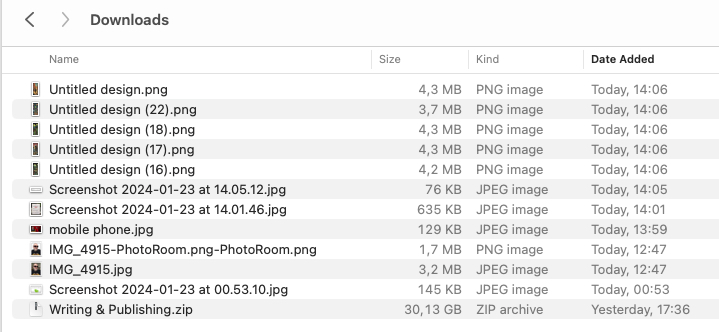
Lorsque vous essayez d’ajouter les fichiers du premier dossier au deuxième dossier, votre Mac vous alertera qu’un fichier portant le même nom existe déjà.
Le problème ici n’est pas que les fichiers puissent être identiques en contenu. Le danger est que s’ils le sont, le fichier déplacé écrasera le fichier original. C’est un danger particulier si vous traitez des photos numériques avec des noms de fichiers tels que IMG01.JPG.
Si vous n’avez que quelques fichiers, alors la solution est simple. Ouvrez les fichiers, renommez les identiques et déplacez les autres. Facile.
Mais si vous avez des centaines de fichiers, dont la plupart portent le même nom, la tâche devient beaucoup plus difficile. Évidemment, vous ne pouvez pas examiner chaque fichier individuellement.
La solution évidente est de fusionner les dossiers en utilisant l’une des deux premières options. Avec ces deux options beaucoup plus faciles, vous pouvez éviter le long processus manuel. Il y a beaucoup d’autres choses que vous pouvez faire avec les dossiers du Finder sur Mac, comme verrouiller les dossiers par mot de passe et même cacher les icônes des dossiers sur votre bureau.
Crédit image : Canva. Toutes les captures d’écran par Mark O’Neill







