






Comment déplacer des e-mails d'un compte Gmail à un autre
Déplacer des e-mails d’un compte Gmail à un autre compte Gmail n’est qu’à un pas d’inscription, mais laisser tous vos anciens e-mails derrière vous n’est pas vraiment une option dans la plupart des cas. Il peut y avoir des milliers d’e-mails importants que vous aimeriez garder avec vous. De plus, vous pourriez également vouloir continuer à recevoir des e-mails entrants de l’ancien compte Gmail vers le nouveau.
Heureusement, Gmail propose un processus simple pour déplacer des e-mails d’un compte Gmail à un autre afin de continuer à recevoir de nouveaux e-mails également. Si vous souhaitez déplacer vos anciens e-mails vers votre nouveau compte Gmail, suivez le processus expliqué ci-dessous.
Activer le POP dans l’ancien compte Gmail
Le POP (Post Office Protocol) est un protocole qui récupère tous les e-mails d’un serveur et les enregistre sur le client. En activant le POP dans votre ancien compte Gmail, vous pouvez permettre à Gmail de récupérer des e-mails (anciens et nouveaux) de votre ancien compte et de les transférer vers un autre compte (votre nouveau compte).
Pour activer le POP dans votre ancien compte Gmail, connectez-vous à votre ancien compte Gmail et cliquez sur l’icône d’engrenage située dans le coin supérieur droit de la fenêtre. Cliquez maintenant sur l’option “Paramètres” pour accéder aux paramètres.
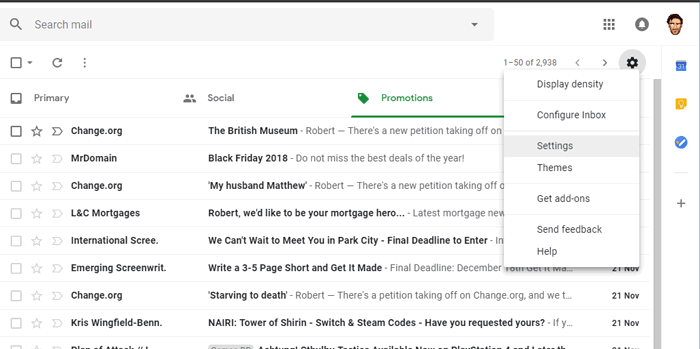
Dans les paramètres, cliquez sur l’onglet “Transfert et POP/IMAP” puis sélectionnez l’option “Activer le POP pour tous les e-mails.” Dès que vous activez le POP, vous verrez un menu déroulant ci-dessous qui vous permettra de décider ce que vous souhaitez faire avec les e-mails qui sont accessibles par le POP. Vous pouvez enregistrer une copie dans l’ancien compte, les marquer comme lus, les archiver ou simplement les supprimer. Une fois que vous avez sélectionné l’option souhaitée, cliquez sur “Enregistrer les modifications.”

Il y a également une option “Activer le POP pour les e-mails qui arrivent à partir de maintenant” qui n’enverra que les nouveaux e-mails vers votre nouveau compte et non ceux actuellement stockés.

Importer des e-mails de l’ancien compte Gmail vers le nouveau compte
Maintenant, vous devez ajouter le compte Gmail activé par POP à votre nouveau compte afin que Gmail puisse commencer à recevoir des e-mails de celui-ci. Déconnectez-vous de l’ancien compte Gmail et connectez-vous au nouveau. Dans le nouveau compte, cliquez sur l’icône d’engrenage et sélectionnez “Paramètres” dans le menu.
Cliquez sur l’onglet “Comptes et importation”, puis cliquez sur “Ajouter un compte de messagerie”.

Une nouvelle fenêtre s’ouvrira où vous serez invité à entrer une adresse e-mail. Entrez l’adresse e-mail de l’ancien compte Gmail ici, puis cliquez sur “Étape suivante.”

À la page suivante, entrez le mot de passe de l’ancien compte Gmail et cliquez sur “Ajouter un compte.” Par défaut, vous n’avez pas besoin de changer quoi que ce soit, mais il est préférable de vérifier/personnaliser les options suivantes avant de cliquer sur “Ajouter un compte :”
- Serveur POP : pop.gmail.com
- Port : 995
- Décochez : Laisser une copie du message récupéré sur le serveur.
- Cochez : Toujours utiliser une connexion sécurisée (SSL) lors de la récupération des e-mails.
- Décochez/Cochez : Étiqueter les messages entrants – Cochez-le si vous souhaitez étiqueter les messages.
- Décochez/Cochez : Archiver les messages entrants – Cochez-le si vous souhaitez archiver les messages au lieu de les envoyer dans la boîte de réception.

Lorsque vous cliquez sur “Ajouter un compte,” on vous demandera si vous souhaitez répondre aux e-mails reçus en utilisant l’”ancienne adresse e-mail” ou la nouvelle. Cela peut être utile si vous voulez vous assurer que votre destinataire reçoit des e-mails de votre ancien compte pour vous identifier. Si vous choisissez “Oui,” vous devrez vérifier votre ancienne adresse e-mail avec un code de confirmation. Si vous choisissez “Non,” la configuration se terminera et votre compte sera ajouté.
Il peut falloir un certain temps pour récupérer tous les e-mails, donc vous devrez peut-être attendre un peu. De plus, vous pouvez toujours cliquer sur le bouton “Supprimer” à côté de votre compte ajouté sous l’onglet “Comptes et importation” pour arrêter de recevoir de nouveaux messages du compte ancien attaché.
Remarque : Vous pourriez recevoir une erreur “accès non autorisé” lorsque vous cliquez sur “Ajouter un compte.” Cela se produit lorsque Gmail ne fait pas confiance à l’autre application/compte qui essaie d’accéder à votre ancien compte avec le POP activé. Allez simplement sur la page Autoriser l’application et cliquez sur “Continuer” pour autoriser l’accès pendant dix minutes. Vous aurez maintenant dix minutes pour cliquer à nouveau sur le bouton “Ajouter un compte” et continuer le processus.
Conclusion
Les étapes énumérées ci-dessus sont le moyen le plus simple de déplacer et de gérer les e-mails de votre ancien compte Gmail vers un nouveau compte Gmail. Vous pouvez également utiliser l’option IMAP et copier des e-mails depuis un client de messagerie comme Thunderbird ou Outlook. Cependant, cela peut être un peu compliqué et un processus plus fatigant. Si vous avez des questions, faites-le nous savoir dans les commentaires ci-dessous.







