






Comment ouvrir et modifier des fichiers SVG sur Windows

Les graphiques vectoriels évolutifs (SVG) sont un format de fichier convivial pour le web utilisé pour afficher des graphiques 2D, des illustrations vectorielles, des graphiques, etc. Bien qu’il se rende comme une image, il est en réalité constitué de code XML qui définit les courbes et les lignes. Sur Windows, vous pouvez facilement visualiser des fichiers SVG avec un navigateur, mais les modifier avec un éditeur d’images habituel. Dans ce guide, nous vous montrerons comment ouvrir et modifier un fichier SVG sur Windows.
Ouvrir un fichier SVG avec un navigateur
Nous pouvons ouvrir un fichier SVG dans le navigateur en double-cliquant dessus ou en le faisant glisser dans notre navigateur préféré.

C’est la manière la plus simple d’ouvrir un fichier SVG. Cependant, nous ne pouvons pas modifier l’image en utilisant cette méthode.
Afficher un fichier SVG dans l’explorateur de fichiers
Vous pouvez ouvrir des fichiers SVG en activant la fonctionnalité d’aperçu SVG dans Microsoft PowerToys. Pour ce faire, vous devez télécharger et installer PowerToys depuis la page officielle de PowerToys, le Microsoft Store ou le gestionnaire de paquets Windows (winget).
Par exemple, nous utilisons le gestionnaire de paquets Winget dans PowerShell pour installer PowerToys :
winget install --id Microsoft.PowerToys --source winget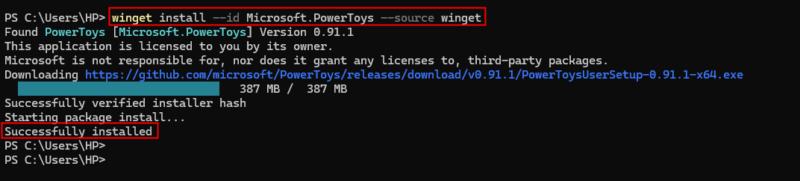
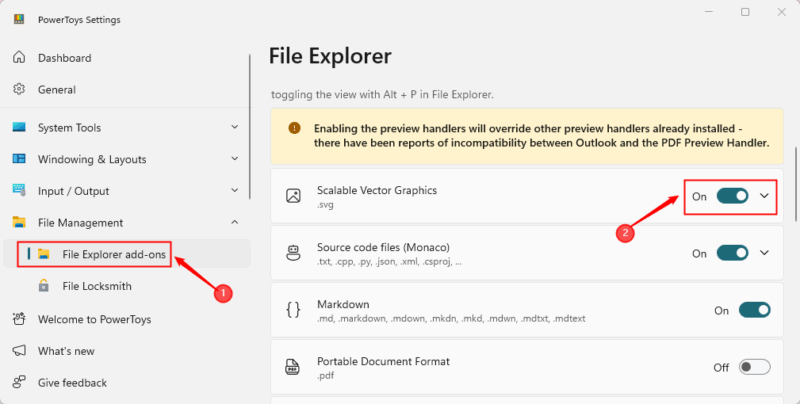
Après l’installation, vous pouvez ouvrir PowerToys depuis le menu Démarrer. Dans les paramètres de PowerToys, allez dans “Modules complémentaires de l’explorateur de fichiers” et activez l’aperçu “Graphiques vectoriels évolutifs” dans la section Volet d’aperçu :
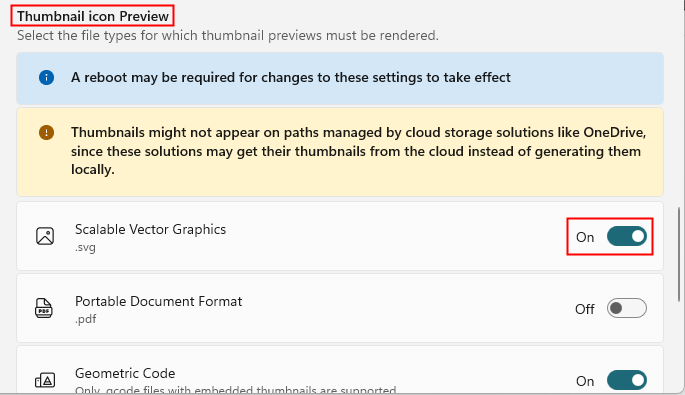
Vous pouvez également activer les vignettes SVG pour les voir en mode icône, pas seulement dans le volet d’aperçu :
Maintenant, ouvrez l’explorateur de fichiers, appuyez sur Alt + P pour activer le volet d’aperçu et sélectionnez un fichier SVG pour voir un aperçu à droite.
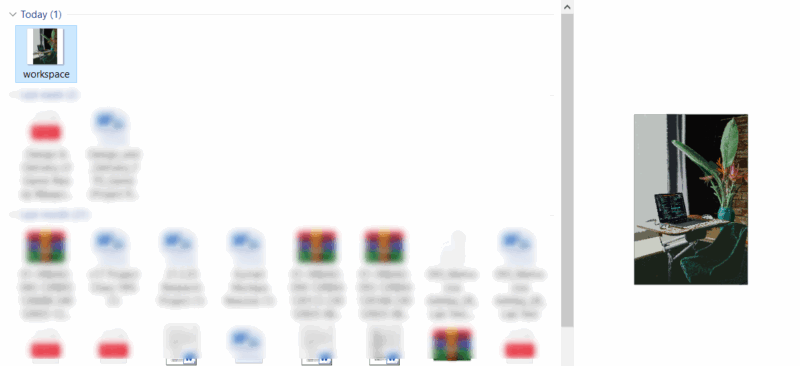
De cette manière, vous pouvez voir des vignettes et des aperçus détaillés dans l’explorateur de fichiers sans avoir besoin de logiciel supplémentaire.
Modifier un fichier SVG avec un éditeur de texte
Étant donné que les SVG sont principalement des fichiers XML, vous pouvez facilement les modifier en utilisant un éditeur de texte. De plus, vous pouvez utiliser le CSS pour styliser le SVG de plusieurs manières, y compris ajouter des animations. C’est quelque chose que vous ne pouvez pas faire avec des formats d’image ordinaires comme JPG ou PNG.
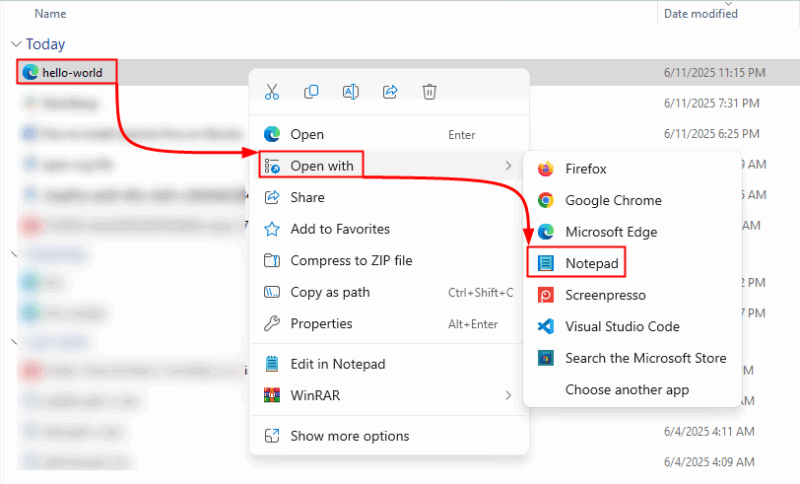
Cliquez avec le bouton droit sur le fichier SVG, passez sur Ouvrir avec, puis sélectionnez un éditeur tel que Notepad :
Lorsque vous ouvrez un fichier SVG dans un éditeur de texte, vous verrez un code basé sur XML plutôt que l’image elle-même.
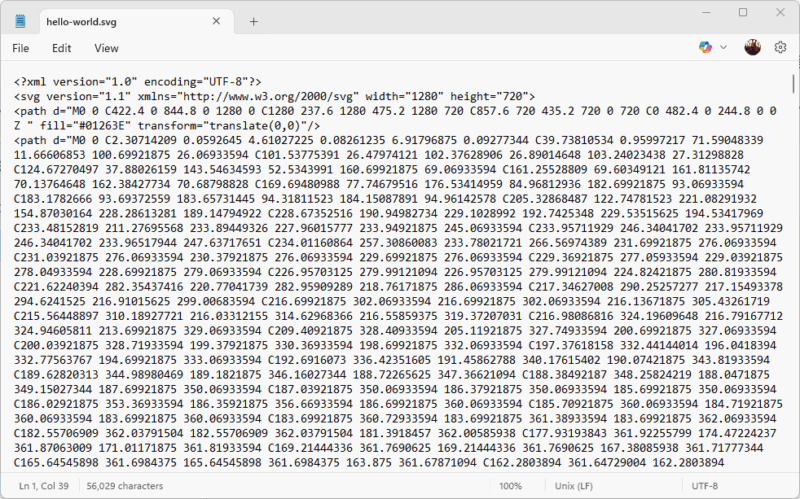
Supposons que nous souhaitions changer la couleur de remplissage du fichier SVG donné en noir. Dans ce cas, nous pouvons modifier l’attribut fill comme suit :
Enregistrez le code dans un fichier texte et ouvrez à nouveau le fichier, vous verrez le résultat mis à jour, quelque chose comme ça :

Vous pouvez utiliser un éditeur de texte pour créer ou modifier un fichier SVG, mais cela fonctionne bien seulement pour des images très simples avec quelques formes. Si l’image est complexe, modifier chaque partie manuellement devient trop difficile.
Modifier un fichier SVG avec un éditeur vectoriel
Des outils modernes d’édition vectorielle, qu’ils soient basés sur un bureau comme Adobe Illustrator et Inkscape ou des plateformes en ligne comme Figma et Canva, peuvent ouvrir et modifier des fichiers SVG.
Par exemple, nous allons utiliser l’éditeur SVG de Canva pour vous montrer à quel point il est facile de modifier une image SVG en utilisant un outil en ligne. Tout d’abord, accédez à l’éditeur SVG de Canva depuis le site officiel, puis cliquez sur le bouton Modifier SVG :

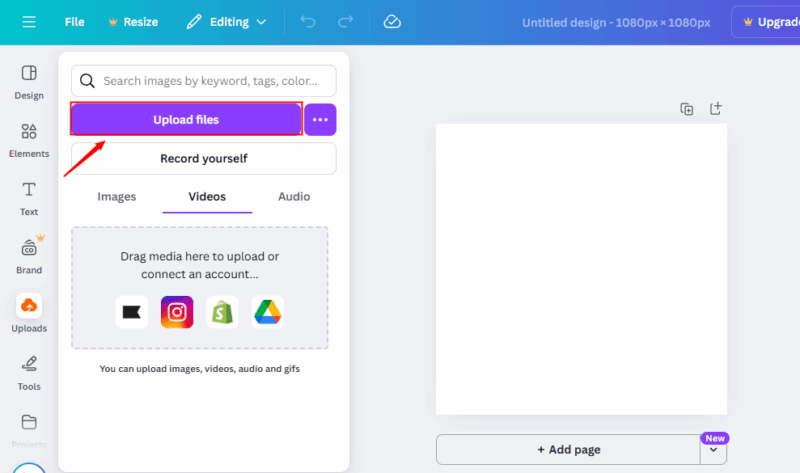
Cliquez sur le bouton Télécharger des fichiers et sélectionnez le fichier SVG que vous souhaitez modifier :
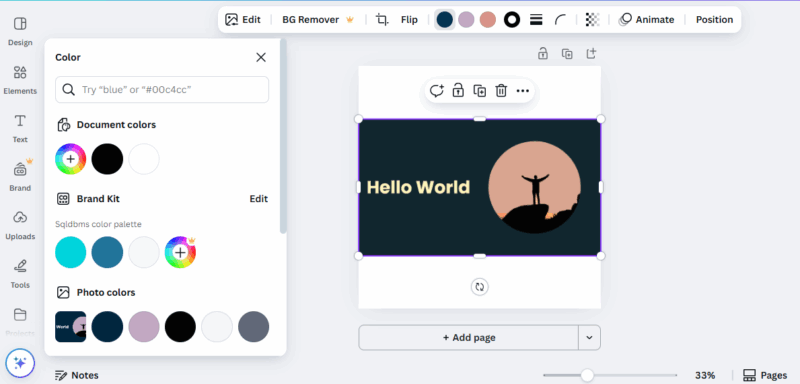
Une fois le fichier SVG souhaité téléchargé, vous pouvez le modifier à votre guise. Ici, j’ai changé la couleur d’arrière-plan et la couleur du premier plan du fichier SVG sélectionné.
Si vous avez besoin de modifications de base, vous pouvez opter pour l’éditeur SVG de Canva. Cependant, je recommande d’utiliser des outils avancés comme Adobe Illustrator ou Inkscape pour modifier des groupes vectoriels ou des chemins complexes.
Convertir des fichiers au format SVG et vice versa
Vous pouvez convertir un fichier SVG en d’autres formats ou d’autres formats d’image en SVG à l’aide d’outils d’édition d’images de bureau ou en ligne.
Lors de la conversion en SVG, en particulier à partir de PNG ou JPG, les outils en ligne peuvent rencontrer des difficultés avec des visuels complexes. Vous pouvez remarquer des formes simplifiées ou des couleurs manquantes car les images raster sont tracées en graphiques vectoriels.
Supposons que nous souhaitions convertir le fichier PNG suivant en SVG :

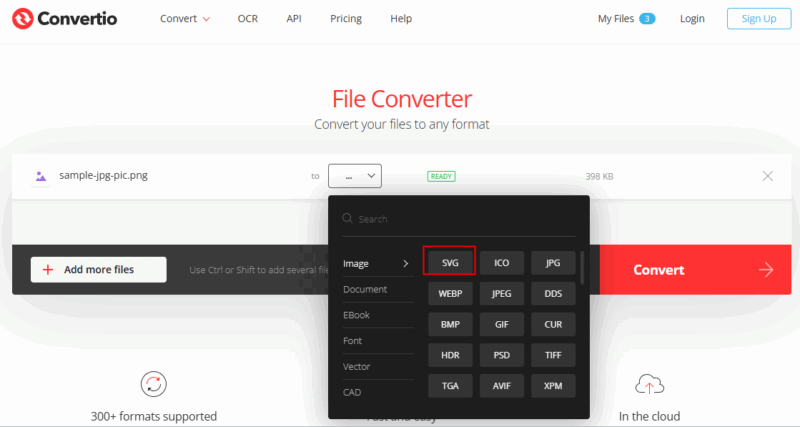
Utilisons un éditeur en ligne comme Convertio pour convertir une image PNG en SVG. Pour ce faire, téléchargez le fichier à convertir, puis sélectionnez le format de sortie souhaité. Enfin, cliquez sur le bouton Convertir pour convertir le fichier au format sélectionné :
Une fois le fichier converti, vous pouvez le télécharger en cliquant sur le bouton respectif :

Maintenant, ouvrez le fichier converti pour voir le résultat final :
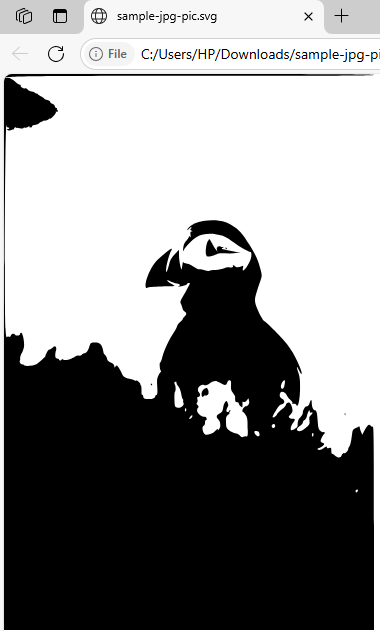
Le résultat indique une baisse significative de la qualité de l’image.
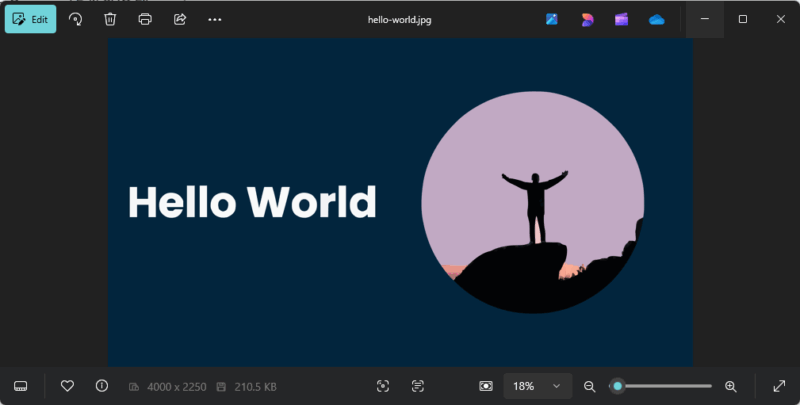
D’un autre côté, la conversion d’SVG en formats tels que PNG ou JPG est généralement plus précise et fonctionne bien sur la plupart des outils. Supposons que nous souhaitions convertir l’image SVG suivante en JPG :

Utilisons Convertio pour convertir le fichier SVG sélectionné en JPG :
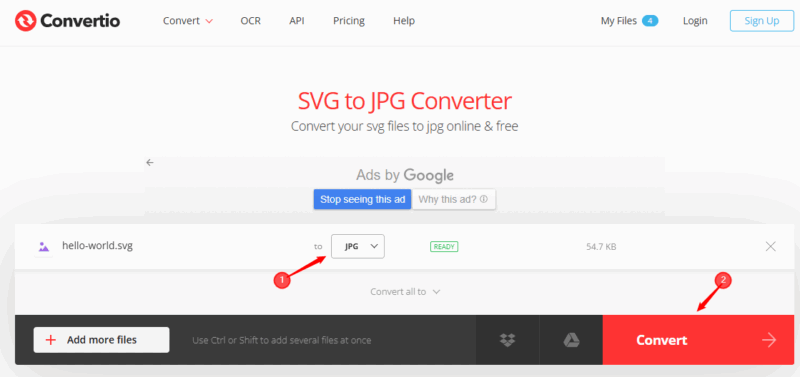
Téléchargez l’image et ouvrez-la pour analyser le résultat. Le résultat montre que la conversion d’un SVG en JPG n’affecte pas la qualité de l’image :
Si vous devez travailler avec des images raster sur mobile, vous pouvez également modifier des photos avec Photoshop pour Android.







