






Comment ouvrir des fichiers ZIP et RAR dans Google Drive

Google Drive ne vous permettra pas de travailler avec des fichiers ZIP ou RAR sans les télécharger d’abord sur un PC. Cela peut être très problématique, surtout si vous traitez plusieurs fichiers compressés. Nous allons vous montrer comment ouvrir des fichiers ZIP et RAR dans Google Drive sans les télécharger au préalable. D’autre part, si vous devez vraiment télécharger ces fichiers, il est plus rapide d’utiliser des extracteurs basés sur le Web et des applications portables.
Table des matières
- Extracteur ZIP
- Décompresser des fichiers ZIP/RAR en ligne
- Questions fréquemment posées
Extracteur ZIP
Bien que Google Drive vous permet de prévisualiser le contenu d’un fichier compressé téléchargé, vous ne pouvez pas ouvrir/télécharger les fichiers individuels d’un dossier compressé.
Pour résoudre ce problème, vous pouvez installer une application native de Google appelée Extracteur ZIP. Elle est disponible à la fois en tant qu’application du Google Workspace Marketplace et en tant qu’extension du Chrome Web Store. Pour cette dernière, sélectionnez « Ajouter à Chrome » pour continuer. (Elle fonctionnera également avec le navigateur Microsoft Edge.)

Installation de l’Extracteur ZIP
Pour installer l’application, vous devrez donner la permission à l’Extracteur ZIP de s’ajouter à Google Drive et de visualiser et gérer les fichiers en conséquence. Il s’agit de permissions de sécurité standard qui peuvent être données librement, car il s’agit d’une application de Google Workspace Marketplace fiable.

Lors de l’installation guidée, vous devrez autoriser l’Extracteur ZIP à ouvrir des fichiers dans Google Drive et Gmail sur le site officiel. Cela nécessite quelques permissions standard.

Si vous avez un compte Google Workspace payant, vous pouvez directement installer l’application via celui-ci, pour qu’elle se lance ensuite automatiquement depuis Google Drive.

Peu importe la méthode, une fois que l’Extracteur ZIP est installé sur Google Drive, vous pouvez facilement le localiser à partir de « Mon Drive -> Plus -> Extracteur ZIP. »

L’Extracteur ZIP est assez natif à l’écosystème des applications de Google Chrome. Une fois installé, vous pouvez y accéder à partir de chrome://apps, comme n’importe quel autre programme Google.

Accéder aux fichiers compressés de Google Drive à l’aide de l’Extracteur ZIP
- Après avoir installé l’Extracteur ZIP, retournez à votre Google Drive et double-cliquez sur le fichier ZIP ou RAR. Cela ouvrira un écran de prévisualisation.
- L’Extracteur ZIP se montrera dans la liste des « applications connectées. » Cliquez dessus pour continuer.

- L’Extracteur ZIP est prêt à extraire les fichiers RAR. Cliquez sur le bouton bleu « Extraire ».

- Il ne faut que quelques secondes pour que les fichiers RAR extraits soient enregistrés dans Google Drive.

- Lorsque vous voyez le statut « extraction complète », les fichiers décompressés sont prêts à être consultés sur votre compte Google Drive. Cliquez sur « Voir les fichiers. »

- Vous devriez pouvoir visualiser les fichiers décompressés dans un nouveau dossier créé dans Google Drive. Ceux-ci peuvent être téléchargés séparément.

Avec l’Extracteur ZIP, vous pouvez sélectionner un nombre limité de fichiers archivés. Cela est vraiment utile si vous souhaitez télécharger et transférer l’exécutable d’un logiciel sans télécharger tous les bits individuels.
Une qualité incroyable de l’Extracteur ZIP est qu’il peut également extraire des dossiers compressés protégés par mot de passe. Le mot de passe est uniquement utilisé sur votre ordinateur pour ouvrir le fichier ZIP et n’est jamais envoyé sur le réseau.
Décompresser des fichiers ZIP/RAR en ligne
Bien qu’il soit pratique de gérer les fichiers décompressés de Google Drive dans la fenêtre du navigateur, parfois vous avez vraiment besoin d’une option de téléchargement local. Pour cela, vous pouvez soit utiliser un extracteur basé sur le Web, soit une application portable qui ne nécessite pas d’installation élaborée. Voir nos recommandations ci-dessous.
1. ExtendsClass
ExtendsClass est une boîte à outils en ligne gratuite contenant de nombreux outils basés sur le navigateur pour les développeurs. Il prend en charge les fichiers ZIP, RAR et TAR.
- Faites glisser et déposez ou sélectionnez votre fichier compressé téléchargé dans la fenêtre principale.
- Les fichiers décompressés sont automatiquement prêts à être téléchargés sur votre appareil local.

Bien qu’un outil comme ExtendsClass soit bon pour un téléchargement occasionnel, cela devient chronophage si votre dossier compressé contient trop de fichiers décompressés. Il serait préférable d’utiliser les instructions précédentes dans un tel cas.

2. Extract.me
Extract.me (ou Archive Extractor) est un excellent outil de décompression en ligne qui ne nécessite pas que vous ayez téléchargé vos fichiers au préalable depuis Google Drive. Il n’y a cependant pas d’option pour les synchroniser directement avec Google Drive.
- Sélectionnez « depuis Google Drive » comme option par défaut pour télécharger les fichiers ZIP/RAR.

- Vous devez fournir la permission d’accéder à votre Google Drive. Sélectionnez le fichier RAR ou ZIP que vous souhaitez extraire.
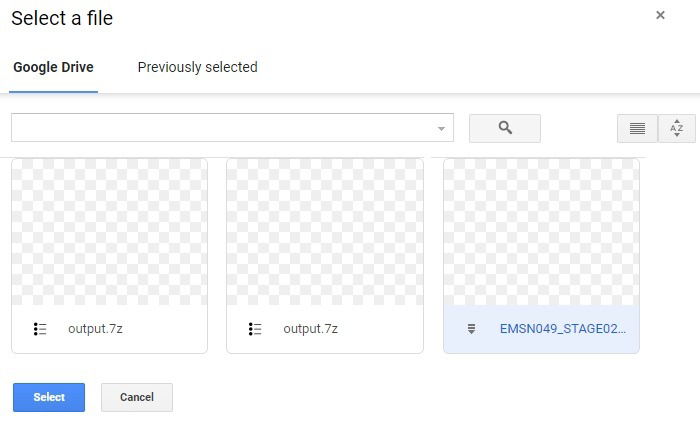
- Après quelques secondes, les fichiers extraits sont visibles avec des liens de téléchargement sur PC local.

3. Unzip-Online
Unzip-Online est un autre outil simple qui fournit une interface facile pour décompresser des fichiers compressés jusqu’à 200 Mo. Sélectionnez « Décompresser le fichier » pour choisir les fichiers TAR, ZIP, RAR ou 7z de votre ordinateur. Vous ne pouvez pas importer directement depuis Google Drive.

La décompression se fait très rapidement. Vous pouvez télécharger les fichiers finaux d’ici.

4. PeaZip
PeaZip est une excellente application portable pour décompresser des fichiers. Elle ne nécessite pas d’installation complète. Les liens de téléchargement sont disponibles pour Linux et Windows.
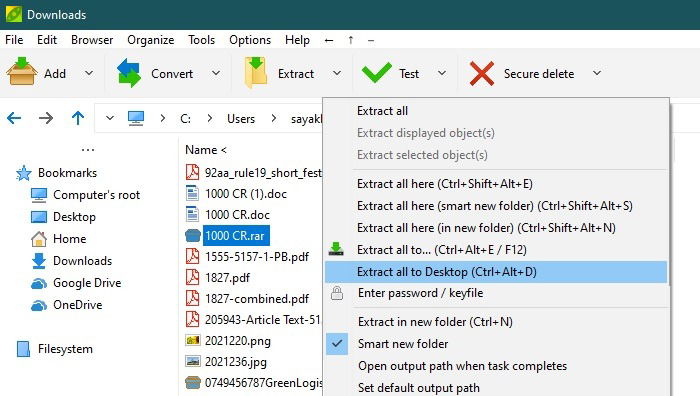
- Après téléchargement à un emplacement PC, lancez directement l’application portable par un double-clic.
- Vous pouvez ajouter n’importe quel fichier ZIP, RAR, TAR ou 7z depuis « Fichier Ouvrir », puis cliquer avec le bouton droit pour l’extraire n’importe où sur votre appareil, y compris sur le bureau ou dans un nouveau dossier.
5. WinRAR Portable
WinRAR Portable est un puissant gestionnaire de fichiers compressés, l’un des plus anciens outils de compression sur le Web. Il peut être téléchargé ici et prend en charge Windows, Linux et Mac.
- Double-cliquez sur le fichier téléchargé et sélectionnez un dossier de destination, qui peut être votre bureau. Cliquez sur « installer » pour continuer.

- Vous pourrez voir un nouveau dossier : « WinRAR Débranché ». Cliquez sur le fichier de lancement pour activer l’application WinRAR.

- Une fois WinRAR ouvert, utilisez « Ouvrir l’archive » pour ouvrir n’importe quelle archive ZIP, RAR ou TAR.
- Vous pouvez également extraire les fichiers décompressés à n’importe quel emplacement.

Questions fréquemment posées
1. Comment télécharger des fichiers ZIP et RAR depuis Google Drive ?
Pour travailler avec certains des outils en ligne ci-dessus pour ZIP et RAR, vous devez d’abord télécharger les fichiers ZIP et RAR. Sur Google Drive, sélectionnez le fichier compressé souhaité, cliquez avec le bouton droit et sélectionnez « Télécharger. »

2. Comment changer des fichiers ZIP en fichiers RAR et d’autres formats d’archive ?
Vous avez besoin d’un logiciel de conversion en ligne pour changer les formats d’archive. Certaines des options populaires sont :
- CloudConvert
- Convertio
- Application Convertisseur
Résumé
Compresser un fichier reste l’un des meilleurs moyens de transférer et de conserver des données sensibles. Bien que Google Drive ait travaillé sur de nombreuses fonctionnalités pour couvrir les moyens d’exploration des fichiers zip, des applications tiers comme l’Extracteur ZIP sont actuellement la meilleure solution.
Veuillez également noter que les fichiers extraits peuvent occuper une grande partie de votre espace de stockage limité sur Google Drive (la raison pour laquelle ils sont compressés en premier lieu), donc vous devrez nettoyer et libérer de l’espace dans votre Google Drive fréquemment. Vous pouvez également supprimer des fichiers depuis Google Drive sur mobile et PC.
Lire aussi : Comment compresser et décompresser des fichiers sur Android (RAR, ZIP, 7Z)







