






Comment partitionner un disque sous macOS
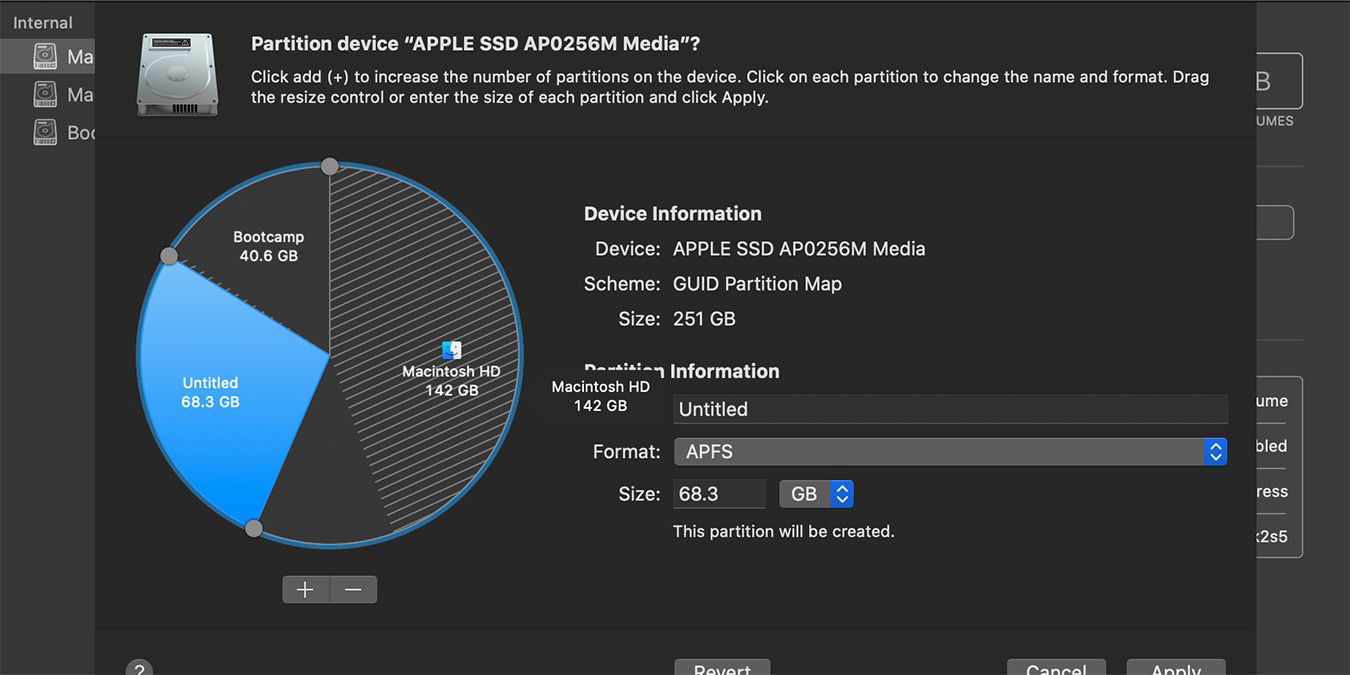
Lorsque vous obtenez un nouvel ordinateur ou ordinateur portable, vous voudrez peut-être partitionner votre disque dur en deux ou plusieurs disques. Cela vous permet de mieux organiser vos données et est également utile si vous souhaitez installer un autre système d’exploitation. La partition d’un disque sous macOS est relativement simple et peut être réalisée via l’Utilitaire de disque.
Qu’est-ce qu’une partition ?
Partitionner un disque dur signifie diviser le disque en systèmes distincts et utilisables. Par exemple, vous pouvez choisir de créer deux partitions sur un disque dur externe – une pour sauvegarder votre Mac et l’autre pour votre stockage de données normal. De même, vous pouvez choisir d’utiliser deux partitions pour installer deux systèmes d’exploitation différents.
À lire aussi : Comment monter et accéder à une partition Ext4 sur Mac
Comment partitionner un disque sous macOS
Pour partitionner un disque sous macOS, suivez les étapes ci-dessous :
Connectez le disque que vous souhaitez partitionner à votre Mac.
Ouvrez l’Utilitaire de disque, soit en utilisant Spotlight, soit en naviguant vers “Finder -> Applications -> Utilitaires.”

- Dans le panneau de gauche, sélectionnez le disque que vous souhaitez partitionner. Dans le menu contextuel, choisissez Partition.

- Cliquez sur l’onglet Partition, puis cliquez sur le signe “+” pour ajouter une nouvelle partition.

- Modifiez la taille de la partition que vous créez, soit en faisant glisser les poignées de redimensionnement, soit en saisissant une taille.

- Nommez la partition et spécifiez le système de fichiers que vous souhaitez utiliser. Si vous partitionnez un disque interne Mac, nous vous suggérons d’utiliser APFS si vous exécutez macOS 10.13 ou version ultérieure et Mac OS étendu si vous utilisez macOS 10.12 ou version antérieure.
Si vous utilisez un disque externe que vous utiliserez également avec d’autres systèmes d’exploitation tels que Windows, sélectionnez MS-DOS (FAT).
- Cliquez sur Appliquer pour créer la partition. L’Utilitaire de disque vérifiera le disque et effectuera les modifications, ce qui peut prendre plusieurs minutes.
Des problèmes de partitionnement du disque ? Assurez-vous de vérifier deux fois le système de fichiers et les paramètres de permission de lecture de votre disque dur.
Vous pouvez maintenant choisir soit d’installer Windows, soit un autre système d’exploitation sur votre partition nouvellement créée ou l’utiliser pour vos besoins de stockage de données normaux. Si vous avez besoin de changer la taille d’allocation de stockage pour une partition, vous pouvez le faire à partir du même menu.







