






Comment imprimer des documents depuis votre téléphone Android

Vous pouvez imprimer directement n’importe quel document ou image depuis votre téléphone Android sans enregistrer le fichier ou le transférer à un ordinateur. Nous vous montrerons plusieurs façons de connecter des imprimantes à proximité à votre téléphone Android et d’obtenir des impressions.
Connectez votre imprimante physique avec son application de plugin Android
Selon la marque de votre imprimante, vous pouvez rechercher son application de plugin officielle sur Google Play. Le nom exact de l’application sera également indiqué dans le manuel des spécifications de l’imprimante. Personnellement, je préfère cette méthode car l’application fonctionne le plus harmonieusement avec l’imprimante physique réelle.
Pour cet exemple, nous utiliserons l’application HP Smart qui est recommandée par le magasin HP. La première étape consiste à configurer l’imprimante dans l’application. Vous pouvez le faire via Wi-Fi ou Ethernet. Si votre téléphone et l’imprimante sont sur le même réseau Wi-Fi, ils se synchroniseront. Vous pouvez maintenant prendre des impressions directement depuis votre téléphone Android.

Une fois connecté, il vous suffit de cliquer sur Imprimer des photos ou Imprimer des documents. Je peux sélectionner n’importe quel fichier et avoir un Aperçu de l’impression. Après avoir fait une sélection, cliquez sur Imprimer.
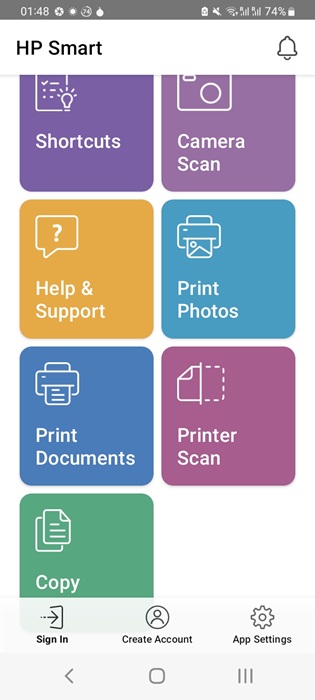
Les autres applications de plugins d’imprimantes peuvent demander des autorisations telles que Bluetooth, services de localisation, Partage à proximité ou Wi-Fi Direct. Pour une imprimante Wi-Fi Direct, activez Wi-Fi Direct pour synchroniser automatiquement votre imprimante avec l’application. Il n’est pas nécessaire de configurer Wi-Fi manuellement.
Remarque : Pour imprimer depuis votre iPhone ou iPad, suivez les étapes ici.
Utilisez l’option d’impression par défaut de votre téléphone
Chaque téléphone Android dispose d’une option d’impression par défaut qui peut facilement se synchroniser avec une imprimante réseau. C’est très simple à utiliser et peut être accédé directement depuis un fichier photo ou document.
Vous pouvez avoir plusieurs éditeurs de photos et autant de lecteurs PDF sur votre téléphone. Une fois que vous ouvrez un fichier avec l’une de ces applications, recherchez une option à trois points qui affichera un bouton Imprimer.

Les écrans suivants vous guideront pour sélectionner un service d’impression par défaut pour votre appareil. Vous pouvez maintenant connecter une imprimante en utilisant Wi-Fi Direct ou un réseau Wi-Fi commun.
Après avoir ajouté l’imprimante pour la première fois, vous pouvez directement imprimer n’importe quel document ou photo depuis votre téléphone Android à l’avenir.

Lisez aussi : découvrez comment arrêter les applications Android qui s’exécutent en arrière-plan.
Utilisez une application d’impression cloud tiers
Si votre imprimante n’a pas de plugin officiel dans le Play Store, vous pouvez utiliser une application d’impression cloud tiers telle que Cloud Print – Canon, Epson, HP. Après avoir installé l’application, l’imprimante cloud accédera à votre compte Google.
Pour ajouter une imprimante réseau à l’application, vous pouvez Rechercher celle-ci sur le même réseau Wi-Fi. Une autre méthode consiste à entrer son adresse IP, et il existe plusieurs façons de l’obtenir. Sous Windows, ouvrez l’invite de commande et entrez netstat -r. Cela donne toutes les destinations réseau, y compris les imprimantes connectées à un routeur Wi-Fi.

Si votre téléphone est connecté au même réseau que l’imprimante, vous ne devriez pas avoir de problème à localiser l’imprimante.
Une fois qu’une imprimante a été ajoutée, il vous suffit de sélectionner une photo ou un document pour les tâches d’impression. Vous pouvez également ajuster les paramètres d’impression, tels que la mise en page, la taille du papier et les marges.

D’autres services d’impression cloud qui sont utiles pour imprimer depuis un téléphone Android incluent :
- Smart Print – application Air Printer : c’est similaire à la technologie AirPrint d’Apple, utile pour assurer une impression correcte même à des emplacements éloignés.
- Easy – PhotoPrint Editor : l’application tout-en-un de Canon pour imprimer plusieurs photos, y compris des cartes d’identité, des collages, et plus encore.
Lié : avant d’imprimer des images sur Android, vous voudrez peut-être extraire du texte à partir de celles-ci.
Connectez votre téléphone Android à un ordinateur avec imprimante via un câble USB
Si vous avez une imprimante plus ancienne qui ne se connecte pas en mode sans fil, vous pouvez connecter votre téléphone Android à un ordinateur avec imprimante via un câble USB.
Sur un PC Windows, allez dans Paramètres -> Bluetooth et appareils. Le téléphone Android devrait être visible ici. Assurez-vous également que le téléphone Android est visible à l’emplacement Ce PC de votre ordinateur.

Téléchargez l’application PrintHand Mobile Print et allez dans Ajouter une imprimante -> Imprimantes partagées Windows -> Scanner les imprimantes partagées Windows. S’il y a des imprimantes connectées à l’appareil Windows, elles apparaîtront ici. Le partage doit être activé pour l’imprimante connectée à l’ordinateur.
Une fois l’imprimante configurée, revenez sur votre téléphone Android pour effectuer l’action d’impression.

Dans ce guide, nous avons vu toutes les façons possibles d’imprimer des documents depuis votre téléphone Android. Notez que l’impression directement depuis un téléphone affecte direct son autonomie, car elle nécessite que Wi-Fi et Bluetooth soient activés, ce qui consomme beaucoup de puissance. L’impression nécessite également des tâches en arrière-plan, ce qui entraîne une consommation de batterie. Pour garantir que la batterie de votre téléphone dure plus longtemps, suivez nos recommandations éprouvées.
Crédit photo : Gros plan d’un homme d’affaires tenant un téléphone portable pour imprimer du papier à graphes par DepositPhotos







