






Comment enregistrer des jeux sur PC : 9 meilleurs logiciels pour YouTubers

Le monde du jeu sur YouTube a connu une énorme hausse de popularité au fil des ans. De nombreux créateurs de contenu ont commencé à proposer toutes sortes de vidéos sur des jeux, comme des commentaires et des guides, et ils ont besoin de logiciels d’enregistrement de jeux pour YouTube.
Twitch est très populaire en ce qui concerne les streamers en direct et l’audience. Mais le scénario du jeu sur YouTube a sans aucun doute attiré un bon nombre de personnes.
Étant donné que le marché de YouTube est en pleine expansion, de nombreux nouveaux venus souhaitent tirer parti de cette tendance. Quiconque envisage de créer une chaîne de jeux a besoin de quelques éléments pour commencer.
Windows 10 dispose-t-il d’un enregistreur d’écran par défaut ?
Oui, Windows 10 possède un enregistreur d’écran intégré qui fonctionne comme un logiciel d’enregistrement de jeux, bien qu’il ne soit pas aussi riche en fonctionnalités qu’une application tierce.
L’application s’appelle Windows Game Bar, et elle peut être activée simplement en appuyant sur la touche Windows + G après avoir été activée dans les paramètres.
Gardez à l’esprit que Windows vous permet de personnaliser la résolution, les FPS et d’autres fonctionnalités de base pour vous aider à enregistrer.
Voici une liste de ce que les YouTubers utilisent comme enregistreurs d’écran pour le jeu, à la fois gratuits et payants, que vous pouvez consulter.
Que utilisent les YouTubers pour enregistrer des jeux ?
- Camtasia – logiciel d’enregistrement d’écran populaire avec outils d’édition et support 4K
- Bandicam – peut enregistrer jusqu’à 144 FPS et prend en charge tous les formats de fichiers majeurs
- Loom Screen Recorder – enregistreur d’écran gratuit avec fonctionnalités de partage faciles
- Filmora Scrn – capture des vidéos de haute qualité et dispose d’un éditeur intégré
- OBS Studio – support multi-plateforme et optimisation dédiée à l’enregistrement de jeux
- NVIDIA ShadowPlay – excellente option gratuite pour les utilisateurs de cartes graphiques NVIDIA
- FlashBack Express – interface simple et claire & pas de filigrane pour l’application gratuite
- Ezvid – enregistrement de vidéos basique et édition avec support de téléchargement rapide sur YouTube
- PassFab Screen Recorder – un outil tout-en-un pour enregistrer, éditer et diffuser en direct
Tous sont excellents pour enregistrer et éditer sur YouTube, mais consultez les aperçus ci-dessous pour trouver exactement lequel est le mieux adapté à vos besoins.
Camtasia – Le choix le plus populaire

Camtasia est l’un des outils d’enregistrement d’écran les plus populaires disponibles pour Windows, qui peut également être utilisé comme logiciel d’enregistrement de jeux pour YouTube.
Les bases de Camtasia sont similaires à celles de Bandicam et Filmora Scrn en ce qui concerne l’enregistrement de jeux.
Vous pouvez enregistrer en plein écran ou sélectionner la zone manuellement. Cliquez sur Démarrer pour commencer, les fonctions Pause et Reprendre fonctionnent bien et cliquez sur Arrêter lorsque vous avez terminé l’enregistrement. Vous pouvez également enregistrer des images à partir de la webcam.
La vidéo de gameplay peut être éditée à l’aide de l’éditeur intégré. Camtasia prend en charge plusieurs formats multimédias et fonctionne avec des vidéos en résolution 4K. La timeline multitrack facilite l’édition de la vidéo et de l’audio.
Des annotations peuvent également être ajoutées, y compris des flèches, des commentaires, des formes et du texte à la vidéo, ainsi que des effets de transition de la bibliothèque.
La fonction de narration audio permet à l’utilisateur d’ajouter de l’audio à n’importe quelle vidéo sur la table d’édition. Vous pouvez également ajuster le volume, couper et copier/coller les clips directement à partir de la timeline.
Vous pouvez exporter toutes les vidéos modifiées en plusieurs formats, y compris MP4 et MPEG, et avec diverses résolutions. Les options sont correctes tout comme les performances pendant l’importation et l’exportation de fichiers.
Camtasia existe en versions gratuite et payante. La version gratuite est limitée par des fonctionnalités et comporte un filigrane sur chaque vidéo.
Gardez à l’esprit que ce logiciel n’est pas un enregistreur de jeux, mais un enregistreur d’écran avec des capacités d’édition vidéo qui peut également enregistrer des jeux de haute qualité sur PC.
Si le prix est le moindre de vos soucis et si vous souhaitez un enregistreur d’écran stable avec de bons effets visuels et un excellent ensemble d’outils d’édition, Camtasia pourrait être le meilleur enregistreur d’écran pour les jeux sur YouTube.
Meilleures fonctionnalités de Camtasia :
- Facile à enregistrer des vidéos de gameplay
- Excellents éditeurs vidéo avec effets visuels
- Prend en charge l’enregistrement et l’édition de vidéos en 4K
- Bonnes options d’exportation
- Dispose d’un essai gratuit pour essayer
Bandicam – Prend en charge 4K Ultra HD / 144 FPS

Bandicam offre toutes les fonctionnalités nécessaires pour enregistrer des jeux pour YouTube. Le logiciel existe depuis un certain temps maintenant et à chaque nouvelle version, des améliorations significatives sont apportées au logiciel.
L’interface utilisateur est intuitive et propose la plupart des fonctionnalités sur le panneau de contrôle, ce qui vous permet de capturer l’écran complet ou de spécifier manuellement la zone que vous avez en tête.
Vous pouvez enregistrer des jeux 2D/3D utilisant les technologies graphiques DirectX/OpenGL/Vulkan. Bandicam compresse les vidéos enregistrées en temps réel pour économiser de la mémoire et enregistre les fichiers vidéo aux formats AVI, MP4 ou image.
Pour les jeux rapides comme les courses, Bandicam peut enregistrer jusqu’à 144 FPS et est également capable d’enregistrer en résolution vidéo 4K Ultra HD.
De plus, vous pouvez également vous enregistrer à l’aide de la webcam avec un support pour l’enregistrement audio interne et externe.
Les options de personnalisation sont claires et faciles à comprendre, sauf pour le mode d’enregistrement de jeux et le mode d’enregistrement de dispositifs qui nécessitent un peu d’adaptation.
Une autre fonctionnalité pratique est la possibilité de voir l’espace de stockage disponible sur le disque dur ainsi que la mémoire utilisée par la session d’enregistrement en cours.
Quelques-unes des fonctionnalités principales de Bandicam :
- Interface utilisateur intuitive
- Enregistrement simultané de la webcam et de l’écran
- Enregistrement audio interne et externe
- Enregistrement de gameplay en 4K Ultra HD / 144 FPS
- Téléchargement direct vers YouTube
- Prend en charge l’enregistrement sur Xbox, PlayStation, smartphones, IPTV, etc
En ce qui concerne les inconvénients, Bandicam n’est pas destiné aux streamers en direct, car il n’a pas l’option de streaming de jeux en direct pour YouTube ou tout autre service de streaming. De plus, la version d’essai de l’outil n’offre que 10 minutes de temps d’enregistrement de gameplay.
Loom Screen Recorder – Vient avec une extension pour le navigateur
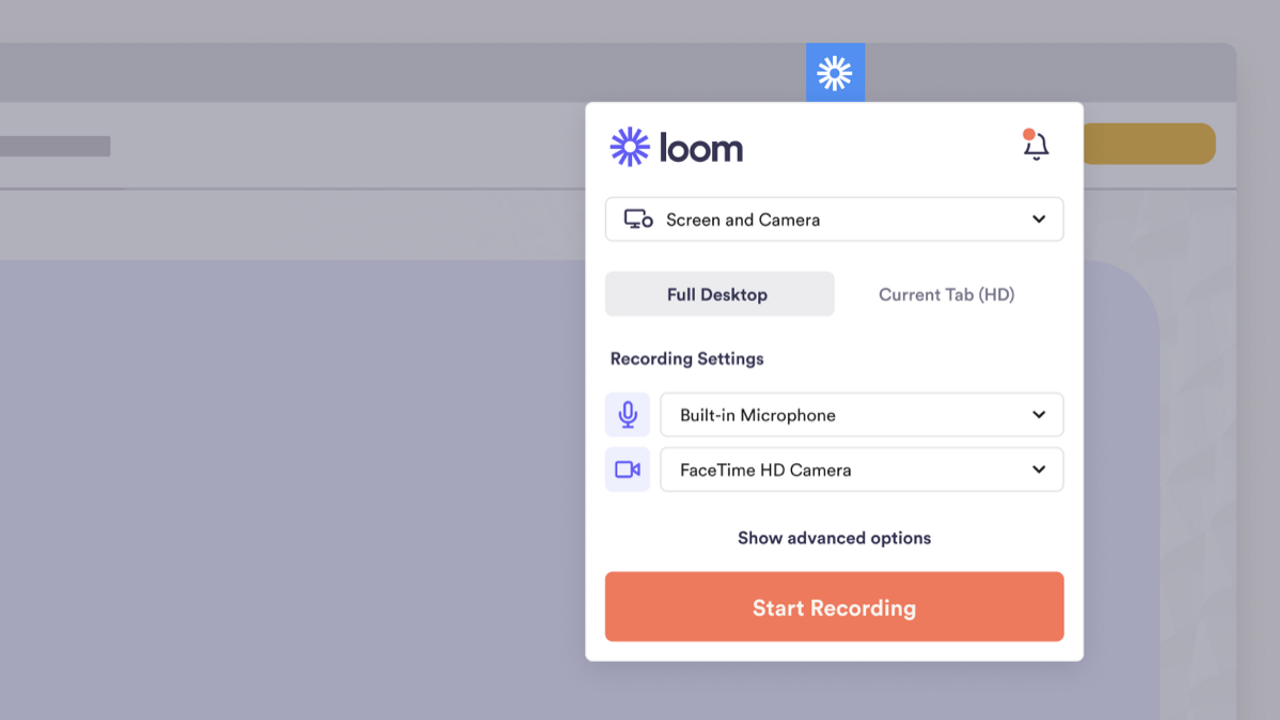
Loom Screen Recorder est un excellent logiciel de bureau ou une extension de navigateur pour enregistrer et partager des vidéos sur YouTube.
En ce qui concerne l’enregistrement, Loom n’est pas trop difficile : vous pouvez choisir d’enregistrer uniquement votre écran, votre écran plus des séquences de la webcam, ou seulement votre caméra.
Une fois que vous avez terminé, votre vidéo sera téléchargée vers Loom. Si vous le souhaitez, vous pouvez réaliser quelques montages de base dans le navigateur, ou vous pouvez copier le lien pour partager la vidéo.
L’extension Loom pour le navigateur Google Chrome offre une solution claire et simple pour tous les YouTubers et streamers pour enregistrer à la fois l’écran et la caméra en même temps. Loom capture votre écran complet et génère un lien immédiatement partageable.
Principales fonctionnalités de Loom Screen Recorder :
- Haute définition jusqu’à 4K
- Dimensions d’enregistrement personnalisées
- Intégration de vidéos
- Enregistrement audio système/interne
La version de bureau Loom pour Windows PC possède de nombreuses fonctionnalités d’enregistrement qui vous permettent de capturer, annoter et partager ce qui se trouve sur votre écran sur YouTube.
Vous pouvez également personnaliser votre expérience d’enregistrement à l’aide de Loom, comme changer les entrées de microphone et de caméra, ainsi que la résolution, les paramètres et les raccourcis clavier.
Cela est particulièrement utile si vous avez l’habitude d’appuyer sur Windows + G pour enregistrer avec Game Bar tout en jouant et en les diffusant sur YouTube.
Les téléspectateurs peuvent ajouter des réactions emoji et des commentaires horodatés après que vous ayez partagé votre vidéo pour répondre à un moment spécifique de votre vidéo.
Filmora Scrn – Interface intuitive

Filmora Scrn est un logiciel d’enregistrement d’écran que vous pouvez également utiliser pour enregistrer des jeux sur PC. Par rapport à Bandicam, il dispose d’un éditeur vidéo intégré au logiciel lui-même pour vous éviter d’avoir à avoir à la fois l’éditeur vidéo et le logiciel d’enregistrement sur votre PC.
L’écran d’accueil montre les boutons Quick Capture et Video editor. En cliquant sur Quick Capture, une petite fenêtre avec quelques options apparaîtra vous permettant de définir la résolution de l’écran, les options d’enregistrement audio, les paramètres et les outils de montage également.
Filmora Scrn peut capturer des vidéos à 120 FPS, ce qui est moins que les 144 FPS offerts par Bandicam. De plus, il peut enregistrer à partir de deux appareils simultanément au cas où vous voudriez utiliser une webcam.
La vidéo de gameplay s’affichera dans la section éditeur vidéo du logiciel. La section d’édition dispose d’une sélection décente d’outils d’édition incluant des actifs offrant des clips vidéo et audio, des annotations, des effets et des options de propriétés pour ajuster le volume, la couleur, la longueur et la zone de piste.
La ligne du temps d’édition ressemble à celle de Camtasia, avec quelques changements dans l’interface utilisateur et la zone de propriétés. En ce qui concerne les vidéos de gameplay, vous pouvez les enregistrer au format MP4, MOV, GIF et MP3.
Vous pouvez également exporter les vidéos directement vers YouTube, Facebook et Twitch, avec d’autres services.
La bibliothèque d’effets sur Filmora Scrn est très basique, car elle manque de transitions appropriées, d’animations et d’autres effets attendus d’un excellent éditeur vidéo.
Meilleures fonctionnalités de Filmora Scrn :
- Éditeur vidéo intégré
- Interface facile et intuitive
- Bon rapport qualité-prix
- Effets de base et annotation
- Excellent pour les débutants
Bien que le logiciel fonctionne sans latence la plupart du temps, il peut parfois se bloquer, vous forçant à tuer l’application au milieu du processus d’exportation avec le risque de perdre toutes les modifications.
Filmora Scrn est disponible à la fois comme logiciel d’enregistrement de jeux gratuit et en version premium. La version gratuite comporte certaines limitations, notamment le filigrane sur les vidéos et pas de support des développeurs.
OBS Studio – Compatible avec macOS et Linux

Open Broadcast Software est un utilitaire open-source gratuit pour le streaming en direct et l’enregistrement vidéo. Il est principalement utilisé sur Twitch et YouTube ainsi que pour l’enregistrement de gameplay pour YouTube.
C’est un puissant enregistreur vidéo avec un support multi-plateforme et a été optimisé pour les jeux. La sélection d’options sources est une fonctionnalité très utile, car elle vous permet de capturer plusieurs sources.
De plus, le logiciel vous permet d’enregistrer l’écran ainsi que la webcam. Les vidéos enregistrées peuvent être sauvegardées dans les formats .flv, .mov ou .mp4.
Par défaut, OBS enregistre le gameplay en résolution Full HD 1080p à 30 fps, mais vous pouvez changer la résolution manuellement. Pour l’audio, les sources externes et internes sont prises en charge.
La fonctionnalité de transition personnalisée vous permet de passer entre plusieurs scènes pendant le streaming en direct.
N’hésitez pas à personnaliser les propriétés de capture d’écran, y compris la qualité de capture, les FPS et le débit binaire en fonction des ressources disponibles. Il prend également en charge des plugins tiers pour améliorer la fonctionnalité.
OBS est compatible avec macOS, Windows et Linux et est très populaire parmi les créateurs de contenu sur Facebook, YouTube et Twitch.
Fonctionnalités clés d’OBS Studio :
- Gratuit et open source
- Streaming de jeux en direct fiable
- Capacité d’enregistrer et de mixer à partir de plusieurs sources
- Compatible avec YouTube, Twitch, Facebook Live, Rstream.io, etc.
- Prend en charge de nombreux formats de fichiers
⇒ Obtenez OBS Studio
NVIDIA ShadowPlay – Excellente compression vidéo
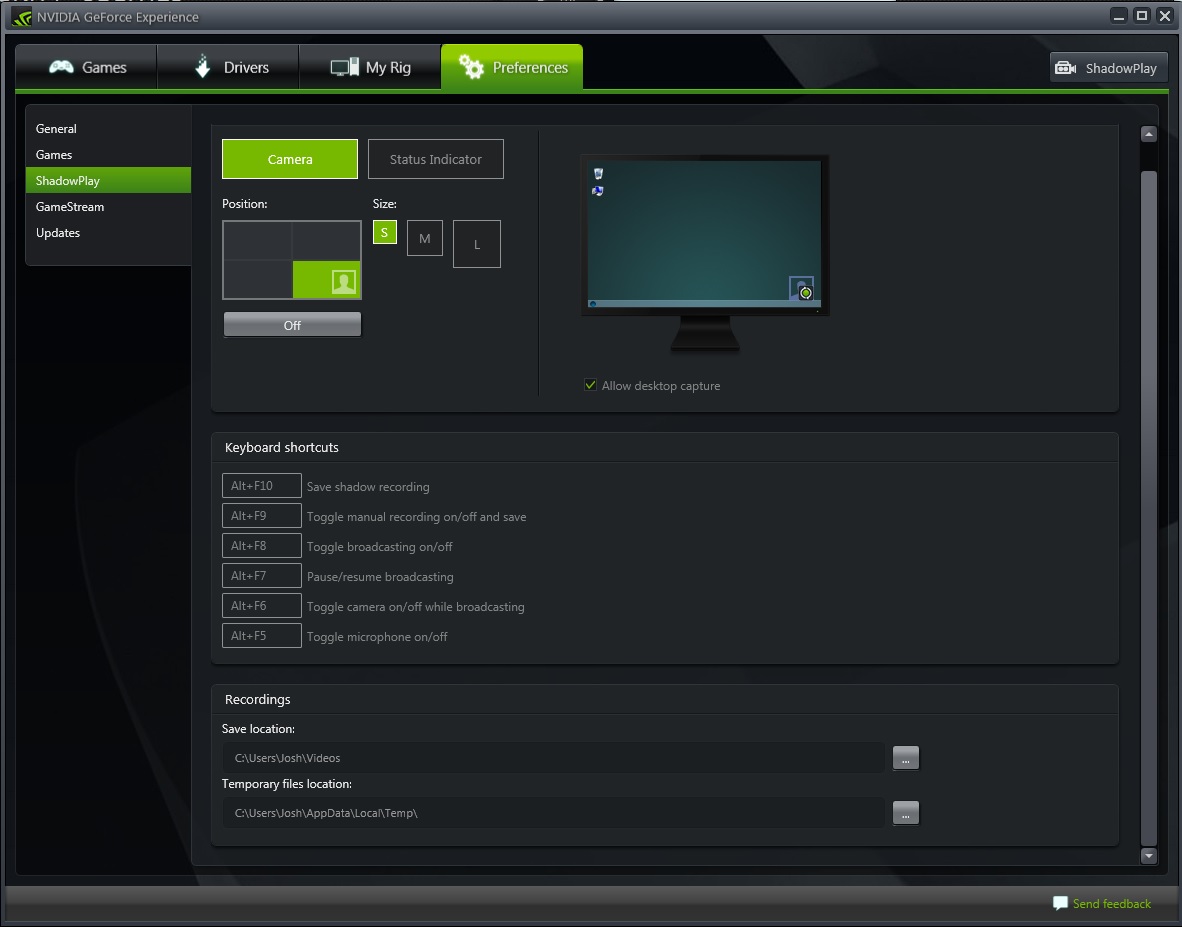
NVIDIA, le géant des unités de traitement graphique, possède son propre logiciel d’enregistrement de jeux, appelé NVIDIA ShadowPlay. Cet outil offre des performances impressionnantes pour un logiciel de jeu gratuit avec un ensemble d’outils décent.
ShadowPlay peut enregistrer des gameplays en résolution 4K à 60 images par seconde, ce qui est impressionnant, mais ce qui est incroyable, c’est le fait qu’une minute d’enregistrement de gameplay à 60 FPS ne nécessitera qu’environ 300 Mo de stockage.
Parmi les autres fonctionnalités du logiciel, le mode Instant Replay qui enregistre automatiquement les 30 dernières secondes de gameplay que vous pouvez sauvegarder en appuyant sur une touche vers le disque dur. Vous pouvez également ajouter du texte et des annotations au gameplay et le télécharger.
ShadowPlay peut également enregistrer le gameplay pour des jeux achetés sur le Microsoft Store. Les utilisateurs peuvent diffuser en direct le gameplay vers YouTube, Twitch et Facebook Live, et partager également des GIF de 15 secondes et des captures d’écran en 4K sur les réseaux sociaux.
C’est également l’un des meilleurs logiciels d’enregistrement de jeux pour YouTube, car il est équipé de toutes les fonctionnalités nécessaires.
Cependant, il est uniquement compatible avec les cartes graphiques NVIDIA, donc si vous utilisez quelque chose d’AMD ou d’Intel, cela ne fonctionnera tout simplement pas.
Principales fonctionnalités de NVIDIA ShadowPlay :
- Enregistrement de gameplay jusqu’à 4K à 60 FPS
- Le mode Shadow capture 30 minutes de gameplay automatiquement
- Excellente compression vidéo
- Diffusion en direct vers Facebook, Twitch et YouTube
- Gratuit à utiliser
- Livré avec des GPU NVIDIA
⇒ Obtenez NVIDIA ShadowPlay
FlashBack Express – Enregistreur d’écran gratuit sans filigranes
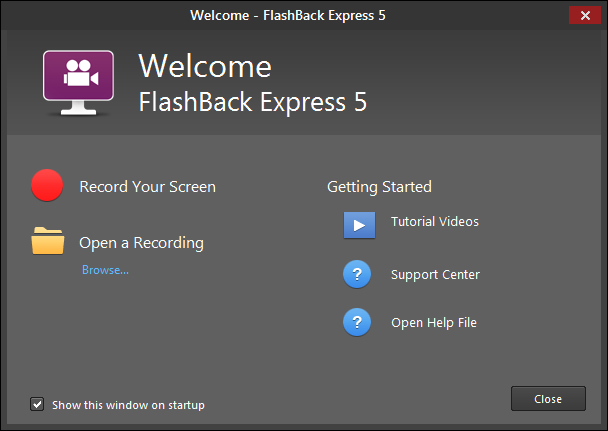
FlashBack Express est un logiciel d’enregistrement de jeux gratuit pour YouTube. Mais ne laissez pas l’étiquette gratuite vous tromper, car c’est l’une des meilleures alternatives aux studios OBS, principalement en raison de son interface utilisateur simple et claire.
Il ne laisse aucun filigrane sur les vidéos ni de limites d’enregistrement comme Ezvid. Vous pouvez enregistrer l’audio à partir de sources internes et externes et enregistrer à la fois l’écran et la webcam simultanément.
Les vidéos enregistrées peuvent être exportées dans plusieurs formats. Une fonctionnalité intéressante de FlashBack Express est sa capacité à planifier un enregistrement en fonction de l’heure, de la date ou du lancement d’un programme spécifique.
Cela peut être utile pour les joueurs qui souhaitent commencer à enregistrer le gameplay sans avoir à ouvrir en permanence le logiciel d’enregistrement de jeux.
Vous pouvez également utiliser une résolution personnalisée pour l’enregistrement, masquer les icônes inutiles, régler les FPS et la qualité, et limiter la taille de fichier maximale pour chaque session.
Il peut ne pas être aussi sophistiqué qu’OBS, mais il offre une expérience moins intimidante pour les utilisateurs débutants. Le logiciel enregistre votre écran, les sons de la webcam et l’audio de l’ordinateur, le tout en même temps. Vous décidez de ce que vous souhaitez enregistrer !
Meilleures fonctionnalités de FlashBack Express :
- Enregistreur d’écran gratuit sans filigranes
- Exportez des vidéos aux formats MP4, AVI et WMV
- Enregistrement d’écran programmé
- Pas de limites d’enregistrement
- Téléchargement direct de vidéos sur YouTube
⇒ Obtenez FlashBack Express
Ezvid – Fonction de narration par synthèse vocale

Ezvid est un utilitaire Windows gratuit qui fonctionne comme un enregistreur d’écran. Ce dernier peut également être utilisé pour enregistrer des jeux sur PC.
Il est livré avec des capacités d’enregistrement et d’édition vidéo de base, y compris l’enregistrement d’écran en un clic, la fonction d’enregistrement d’écran et de webcam, la possibilité d’ajouter des annotations à la vidéo et de faire des dessins, etc.
Le programme est entièrement gratuit à utiliser. En conséquence, il y a quelques filigranes à traiter. Et il a pris en charge presque toutes les versions de Windows depuis XP3. L’interface utilisateur est aussi propre qu’elle peut l’être sur un enregistreur de jeux.
La narration par synthèse vocale est également prise en charge, ce qui peut aider à créer des tutoriels vidéo. L’éditeur vidéo vous permet d’éditer, de supprimer, de diviser et de télécharger des clips.
Cependant, l’application a certaines limitations, comme la durée d’enregistrement limitée à un maximum de 45 minutes, et vous ne pouvez pas enregistrer les fichiers manuellement sur le disque dur de votre PC, mais pouvez seulement les télécharger directement sur YouTube. Allez à username/MyDocuments/ezvid/projects pour accéder aux fichiers.
Vous pouvez également ajouter votre propre filigrane aux vidéos enregistrées pour les protéger d’un vol par d’autres personnes une fois que vous les avez téléchargées.
Le logiciel est parfait pour créer des vidéos sur YouTube, Facebook, et d’autres plateformes de médias sociaux, car il fournit tous les outils nécessaires pour produire du contenu de qualité.
Meilleures fonctionnalités d’Ezvid :
- Enregistreur d’écran gratuit
- Éditeur vidéo intégré
- Support d’enregistrement webcam + écran
- Fonction de narration par synthèse vocale
- Compatible avec toutes les versions de Windows
⇒ Obtenez Ezvid
PassFab Screen Recorder – Un enregistreur d’écran pour tous

De nos jours, les utilisateurs enregistrent leurs écrans pour de nombreuses raisons. Vous pouvez être un joueur ou un enseignant, ou vous êtes simplement désireux de diffuser vos diffusions.
Tout cela est possible grâce à PassFab Screen Recorder, un outil de capture d’écran tout-en-un qui apporte des possibilités infinies à ceux qui sont intéressés.
Capturez l’écran et l’audio de votre microphone pour des présentations et des projets, ou enregistrez simplement vous-même via la webcam.
Créer des tutoriels n’a jamais été aussi simple. La fonction d’image dans l’image vous permet de parler de sujets tout en les présentant en même temps ! Personnalisez la taille des images, leur emplacement et bien plus encore.
De plus, vous pouvez facilement échanger la position de votre webcam et de l’autre écran à volonté. Vous avez une liberté et un contrôle complets sur le contenu.
Les gens ont utilisé PassFab Screen Recorder pour s’enregistrer tout en jouant à des jeux et en créant des playthroughs sur YouTube. Le logiciel est optimisé et n’a pas beaucoup d’impact sur les FPS, vous pouvez donc jouer !
Un tel outil est parfait pour ceux d’entre vous qui souhaitent diffuser leurs vidéos YouTube, et pas seulement pour ceux qui téléchargent des logiciels préenregistrés.
Choisissez la résolution et le nombre d’images par seconde souhaités. Optez pour une meilleure expérience ou un enregistrement optimisé pour la performance si votre audience est composée de personnes n’ayant pas un ordinateur rapide ou une bande passante élevée.
Fonctionnalités clés de PassFab Screen Recorder :
- Enregistrer sans limites
- Utilisez la webcam, l’écran et le micro simultanément
- Image dans l’image
- Parfait pour tous les types de contenu
- Capture des frappes et de la souris
Astuce Vous pouvez utiliser le coupon GAME-30-OFF pour obtenir 30 % de réduction sur votre achat ! N’hésitez pas et profitez de cette offre exceptionnelle.
⇒ PassFab Screen Recorder
Comment activer la Windows Game Bar ?
- Appuyez sur la touche Windows + I pour ouvrir l’application Paramètres, puis allez à Gaming.

- Assurez-vous que Windows Game Bar est activé, si ce n’est pas le cas, cliquez simplement sur le bouton pour l’activer.

Pour créer des vidéos sponsorisées, vous auriez besoin d’un éditeur vidéo pour ajouter des graphiques et du texte au gameplay aussi.
Quelle est la meilleure façon d’enregistrer le gameplay vidéo ?
Lorsque vous enregistrez des séquences d’un jeu vidéo, à la fois le jeu et le programme d’enregistrement utilisent le processeur central (CPU) et le processeur graphique (GPU) de l’ordinateur, le logiciel d’enregistrement s’appuyant plus souvent sur le CPU.
De nos jours, les jeux dépendent largement du GPU, mais le CPU est toujours nécessaire pour le gameplay. L’unité centrale de traitement est utilisée par le logiciel d’enregistrement vidéo pour encoder le gameplay en direct pendant qu’il est capturé.

Ceux qui ont un puissant processeur central (CPU) peuvent ne pas remarquer de différence de performance, tandis que ceux qui ont un ancien processeur ou un processeur moins capable peuvent remarquer des baisses significatives du framerate, des freezes et des plantages.
Vous pouvez enregistrer les séquences d’un jeu vidéo sur le même ordinateur personnel (PC) sur lequel vous jouez au jeu. Puisqu’il n’est pas nécessaire d’avoir du matériel supplémentaire, vous pouvez vous sentir libre de garder votre portefeuille rangé.
Ainsi, vous aurez juste besoin d’un logiciel d’enregistrement de jeux pour YouTube, et bien qu’il existe de nombreux programmes différents disponibles, ils effectuent tous la même action fondamentale, qui est d’enregistrer tout ce qui est affiché sur l’écran de votre ordinateur à ce moment-là.
Quelle est la meilleure façon d’enregistrer pour YouTube ?
Un microphone est requis pour ajouter votre commentaire vocal à la vidéo que vous avez créée. Vous pouvez enregistrer de l’audio à l’aide du microphone intégré de votre ordinateur ou du microphone inclus dans votre casque de jeu.
Mais, si vous voulez un audio de meilleure qualité et paraître plus professionnel, vous devriez investir dans un microphone USB.
De plus, un filtre anti-pop est un filtre principal qui peut être fixé à votre microphone pour éviter les bruits de clics qui peuvent être générés lorsque de l’air en mouvement rapide frappe le micro pendant que vous parlez.
L’appareil permet alors de connecter un ordinateur, en utilisant une connexion USB, par exemple, et de transmettre la vidéo simultanément à votre ordinateur où le programme de capture vidéo l’enregistre, tout en ne perturbant pas votre gameplay.
Quelle est la meilleure résolution ou FPS pour les enregistrements ?
Dans l’article, vous avez vu de superbes logiciels qui peuvent diffuser des vidéos en 1080p, 2K, ou même 4K. Nous avons également discuté des outils capables d’enregistrer à 30 ou 60 FPS.
Puisque tout le monde n’a pas le même matériel ou la même vitesse Internet que vous, et que certaines personnes utilisent des ordinateurs à petit budget ou ont des connexions Internet lentes, opter pour la meilleure qualité possible n’est pas la meilleure idée.
 Source : Streamsentials
Plus de pixels, d’images et une résolution plus élevée signifient que plus de données doivent être consommées à partir de la bande passante. Il existe effectivement d’excellents outils d’enregistrement de jeux pour les PC de milieu de gamme, mais vous devriez également jeter un œil à ce tableau avec une estimation de la consommation de données pour différents paramètres.
Au lieu de cela, essayez d’atteindre un juste milieu. Veuillez vous assurer que les vidéos ont 60 FPS, car c’est le plus fluide pour les yeux, et même l’ordinateur portable actuel le moins cher peut gérer autant d’images.
Ensuite, la résolution devrait être de 1080p. Nous savons à quel point le 2K ou le 4K sont agréables et clairs, mais le rendu de ces chiffres nécessite un GPU puissant.
Comment puis-je enregistrer sur plusieurs écrans ?
Si vous possédez plus d’un moniteur et que vous prévoyez d’enregistrer tous, sachez que la plupart des applications de capture d’écran ont des fonctionnalités spéciales pour de telles situations.
Il existe deux manières d’enregistrer plusieurs écrans. Soit passer de l’un à l’autre en utilisant des raccourcis (si le logiciel vous permet de les configurer), soit enregistrer tous en même temps, formant un écran combiné que vous pouvez gérer.
De plus, le processus d’enregistrement, d’édition et de téléchargement prend du temps et des efforts. Cependant, avec le bon logiciel d’enregistrement de jeux pour YouTube, vous serez en mesure de créer des vidéos de gameplay professionnelles pour votre audience.
Comment enregistrer du gameplay sur PC pour YouTube ?
Utilisez un bon logiciel d’enregistrement capable de suivre la résolution de votre jeu et le temps de gameplay. Tous nos choix ici devraient faire un excellent travail.
Assurez-vous d’enregistrer vos vidéos dans un format supporté par YouTube. Heureusement, de nombreux formats sont acceptés, des .MOV, aux MPEG4, et WebM.
Nous vous recommandons également de consulter les conditions d’utilisation et d’éviter d’utiliser du contenu protégé par des droits d’auteur dans vos vidéos.
La meilleure façon de procéder avec ces outils est d’essayer les gratuits et les essais, voir comment les choses se passent, puis décider lequel vous vous sentez le plus à l’aise.
Les débutants peuvent expérimenter avec les périodes d’essai et essayer toutes les différentes fonctionnalités, voir ce qui fonctionne pour eux et comment utiliser les divers outils inclus dans les programmes.
Qu’attendez-vous ? Commencez à enregistrer et réalisez vos idées. Assurez-vous de nous donner également vos retours concernant le sujet dans la section des commentaires ci-dessous.







