






Comment réduire l'utilisation des données de votre Chromecast inactif

Avez-vous un Chromecast ? Savez-vous combien de données il utilise ? Comme nous l’utilisons le plus souvent pour le streaming vidéo, nous comprenons qu’il utilise beaucoup. Mais saviez-vous que même lorsqu’il est inactif, il utilise toujours des données ? Parfois jusqu’à 15 Go par mois ! D’où cela vient-il ? Et comment pouvez-vous réduire l’utilisation des données ?
Lorsque le Chromecast est inactif, il télécharge des images haute définition pour l’arrière-plan. Cela peut représenter jusqu’à 15 Go de données chaque mois. Ce sont de belles images, mais si vous n’avez pas de données de téléchargement illimitées, valent-elles les gigaoctets ?

Si vous avez des données illimitées, ce n’est probablement pas un gros problème, mais si vous avez une limite, cet article vous montrera comment l’arrêter ou la réduire considérablement.
Lisez aussi : Le meilleur de VLC : 7 choses utiles que vous pouvez faire dans VLC Media Player
Pourquoi utilise-t-il des données ?
Lorsque vous configurez votre Chromecast, vous voyez qu’il se branche dans votre port HDMI et une prise électrique. Vous devez avoir de l’énergie pour que le Chromecast fonctionne. Vous remarquez également qu’il n’a pas d’interrupteur d’alimentation. Il fonctionne toujours, sauf si vous le débranchez.
Ainsi, votre Chromecast est toujours allumé et télécharge des données. Il télécharge que vous le regardiez ou non. Et il télécharge des arrière-plans.
Ces options vous aideront à configurer votre Chromecast pour éviter l’utilisation excessive de données.
Branchez-vous sur USB
Une façon d’arrêter le téléchargement de ces données est un petit truc avec les ports USB de votre télévision. Si vous en avez, au lieu de brancher le Chromecast dans le mur, branchez son USB dans une prise USB à la place. Maintenant, l’alimentation du Chromecast provient de la télévision et s’éteindra avec votre téléviseur.

Pour tester pour vous assurer que le Chromecast s’est réellement éteint :
Éteignez la télévision.
Ouvrez Google Home sur votre téléphone.
Appuyez sur l’icône de l’appareil dans le coin supérieur droit et vérifiez la liste des appareils actifs pour voir si le Chromecast apparaît.
Si votre Chromecast n’est pas répertorié, alors il s’est éteint avec la télévision. S’il est toujours répertorié, alors cette méthode ne fonctionnera pas pour votre appareil.
Créez un arrière-plan de couleur unie pour Chromecast
Si le truc USB ne fonctionne pas pour vous, utilisez de petites images de couleur unie qui utilisent très peu de données pour votre arrière-plan.
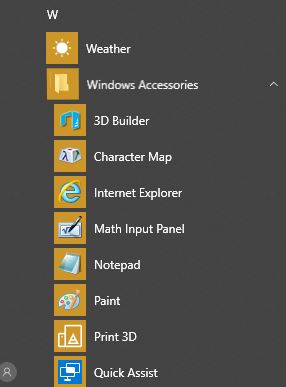
- Ouvrez Microsoft Paint (ou tout éditeur d’images) sur votre ordinateur. Trouvez-le dans le dossier accessoires Windows.
- Colorez l’arrière-plan de l’image dans n’importe quelle couleur que vous voulez en choisissant d’abord la couleur et en cliquant sur l’outil de remplissage (le petit seau dans la section outils de la barre d’outils).

Déplacez le seau sur l’écran et cliquez pour le remplir avec cette couleur.
Cliquez sur “Redimensionner” (trouvé dans la section image de la barre d’outils).
Changez la taille pour mesurer en pixels.

Faites en sorte que l’image mesure 16px horizontal et 9px vertical. Vous devrez décocher le bouton de maintien du rapport d’aspect.
Enregistrez-le sur le bureau ou dans les images. Je l’ai enregistré avec le nom de la couleur que j’ai utilisée.

Créez une nouvelle image en cliquant sur “Fichier -> nouveau” et répétez le processus.
Connectez-vous à votre compte Google Photos sur votre ordinateur.
Cliquez sur Télécharger.

- Une fois les images téléchargées, cliquez sur “Ajouter à l’album”. Si vous n’avez pas de dossier spécifiquement pour votre arrière-plan Chromecast, créez-en un ici.

Ensuite, allez dans l’application Google Home sur votre appareil Android.
Appuyez sur l’icône de l’appareil dans le coin supérieur droit.

- Appuyez sur les trois points verticaux dans le coin supérieur de l’image.

- Sélectionnez “Paramètres de l’arrière-plan”.

Désactivez tous les choix de contenu sauf Google Photos. Laissez la météo activée si vous le souhaitez. Cela n’utilise pas beaucoup de données.
Appuyez sur Google Photos et décochez toutes les cases sauf pour votre dossier d’images Chromecast.

- Revenez d’un écran aux paramètres de l’arrière-plan et définissez la vitesse personnalisée sur lente. Il changera uniquement entre ces deux photos.


Votre Chromecast ne téléchargera plus aucune des images sur lesquelles il dépensait des données auparavant.
Utilisez des images plus petites
Une dernière façon de réduire l’utilisation des données, mais peut-être pas aussi drastiquement qu’en utilisant simplement des arrière-plans de couleur unie, est de télécharger des images de votre choix et de les enregistrer dans le dossier Chromecast de vos Google Photos. Il est possible de réduire encore la taille des images que vous souhaitez afficher en les rendant plus petites.
Il existe de nombreuses applications différentes compatibles avec un Chromecast, alors profitez-en. N’oubliez pas que vous avez le contrôle sur certaines choses qui peuvent ne pas vous satisfaire entièrement, y compris l’utilisation des données.
Crédit d’image : Stupéfait







